Música Digital · 5 min read · Jan 04, 2026
Guía para principiantes sobre cómo comprimir tus CDs
La música digital debe su popularidad a una tecnología clave: la compresión. Sin compresión – una forma de hacer que los archivos sean más pequeños, más portátiles y más fáciles de transferir a través de una red – aún no habría habido una revolución de la música digital. Claro, puedes transferir archivos de música sin comprimir, pero su gran tamaño prácticamente requiere acceso a Internet de banda ancha.
Un ejemplo simple: un CD sin comprimir de una hora ocupa aproximadamente 616 MB de espacio en disco. Incluso con la mayoría de las conexiones de banda ancha, tomaría más de 2 horas descargarlo. Codificado con una compresión “típica” amigable para iPod – como se explica a continuación – el mismo CD requiere aproximadamente 54 MB, menos de una décima parte del tamaño y una décima parte del tiempo.
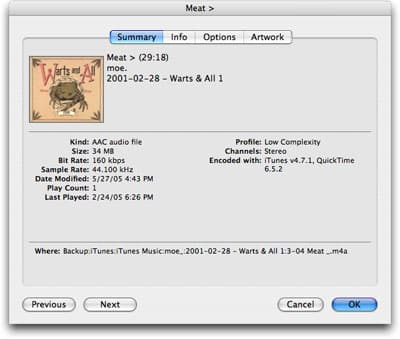
Selecciona una canción en iTunes, luego selecciona Archivo > Obtener información. La pestaña Resumen muestra el formato de codificación (Tipo) y la Tasa de bits.
Pero, ¿qué es la compresión? ¿Y qué son las tasas de bits? ¿Qué significan estos términos? Sigue leyendo para descubrir cómo elegir la mejor manera de importar música para escuchar en tu iPod.
Parte Uno: Elige tu formato de compresión
Todos han oído hablar de MP3, el formato de compresión más ubicuo y el que recibe más prensa. De hecho, para las personas no familiarizadas con la música digital, todos esos archivos son archivos “MP3”. Los usuarios astutos de iPod e iTunes saben que hay otro formato de compresión llamado AAC, “codificación de audio avanzada”. Este formato, que es parte del estándar MPEG-4, suena mejor que MP3 al mismo tamaño de archivo. iTunes utiliza este formato superior por defecto, al igual que la Tienda de Música de iTunes.
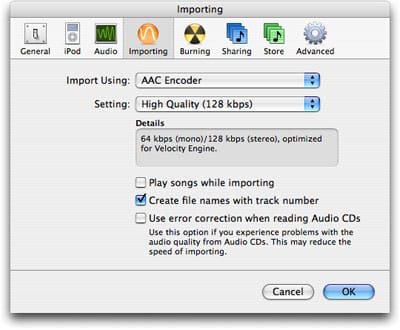
Elige el formato de compresión y la tasa de bits desde las preferencias de importación de iTunes.
Sin embargo, el iPod y iTunes pueden usar algunos otros formatos de archivo: pueden reproducir tanto archivos WAV como AIFF – archivos de audio sin procesar de CDs en formatos legibles por computadora – así como Apple Lossless, un formato de compresión que preserva la calidad original de un CD mientras reduce su tamaño a la mitad. (Fans de iPod shuffle, tomen nota: de estos formatos grandes, el iPod shuffle solo admite WAV y no reproducirá AIFF o Apple Lossless.)
Debido a que suenan muy bien y logran una mejor compresión que estos otros formatos, la mayoría de los usuarios de iPod querrán elegir entre AAC o MP3. Hay pros y contras al usar cada uno de estos formatos.
AAC: Esto ofrece un sonido de mejor calidad a la misma tasa de bits (en comparación con MP3), por lo tanto, archivos más pequeños para una calidad equivalente, pero solo puedes reproducir estos archivos en un iPod o con iTunes. Si no planeas usar tus archivos de música digital en otros reproductores, entonces AAC es la opción a elegir.
MP3: Aunque los archivos MP3 no suenan tan bien como los archivos AAC de tamaño equivalente, puedes reproducirlos en casi todos los reproductores de música digital, así como en reproductores de DVD domésticos, estéreos de coche, teléfonos celulares y otros dispositivos. Sin embargo, para obtener la misma calidad que AAC, querrás usar una tasa de bits más alta, que ocupa más espacio.
Los audiófilos, sin embargo, querrán considerar WAV, AIFF o Apple Lossless. Nuevamente, hay limitaciones: solo iTunes y el iPod podrán reproducir archivos Apple Lossless – otros reproductores no lo admitirán – pero casi cualquier otro software de reproducción de música podrá reproducir archivos WAV. Los archivos AIFF son específicos de Macs, así que si planeas escuchar tu música en una PC, WAV es mejor.
Hay otros formatos sin pérdida, y los fanáticos de jambands (vea nuestro artículo aquí) estarán familiarizados con estos dos acrónimos: FLAC y SHN. Al igual que Apple Lossless, estos formatos proporcionan la misma calidad que los archivos sin comprimir, pero ocupan aproximadamente el 50% del espacio de los archivos de música originales.
Estos formatos se utilizan para (legalmente) intercambiar grabaciones en vivo, pero si deseas escucharlos con iTunes o en tu iPod, necesitarás usar algún software adicional: etree.org te brinda toda la información y enlaces a programas (PC/Mac/Linux) que puedes usar para convertir estos archivos en archivos WAV o AIFF, que iTunes luego convierte a tu formato favorito (AAC o MP3).
Parte Dos: Elige tu tasa de bits
Al elegir la mejor manera de importar tu música, la “tasa de bits” es la segunda variable. Como se mencionó anteriormente, iTunes utiliza el formato AAC por defecto, y la tasa de bits que utiliza (a menos que la cambies manualmente) es de 128 kbps. Kbps significa “kilobits por segundo”, y cuanto mayor sea el número, más espacio consumirá un archivo de música en tu computadora. Los archivos se comprimen con mayor frecuencia a 128kbps, 160kbps o 192kbps.
La compresión a 128kbps es la tasa de bits que utiliza la Tienda de Música de iTunes. Dado que los archivos AAC suenan mejor que los MP3, puedes suponer que un archivo AAC de 128 kbps es aproximadamente de la misma calidad que un archivo MP3 de 160 kbps, que es lo que iTunes llama “alta calidad”. (Para aquellos que llevan la cuenta, un archivo WAV o AIFF sin comprimir es de 1411 kbps – un poco más de 10 veces más grande.)
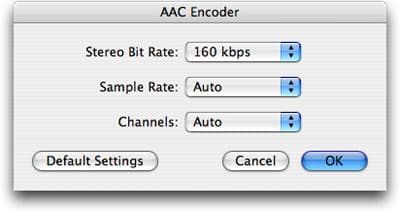
iTunes te permite elegir algunas tasas de bits estándar, o seleccionar Personalizado, donde puedes acceder a otras tasas de bits.
Puede que encuentres que tu música suena bien a esta tasa de bits predeterminada, o puede que descubras que una tasa de bits ligeramente más alta hace una gran diferencia. Hemos probado diferentes formatos y tasas de bits, y preferimos extraer nuestra música como archivos AAC a 160 kbps, o archivos MP3 a 192kbps. Con buenos auriculares o altavoces, los archivos comprimidos de esta manera suenan mejor que los archivos de 128 kbps, pero aumentarlos otro nivel a AAC de 192 kbps o MP3 de 224 kbps no hace mucha diferencia.
Pero hay un compromiso entre la tasa de bits y el tamaño del archivo; una canción de 4 minutos requiere aproximadamente 3.7 MB de espacio en el iPod/disco duro a 128 kbps y aproximadamente 4.7 MB a 160 kbps. Si subes a 192 kbps, tendrías un archivo de 5.6 MB, y los tamaños de archivo aumentan en consecuencia cada vez que pasas a una tasa de bits más alta.
Algunos ejemplos de tamaños de archivo para canciones de 4 minutos.
Recibe nuevas publicaciones en tu bandeja de entrada.
No spam. Cancela la suscripción en cualquier momento.