Guía de conversión · 13 min read · Feb 28, 2026
Guía para principiantes sobre la conversión de videos para Apple TV + iOS
A lo largo de los años, iTunes y los dispositivos multimedia de Apple han expandido su alcance más allá de sus humildes comienzos como herramientas para simplemente gestionar y acceder a música, abarcando prácticamente todo lo que un usuario podría querer almacenar, gestionar y acceder: libros, películas, programas de televisión, podcasts e incluso aplicaciones nos han llevado al punto en que el nombre “iTunes” ya no parece describir adecuadamente la aplicación.
Desafortunadamente, aunque iTunes hace un trabajo notable simplificando el proceso de conversión, almacenamiento y gestión de la colección musical personal de un usuario, nunca ha podido adoptar el mismo enfoque fluido para los videos; copiar un CD es generalmente tan simple como colocar el disco en tu unidad óptica y presionar un botón, sin embargo, lo mismo no es posible para los DVD debido a la protección contra copia y varios problemas legales y de licencias. Además, los formatos de video han sido tradicionalmente mucho menos estandarizados que los formatos de audio, haciendo que todo el tema de la conversión de video sea mucho más complejo.
Aunque iTunes en sí mismo es de poca ayuda cuando se trata de convertir tus propios DVD y videos caseros, ha surgido una gran colección de aplicaciones de terceros para llenar ese vacío. De hecho, hay tantas herramientas de conversión de video de terceros disponibles para el ecosistema de iTunes, iPod y iOS que los usuarios pueden sentirse un poco abrumados al intentar encontrar la adecuada para sus necesidades, particularmente con tantas de estas aplicaciones compitiendo por la atención del usuario en un mercado saturado.
La buena noticia, sin embargo, es que aunque muchas de las aplicaciones que puedes ver anunciadas cuestan dinero, en realidad hay una solución completamente gratuita que es mucho mejor. Desde hace varios años, hemos estado recomendando Handbrake como la solución preferida para la conversión de video, ya que maneja una amplia variedad de formatos de video de origen, se actualiza regularmente, es de código abierto y, lo mejor de todo, es gratuita.
Handbrake comenzó su vida hace varios años como una aplicación para Mac diseñada exclusivamente para copiar tus propios DVD a un formato listo para iTunes e iPod. Desde entonces, se ha expandido para agregar una versión para Windows, así como soporte para convertir prácticamente cualquier archivo de video de origen además de la conversión directa de DVD, y ha añadido una colección de preajustes simples que pueden ayudar al usuario promedio a producir excelentes resultados de conversión sin necesidad de profundizar en el conjunto completo de características más avanzadas de la aplicación.
Una palabra sobre los DVD con protección contra copia…
La protección contra copia es prácticamente estándar en la industria del DVD, y por lo tanto, prácticamente todas las películas y programas de televisión que encuentres en DVD estarán protegidos contra copia. Desafortunadamente, leyes como la Ley de Derechos de Autor del Milenio Digital de EE. UU. y el Proyecto de Ley C-11 de Canadá, que pronto será aprobado, hacen que sea efectivamente ilegal eludir estas medidas de protección tecnológica por casi cualquier razón, incluyendo hacer copias de DVD que ya posees. De hecho, en algunas jurisdicciones, simplemente poseer las herramientas que te permitirían eludir tales “bloqueos digitales” puede ser ilegal.
Por esta razón, muchas aplicaciones, incluyendo Handbrake, han eliminado los componentes de descifrado de DVD que anteriormente estaban incluidos, confiando en que los usuarios adquieran los componentes necesarios por su cuenta, pero también complicando el proceso. Para los usuarios de Mac OS X con una versión de VLC anterior a la 2.0 instalada, Handbrake simplemente utilizará las bibliotecas de descifrado incluidas con VLC, sin embargo, incluso VLC eliminó estas a partir de la versión 2.0, requiriendo que los usuarios las obtengan e instalen por separado. Para los usuarios de Windows, el proceso puede ser aún más complicado, ya que las bibliotecas de descifrado de DVD para Windows no han estado tan fácilmente disponibles en la comunidad de código abierto.
Si vives en una jurisdicción donde no es ilegal eludir la protección digital contra copia, puedes obtener las bibliotecas necesarias del sitio de VideoLAN (VLC) en http://download.videolan.org/pub/libdvdcss/1.2.11/. Los usuarios de Mac OS X simplemente necesitan colocar el archivo libdvdcss.2.dylib en su carpeta /usr/lib; los usuarios de Windows deben descargar la versión adecuada de 32 o 64 bits de libdvdcss-2.dll, renombrarla a libdvdcss.dll y colocarla en la carpeta C:Program FilesHandbrake. Alternativamente, los usuarios de Mac OS X pueden simplemente descargar e instalar una versión de VLC anterior a la 2.0, que incluye la biblioteca de descifrado de DVD necesaria. Handbrake recogerá y utilizará estas bibliotecas automáticamente siempre que estén disponibles en las ubicaciones adecuadas.
Ten en cuenta que incluso sin estas bibliotecas, Handbrake aún puede ser utilizado para convertir DVDs no protegidos contra copia, como muchos materiales educativos, videos caseros que han sido convertidos a DVD e incluso discos DVD-R de cámaras de video que utilizan ese formato.
Convirtiendo DVDs con Handbrake
Antes de comenzar, es importante entender cómo están organizados típicamente los DVDs. El contenido del DVD se divide en “títulos” separados y la mayoría de los DVDs contendrán más de un solo título; las películas típicamente utilizan los títulos adicionales para varias formas de contenido extra, mientras que los programas de televisión en DVD utilizarán un título separado para cada episodio. Dado que cada título representa una pieza separada de contenido, Handbrake los convierte por separado y necesitarás buscar y seleccionar el título apropiado para el contenido que deseas convertir.
Los títulos a menudo se dividen aún más en capítulos, que son las subsecciones de una película o programa de televisión que normalmente ves en el modo de “Selección de Escena” en tu reproductor de DVD.
En la mayoría de los casos, probablemente querrás convertir TODOS los capítulos de un título dado (por ejemplo, todo el programa o película), aunque Handbrake te permite codificar solo un rango específico de capítulos si así lo deseas.
Seleccionando la fuente
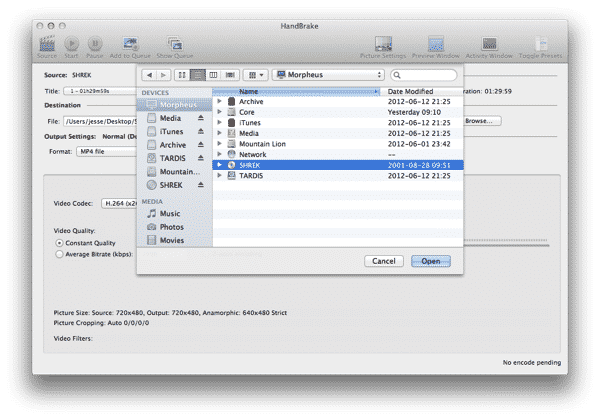
Cuando abres Handbrake por primera vez, se te pedirá que elijas una fuente para el video que deseas convertir. Esto puede ser un archivo individual o un DVD insertado en la unidad óptica de tu computadora.
Cuando seleccionas un DVD, Handbrake escaneará todos los títulos individuales, mostrándote un resumen en tiempo real del escaneo y cuántos títulos hay en total en el DVD.

Una vez que el proceso finaliza, podrás ver y seleccionar el título específico que deseas convertir desde el menú desplegable “Título”. Cada título tiene una duración mostrada junto a él en horas, minutos y segundos, lo que proporciona una pista para ayudar a identificar el título que estás buscando.
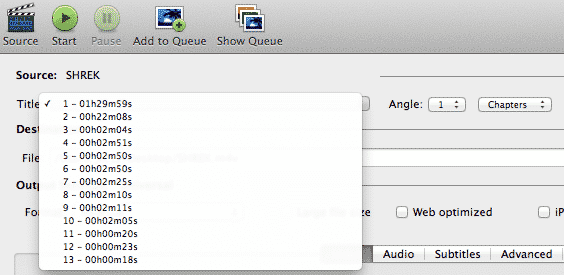
Para las películas, el título más largo es generalmente la película en sí y el que realmente deseas seleccionar para la conversión. Los programas de televisión en DVD probablemente tendrán varios títulos de duración similar para cada episodio, además de algunos títulos más cortos para contenido extra.
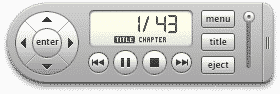
Si no estás seguro de cuál título es el correcto para la conversión, puedes usar una aplicación de reproductor de DVD, como la que viene incluida con OS X, para cargar el DVD para su reproducción. Simplemente comienza a reproducir el DVD como lo harías normalmente, y una vez que el contenido de video real (película o programa de televisión) comience a reproducirse, puedes determinar qué título se está reproduciendo simplemente revisando los controles o menús de reproducción del DVD. Luego puedes cerrar el reproductor de DVD y regresar a Handbrake para seleccionar el título apropiado.
Las opciones en Handbrake a la derecha del menú de títulos te permiten elegir diferentes secciones del título para codificar, que pueden basarse en marcadores de capítulos, fotogramas o segundos. La mayoría de los usuarios pueden dejar esto como está para simplemente codificar todo el título.
Seleccionando el mejor formato de salida
El siguiente paso es seleccionar un destino y formato para el archivo de video resultante. El campo de Destino es bastante autoexplicativo, aunque puede que te resulte útil localizar el archivo de destino en alguna parte de tu carpeta de Medios de iTunes; esto te ahorrará el problema de copiarlo más tarde cuando lo importes a iTunes, ya que si el archivo ya está en la carpeta de Medios de iTunes, iTunes simplemente lo moverá a una ubicación apropiada.
Handbrake proporciona una serie de preajustes útiles para elegir tu formato de destino que deberían acomodar a la mayoría de los usuarios. Puedes abrir el cajón de Preajustes haciendo clic en el botón “Alternar Preajustes” en la esquina superior derecha de la ventana de Handbrake; la sección “Dispositivos” contiene una lista de preajustes optimizados para dispositivos Apple típicos.
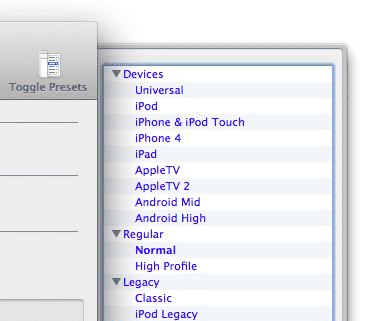
El preajuste “Universal” suele ser la mejor opción para contenido de definición estándar, ya que proporciona la configuración de calidad más alta posible mientras mantiene la compatibilidad en casi todos los dispositivos de Apple capaces de reproducir video, incluyendo el iPod clásico, y todos los modelos de dispositivos iOS y Apple TV. Solo el iPod de quinta generación está excluido de esta lista; si necesitas convertir tu video para un iPod 5G más antiguo, deberías usar el preajuste “iPod”.
Los otros preajustes: iPhone & iPod touch, iPhone 4, iPad, Apple TV y Apple TV 2 proporcionan configuraciones de calidad optimizadas para cada uno de estos dispositivos, sacrificando la compatibilidad con otros dispositivos. Hay pocas razones para usar el preajuste “iPhone & iPod touch” en la mayoría de los casos, ya que “universal” generalmente será suficiente, aunque puede ser útil si te preocupa el espacio de almacenamiento, ya que estos crean archivos más pequeños optimizados para las pantallas de 320×480 de los iPhone y iPod touch más antiguos.
Los preajustes de iPhone 4, iPad y los dos de Apple TV proporcionan configuraciones de calidad más altas orientadas a resoluciones más altas para estos dispositivos específicos, y solo son necesarios si estás codificando contenido en HD.
Considera la fuente
Aunque los dispositivos multimedia de Apple han estado avanzando hacia resoluciones más altas en los últimos años, muchos usuarios aún estarán trabajando con DVDs de definición estándar. Si bien Handbrake proporciona una serie de preajustes para codificar video en HD, no hay absolutamente ninguna ventaja en convertir un DVD estándar en un video HD de 720p o 1080p.
La “upconversion” de video es de dudoso valor incluso en la mayoría de los equipos de entretenimiento en casa, y ni Handbrake ni ninguno de los dispositivos de Apple proporcionan ninguna forma de mejora de resolución. Si estás trabajando con un DVD estándar, simplemente deberías codificarlo en definición estándar; cualquier conversión a una resolución más alta simplemente creará un archivo más grande sin beneficios de calidad añadidos.
Ten en cuenta que para la mayoría de los preajustes, Handbrake también utiliza codificación Anamórfica por defecto, proporcionando una relación de aspecto panorámica 16:9 adecuada de la misma manera que lo hace el DVD. Esto funciona en la mayoría de los casos y el usuario promedio no necesitará preocuparse por estos detalles, pero aquellos que tengan curiosidad pueden leer más sobre la codificación anamórfica y las relaciones de aspecto en nuestra Guía de formatos de video para iPod, Apple TV e iPhone.
Desde una perspectiva de calidad de audio, los preajustes Universal y Apple TV cada uno proporcionan una pista de audio AC3 adicional para acomodar audio Dolby Digital 5.1. Esto se codifica como una segunda pista para mantener la compatibilidad con dispositivos iOS, que solo admiten el formato estándar AAC CoreAudio. El Apple TV utilizará automáticamente la pista AC3 Passthru cuando esté disponible, mientras que los dispositivos iOS y iTunes en tu computadora simplemente reproducirán la versión AAC. Ten en cuenta que Handbrake también mezcla automáticamente el audio Dolby Digital 5.1 a sonido envolvente Dolby Pro Logic II para la pista AAC.

Como regla general, recomendamos usar el preajuste “Universal” para todo el contenido de definición estándar, a menos que el tamaño del archivo sea una consideración primordial y nunca planees reproducir esos videos en nada más que dispositivos de menor resolución como un iPod clásico o un iPhone o iPod touch de generaciones anteriores. Sin embargo, como Apple ha demostrado con sus Pantallas Retina en los recientes dispositivos iOS, siempre es prudente usar configuraciones que garanticen la compatibilidad con dispositivos futuros en primer lugar, en lugar de tener que volver y convertir cientos de horas de contenido de video.
Para codificar contenido en HD, puedes enfrentarte a un compromiso entre la resolución más alta posible y los dispositivos en los que deseas ver ese contenido. El contenido de 720p es compatible con el Apple TV, todos los modelos de iPad, el iPhone 4/4S y el iPod touch de cuarta generación, y el preajuste “Apple TV 2” proporcionará la mejor calidad en esta área mientras mantiene la compatibilidad en todos estos dispositivos; los preajustes “iPad” y “iPhone 4” se proporcionan simplemente si te preocupa producir archivos más pequeños optimizados para las resoluciones de 1024×768 o 960×480 de estos dispositivos.
Ten en cuenta que Handbrake en este momento no proporciona ningún preajuste para contenido en 1080p en el nuevo Apple TV de tercera generación o modelos de iPad o para el nuevo iPad Retina Display. Si te preocupa copiar contenido en 1080p, puedes ajustar manualmente la configuración de Handbrake o simplemente esperar una futura actualización que probablemente proporcionará los preajustes necesarios.
¿Qué hay de Blu-Ray?
Copiar discos Blu-ray comerciales es un proceso mucho más complicado ya que la protección contra copia es más compleja y no hay bibliotecas directamente disponibles para Handbrake para hacer esto. Dicho esto, si tienes una unidad Blu-ray en tu computadora y no es ilegal en tu país eludir la protección contra copia, puedes descargar una herramienta separada para manejar el proceso real de copia de Blu-ray y luego alimentar el contenido resultante a Handbrake para su conversión a un formato amigable con Apple. MakeMKV es una herramienta gratuita disponible tanto para Mac como para Windows que copiará discos Blu-ray a un formato MKV que luego puede ser convertido usando Handbrake; para los usuarios de Windows, la aplicación comercial AnyDVD HD proporciona una forma de copiar directamente un DVD Blu-ray a un formato Blu-ray sin encriptar que luego puede ser entregado a Handbrake para su conversión. Ten en cuenta que necesitarás Handbrake 0.9.5 o posterior para poder leer la estructura de un disco Blu-ray.
Una vez que hayas seleccionado el título, destino y formato, puedes comenzar el proceso de conversión inmediatamente haciendo clic en el botón “Iniciar” en la esquina superior izquierda de la ventana de Handbrake o usar el botón “Agregar a la cola” para agregar tus selecciones actuales a una cola para conversiones por lotes. La función de cola es particularmente útil para convertir DVDs de programas de televisión, que pueden contener varios episodios como títulos individuales en un solo disco; en este caso, puedes elegir tus preajustes y otras configuraciones y luego simplemente elegir cada título y archivo de destino y agregarlo a la cola. Una vez que hayas agregado todas tus conversiones a la cola, el botón “Iniciar” comenzará a procesar toda la cola.
Ten en cuenta que hay algunas otras opciones más avanzadas en Handbrake que puedes querer considerar al convertir DVDs. Estas configuraciones son completamente opcionales, pero vale la pena discutirlas para los usuarios que puedan querer aprovecharlas.
Pistas de audio alternas
Por defecto, Handbrake incluirá la pista de audio principal de tu DVD o archivo de origen junto con una pista AC3 Passthru, donde esté disponible, si estás usando los preajustes Universal o Apple TV. Puedes cambiar esto o agregar cualquier pista de audio adicional que se encuentre en el DVD, como idiomas alternativos o pistas de Comentarios del Director. Simplemente visita la pestaña Audio antes de comenzar tu conversión o agregar a la cola y elige cualquier pista adicional y formatos de audio desde los menús desplegables; una línea adicional “Ninguna” aparecerá en la parte inferior a medida que se agreguen nuevas pistas, permitiéndote continuar agregando más.
Recibe nuevas publicaciones en tu bandeja de entrada.
No spam. Cancela la suscripción en cualquier momento.