Guía iPod · 13 min read · Oct 16, 2025
Guía para principiantes del iPod, Parte II: Cinco pasos para usar tu iPod
El iPod no fue el primer reproductor de música digital portátil, ni es el más barato. Sin embargo, incluso los críticos de Apple están de acuerdo en que el iPod ha hecho algo mejor que cualquiera de sus competidores: hace que la música digital sea fácil de organizar y disfrutar en un formato completamente portátil.
Fácil es la palabra clave en esa oración: usando la interfaz de pantalla y rueda del iPod y el software gratuito iTunes de Apple (importación, organización y descarga de música), la persona promedio puede transformar rápidamente una montaña de CDs en un iPod que reproduce música perfectamente ordenada y de gran sonido, hazañas que solo los usuarios expertos en tecnología podían realizar hace solo dos o tres años.
Esta Parte II de nuestra Guía para principiantes del iPod tiene un objetivo simple: dar a los nuevos y futuros usuarios un recorrido rápido por los problemas más comunes involucrados en la configuración y uso de sus iPods. Si necesitas ayuda más profunda sobre alguno de estos temas, utiliza el botón de Ayuda en la parte superior de cada página de iLounge para guías detalladas. Entre este esquema general y los foros de discusión de iLounge, preguntas frecuentes y enlaces, esperamos que tengas todo lo que necesitas al alcance de tu mano y estés listo para comenzar.
Parte I: ¿Así que quieres comprar un iPod?
Parte II: Cinco pasos para usar tu iPod
Parte III: Accesorios necesarios para usuarios típicos
Parte IV: Accesorios increíbles para usuarios avanzados
Parte V: De fotos a eBooks, creando contenido y solucionando problemas
Parte II: Cinco pasos para usar tu iPod (8 de junio de 2004)
Paso 1: Entender qué hay en la caja – y qué no
Cada caja de iPod incluye cinco elementos que son más importantes que el resto: el iPod, un par de auriculares, al menos un cable blanco, un adaptador de corriente de plástico blanco y un CD de software que funciona en PCs y Macintosh.
| | 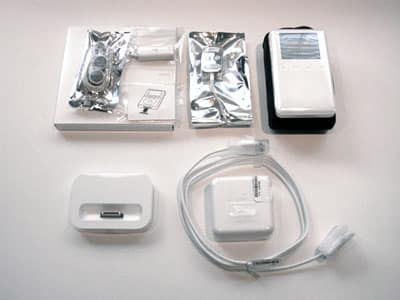 El contenido completo de una caja de iPod de tamaño completo está aquí, pero solo tendrás que preocuparte por los elementos con marcas. Fila superior, de izquierda a derecha: Caja de software CD blanca (debajo), auriculares, protectores de conector Dock en bolsa (2), control remoto con cable, iPod de tamaño completo, funda de nylon (dentro de la funda blanda). Fila inferior, de izquierda a derecha: Dock, cable FireWire, adaptador de corriente. | |
El iPod es un dispositivo de reproducción de música autónomo, y excepto por los auriculares, no necesitarás llevar nada más contigo cuando lo estés usando. A diferencia de un Walkman, no hay baterías AA de las que preocuparse: el iPod contiene una batería recargable, y la recargas conectándolo al cable blanco mencionado anteriormente y al adaptador de corriente. Aún mejor, no necesitarás llevar CDs, cintas u otros medios musicales contigo: con la ayuda de tu computadora, el iPod transportará toda tu biblioteca de CDs a su disco duro portátil.
Solo hay un elemento que el comprador típico de iPod necesitará y que no encontrará en la caja del iPod: un cable USB. Puedes saltar al siguiente paso en esta Guía si compraste un iPod mini, o estás usando una computadora Macintosh reciente o un PC que sabes que es compatible con cables “FireWire”. Si no, tú (o un amigo experto en tecnología) deberías leer lo siguiente para una compra adicional que probablemente necesitarás hacer.
USB significa “Bus Universal en Serie”, y dado que el estándar de cable USB se ha vuelto universal, prácticamente todas las computadoras de escritorio fabricadas actualmente incluyen uno o dos puertos USB. Casi todos los dispositivos periféricos fabricados para PCs utilizan cables USB.
FireWire es un estándar de cable preferido por Apple, y un cable FireWire está incluido en cada caja de iPod como el “cable blanco” descrito anteriormente. Desafortunadamente, FireWire es mucho menos común en las computadoras de escritorio PC que en laptops y Macintosh. A menos que el manual de tu computadora diga que tienes un puerto FireWire (o ya sabías que debías comprar un complemento), no lo tienes.
| | 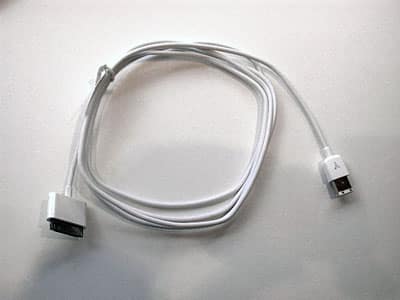 El cable FireWire oficial de Apple para el iPod y el iPod mini. | |
Cediendo a la presión del mercado, Apple finalmente hizo que el iPod fuera compatible con computadoras equipadas con USB, y ahora vende por separado un “Cable combinado iPod USB 2.0 + FireWire” ($19) que contiene un conector que los usuarios típicos de PC preferirán. Global Source también vende un cable USB retráctil completamente compatible ($15.99), que podría ser una buena inversión alternativa y útil para viajes. Estos no son cables USB estándar que podrías tener en casa. Un lado utiliza un conector plano propietario de Apple para conectarse al iPod, y el otro lado tiene un conector USB.
| | 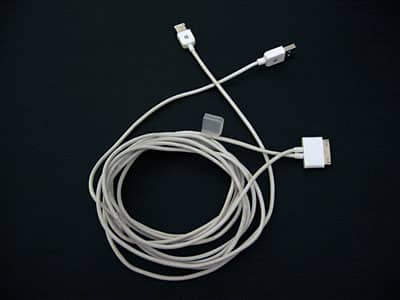 El cable oficial de Apple iPod USB 2.0 + FireWire. | |
Afortunadamente, no necesitarás comprar nada extra si compras el iPod mini. Incluye cables USB y FireWire separados en la caja, y los futuros iPods probablemente harán lo mismo.
Solo hay un problema más. La mayoría de las computadoras tienen puertos USB más antiguos y lentos en lugar de puertos USB 2.0 más nuevos y rápidos. Peor aún, los usuarios típicos de PC no podrán distinguir entre una computadora con puertos USB 2.0 y puertos USB 1, porque se ven idénticos entre sí. La noticia algo buena es que cualquier iPod y cables USB 2.0 funcionarán si los conectas a un puerto USB 1 más antiguo, pero las transferencias de música serán lentas. Realmente lentas. La buena noticia es que generalmente solo tendrás que sufrir una o dos veces para llenar tu iPod.
Si las velocidades lentas no te molestan, salta ahora al paso 2.
Si sabes que tienes un puerto USB 2.0 en tu computadora y has comprado los cables opcionales de Apple/Global Source, salta al paso 2. Pero si quieres una opción FireWire rápida y confiable para tu PC, Belkin fabrica una tarjeta FireWire de 3 puertos para PCs de escritorio (MSRP $59, comúnmente vendida por $34.99 o menos) que puedes instalar rápidamente y con un beneficio tremendo. Recomendamos encarecidamente la solución de Belkin sobre alternativas más baratas, ya que demasiadas tarjetas FireWire superbaratas crean problemas de instalación y compatibilidad para sus propietarios.
Paso 2: Preparar tu computadora para conectarse al iPod
Conectar el iPod a tu computadora es un proceso simple, si sigues las instrucciones. Resiste la tentación de preparar tu computadora por adelantado descargando controladores/actualizaciones de iPod e iTunes desde el sitio web de Apple. En su lugar, comienza el proceso insertando el CD de software del iPod en tu computadora, luego sigue las instrucciones para instalar el software del iPod. Se instalarán controladores y herramientas en tu computadora, así como iTunes. Aunque pueden no ser las versiones más nuevas de estas aplicaciones, están garantizadas para funcionar directamente desde la caja. Actualízalas con descargas de Internet más tarde, una vez que hayas establecido que todo está funcionando.
| | 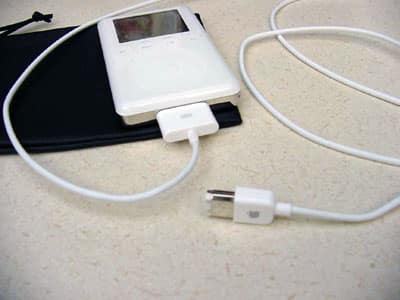 El cable de dock FireWire oficial de Apple conectado a un iPod de tamaño completo. | |
Una vez que hayas seguido todas las instrucciones para completar la instalación del software, puedes conectar físicamente tu iPod a tu computadora. Las PCs pueden requerir un reinicio antes de conectar cualquier cosa, y recomendamos encarecidamente que sigas estrictamente las instrucciones, particularmente el reinicio y cualquier instrucción de “No desconectar el iPod”, al pie de la letra. No hacerlo puede causar problemas inesperados en la computadora y el iPod que tomarán más tiempo en arreglar que simplemente hacer las cosas correctamente desde el principio.
Cuando sea el momento de hacer la conexión, si tienes un puerto FireWire en tu computadora, usa el cable FireWire blanco. Si tienes un puerto USB en tu computadora, usarás cualquiera de los cables USB 2.0 opcionales descritos anteriormente, o el cable USB independiente incluido con el iPod mini.
Para hacer la conexión física, conectas el extremo largo y plano del cable al puerto “Dock Connector” en la parte inferior de tu iPod, y el otro extremo a tu computadora. En cuestión de segundos, tu computadora reconocerá que el iPod está conectado y te dará instrucciones adicionales sobre cómo prepararlo para su primer uso.
Un iPod recargará automáticamente su batería cuando esté conectado con un cable FireWire a una computadora de escritorio o laptop Macintosh, y el iPod mini incluso puede recargar su batería cuando está conectado a un puerto USB 2.0. Sabrás si tu batería se está cargando porque aparecerá un ícono de batería en la esquina superior derecha de la pantalla del iPod, y mostrará movimiento para indicar actividad de recarga. Ten en cuenta que si tu iPod no se está cargando cuando está conectado a tu computadora, la conexión drenará agresivamente su batería recargable.
| | 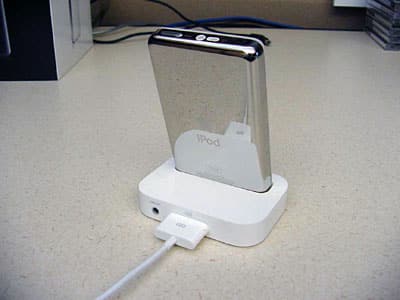 Un iPod de tamaño completo conectado a un Dock con cable de dock FireWire adjunto. | |
Cuando el ícono de la batería esté bajo, y cada vez que quieras desconectar el iPod de tu computadora, asegúrate de seguir las instrucciones de Apple para desconectar el iPod de manera segura de tu PC o Mac. Normalmente puedes “Expulsar” el iPod utilizando iTunes o seleccionando el ícono del iPod en el escritorio de tu computadora. En una Mac, tirar el iPod a la papelera (que se convierte en un ícono de expulsión) te permitirá desconectar de manera segura. En una PC, siempre puedes hacer clic derecho en el ícono de “Desconectar hardware de forma segura” en la esquina inferior derecha de la pantalla para desconectar tu iPod.
Paso 3: Transferir tu música antigua al iPod
Cada CD de software de iPod incluye iTunes, un programa fácil de usar que se ve igual en PCs y Macs. iTunes facilita la conversión de todos tus CDs en archivos de canciones digitales individuales que se almacenarán en el iPod. Carga iTunes e inserta un CD en tu computadora. El programa te mostrará una colección de pistas sin nombre, que puedes nombrar tú mismo o automáticamente. Para identificar automáticamente las pistas de tu CD, conéctate a Internet y luego elige “Obtener nombres de pistas de CD” en el menú Avanzado en la parte superior de la pantalla.
| | 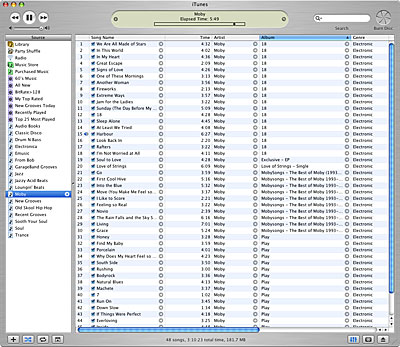 Una captura de pantalla de iTunes 4.5 para Mac OS X. La versión de PC de iTunes se ve prácticamente indistinguible de la versión de Mac. | |
A continuación, seleccionarás todas las pistas que deseas copiar (usando la tecla Alt en PCs y la tecla Apple/propulsor en Macs para seleccionar pistas individuales), y las arrastrarás a una de las dos ubicaciones en la ventana de iTunes.
El lado izquierdo de la ventana muestra una ubicación llamada Biblioteca y otra ubicación llamada iPod, iPod mini, o lo que hayas nombrado al dispositivo.
Cuando arrastras la música de tu CD, puedes soltar las pistas en tu computadora (“Biblioteca”) o directamente en tu iPod. Te recomendamos que muevas las pistas de los CDs a tu Biblioteca primero, y las transfieras a tu iPod más tarde. Pero puedes ir directamente de CD a iPod si lo prefieres. En cualquier caso, tomará minutos (quizás más, dependiendo de tu computadora) convertir las pistas del CD en archivos digitales.
Si has soltado las pistas en tu Biblioteca, hacer clic en la palabra Biblioteca en el lado izquierdo abrirá la Biblioteca para que puedas ver lo que hay dentro. Cada vez que insertes un CD, aparecerá en la lista de enlaces del lado izquierdo, y solo repites el proceso anterior para agregar más de tus CDs a la biblioteca digital de tu computadora. Una vez que hayas terminado de convertir todos tus CDs en archivos digitales, un proceso que puede llevar una tarde y noche completas, puedes ajustar los nombres y géneros de tu colección dentro de la biblioteca de la computadora, o transferir inmediatamente todo al iPod.
¿Qué pasa con las cintas de casete de audio, discos de vinilo y otros tipos de grabaciones? Estas transferencias son más difíciles de hacer por tu cuenta, pero las empresas lo harán por ti por una tarifa. Una lista completa de empresas de servicio está disponible en dmoz.org.
Paso 4: Comprar nueva música y audiolibros para el iPod
Agregar nueva música al iPod es tan simple como comprar nuevos CDs y repetir el proceso anterior, o comprar música en línea a través de la tienda de música iTunes de Apple (iTMS). iTMS está integrado directamente en iTunes y aparece como un enlace de “Tienda de Música” en la barra lateral izquierda. Conéctate a Internet y haz clic en el enlace para abrir la Tienda de Música. Una ventana de búsqueda en la parte superior derecha de la ventana de iTunes te ayudará a encontrar cualquier cosa que desees comprar, y una vez que encuentres algo que crees que te gustará, puedes escuchar una vista previa de 30 segundos haciendo clic en él dos veces.
| | 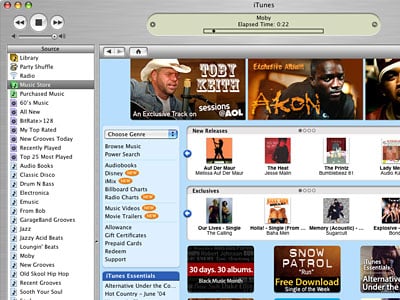 Una captura de pantalla de la tienda de música de iTunes 4.5 para Mac OS X. | |
Bajo el encabezado “Precio”, verás un listado de $0.99 centavos y un botón para “Comprar Canción” (o “Agregar Canción” si configuraste el programa para usar un carrito de compras en lugar de compra instantánea). Una vez que hagas clic en el botón Comprar Canción, iTunes te ayudará a configurar una cuenta para comprar música si aún no lo has hecho, y descargará el archivo a la Biblioteca de tu computadora. En una conexión de computadora más antigua, esto podría tardar unos minutos; en una más nueva, unos segundos. Una vez que el archivo ha sido descargado, puedes transferirlo a tu iPod desde la Biblioteca tal como se discutió anteriormente.
Alternativamente, puedes comprar álbumes completos (típicamente $9.99), o usar el carrito de compras para acumular todas las pistas que deseas comprar antes de descargarlas de una vez. Los archivos siempre terminarán en tu Biblioteca en lugar de directamente en tu iPod, solo para que la posibilidad de “perder” la música que descargaste (por borrar accidentalmente el iPod) se reduzca. iTunes tiene software incorporado que te permite grabar tus canciones descargadas en CDs, pero realmente no te importará tanto hacer eso una vez que tengas un iPod.
Si estás interesado en escuchar audiolibros, revistas, periódicos o programas de radio pregrabados con tu iPod, una empresa llamada Audible ha tenido un gran éxito al proporcionarlos a través de un servicio de descarga en línea. Los libros individuales están disponibles con descuentos sobre sus precios minoristas estándar, y un servicio basado en suscripción mensual otorga a los suscriptores el derecho a recibir un libro y una revista por mes, o dos libros por mes a un precio fijo. El iPod es completamente compatible con el servicio de Audible, y Audible incluso ofrece a los suscriptores de pago un descuento de $100 en la compra de un iPod. Se pueden encontrar detalles adicionales en Audible.com.
Paso 5: Usar los menús y controles de tu iPod
La genialidad del iPod está en sus menús y controles fáciles de usar. Después de elegir el idioma para tus menús, el iPod te presenta un menú principal personalizable con dos opciones clave: “Explorar” y “Configuraciones”. Deslizas tu dedo en movimientos circulares a través de la rueda del iPod para moverte hacia arriba y hacia abajo a través de las opciones del menú, y tocas el botón en el centro de la rueda para seleccionar una opción del menú y “avanzar”. Presionar el botón “Menú” te llevará de regreso a la última pantalla en la que estabas, el equivalente a un botón de “retroceso”.
Usa la rueda y el botón central para seleccionar “Explorar”. Verás una lista de cinco opciones: “Artistas, Álbumes, Canciones, Géneros, Compositores”. Selecciona cualquiera de estas categorías con el botón central y verás que el iPod ha organizado tu música automáticamente, alfabéticamente, y por el tipo de lista que seleccionaste. Si tienes el iPod ordenado por nombre de álbum, por ejemplo, verás instantáneamente una lista de tus álbumes en orden alfabético. Elige un álbum con el botón central y verás una lista de canciones. Hacer clic en cualquier canción con el botón central comenzará a reproducir la canción.
Recibe nuevas publicaciones en tu bandeja de entrada.
No spam. Cancela la suscripción en cualquier momento.