iPod guía · 5 min read · Jan 21, 2026
Guía para principiantes sobre el uso de iPods como discos duros
Los iPods están hechos para la música, ¿verdad? Bueno, sí, pero tu iPod puede hacer mucho más que eso: también puedes usar tu iPod como un disco duro para almacenar archivos, hacer copias de seguridad de tu trabajo o transferir archivos de una computadora a otra. Después de todo, un iPod es simplemente un pequeño dispositivo de almacenamiento con una pantalla, hardware de audio y un estuche especial. Los iPods estándar utilizan discos duros en miniatura, mientras que los iPod shuffle utilizan chips de memoria. Ambos son tan buenos para almacenar datos como lo son para almacenar música.
Muchas personas – el 44% de los lectores que respondieron a una encuesta de iLounge, de hecho – utilizan el iPod como un dispositivo de música y datos, y las razones son obvias: es fácil de llevar entre casa y oficina; puedes usarlo para hacer copias de seguridad de archivos relacionados con el trabajo durante el día, por si acaso pierdes tu trabajo; y también puedes usarlo para almacenar archivos personales, si tienes suficiente espacio después de haber llenado tu iPod con canciones (y posiblemente fotos).
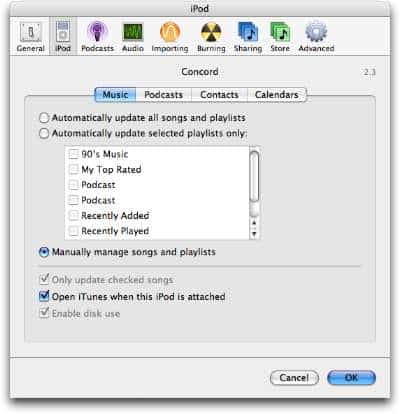
Usar el iPod como un disco duro comienza con un paso: cambiar algunas configuraciones en las preferencias de iPod de iTunes. Después de eso, es tan simple como arrastrar archivos hacia y desde el iPod.
Configurando tu iPod (de tamaño completo o mini)
Para usar tu iPod como un disco duro, comienza conectándolo a tu computadora, luego abre iTunes si no se abre automáticamente. Haz clic en el iPod en la lista de Fuentes, luego haz clic en el botón Opciones del iPod en la parte inferior derecha de la ventana de iTunes. Esto abre la pestaña del iPod en las preferencias de iTunes.
Si has configurado tu iPod para gestionar manualmente canciones y listas de reproducción, como en el ejemplo anterior, entonces ya está configurado para funcionar como un disco duro. Todo lo que tienes que hacer es arrastrar archivos al ícono del iPod en tu escritorio, o en el Explorador de Windows o Finder. Puede que quieras desmarcar Abrir iTunes cuando este iPod esté conectado, para que no tengas que preocuparte de que iTunes se interponga en tu camino cada vez que quieras conectar el iPod y copiar archivos hacia o desde él.
Si deseas usar la sincronización automática para tu iPod, necesitas activar la opción Habilitar uso de disco. Muestra las preferencias del iPod de la misma manera que se describió anteriormente, y marca esa opción.
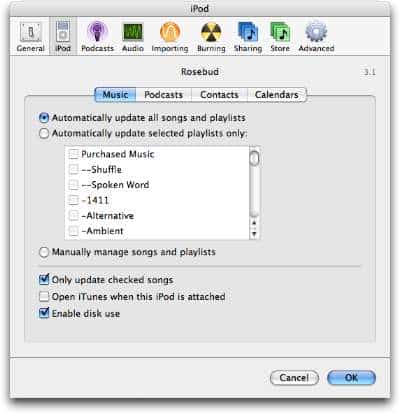
Nuevamente, puede que quieras desmarcar Abrir iTunes cuando este iPod esté conectado; esto evitará que una copia de iTunes de otra computadora intente actualizar tu iPod cuando lo conectes. Sin embargo, asegúrate de cerrar iTunes antes de conectar tu iPod.
Configurando el iPod shuffle
Las explicaciones anteriores se aplican tanto a los iPod minis como a los iPods blancos (ya sea de pantalla en blanco y negro o a color). Sin embargo, si tienes un iPod shuffle, las cosas son un poco diferentes. Mientras que los iPods y los iPod minis te permiten automáticamente usar cualquier o todo el espacio disponible para archivos sin usar configuraciones especiales, el iPod shuffle requiere que elijas cuánto espacio deseas asignar para el almacenamiento de archivos. Esta configuración se gestiona en iTunes, y puedes cambiarla en cualquier momento.
Prácticamente hablando, esto significa que si eliges, digamos, 100 MB para archivos en tu iPod shuffle, no podrás usar esos 100 MB de espacio para canciones hasta que le digas a iTunes lo contrario. A partir de entonces, los 100 MB se reservarán y se mantendrán vacíos, excepto para tus archivos de datos.
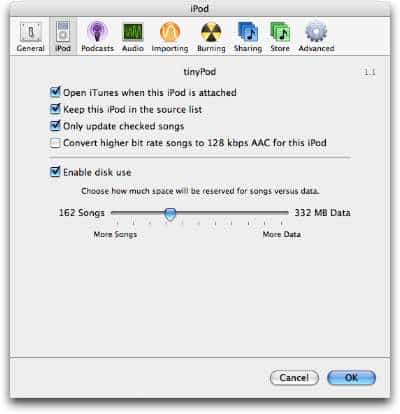
Para configurar tu iPod shuffle como un disco duro, abre iTunes y haz clic en el ícono del iPod en la parte inferior de la ventana de iTunes. Cuando se abra la ventana de preferencias, marca Habilitar uso de disco, luego mueve el control deslizante para determinar cuánto espacio del disco de tu iPod shuffle te gustaría mantener disponible para archivos. Este control deslizante muestra un número de canciones a la izquierda (esto es una estimación) y una cantidad de espacio en disco a la derecha; usa este último para establecer el espacio en disco que deseas utilizar.
(Al igual que con otros iPods, encontrarás que desmarcar Abrir iTunes cuando este iPod esté conectado facilita el trabajo.)
Copiando archivos hacia y desde tu iPod
Para copiar archivos a tu iPod, simplemente arrástralos al ícono del iPod en el Explorador de Windows o en el Finder. En Windows, puedes acceder al iPod desde Mi computadora. En Macs, el iPod aparece en la barra lateral de la ventana del Finder y en el Escritorio (a menos que hayas configurado las preferencias del Finder para no mostrar dispositivos externos allí).
Cuando usas un iPod como un disco duro, realmente es como cualquier otro dispositivo de almacenamiento externo: copias archivos hacia él y desde él como en cualquier otro dispositivo, con la esperanza de configurar una carpeta para tus archivos y mantenerlos organizados. Incluso puedes usar el iPod como un destino para software de copia de seguridad y, en algunos casos, montarlo como un volumen de red en otras computadoras, si estás conectado a una red.
Sin embargo, si copias archivos de música a él de esta manera, no podrás escucharlos en el iPod; solo las canciones que has agregado a tu biblioteca de música de iTunes son reproducibles en el iPod. Sin embargo, puedes usar el iPod de esta manera para transferir archivos de música entre computadoras, como cuando deseas copiar una biblioteca de iTunes de una computadora vieja a una nueva.
Tendrás que tener en cuenta cómo está formateado tu iPod. Si tu iPod está formateado para una computadora con Windows, podrás acceder a su contenido tanto en Macs como en PCs. Sin embargo, si está formateado para su uso en un Mac, solo podrás usarlo en Macs. Los usuarios de Mac también deben ser conscientes de que no pueden copiar algunos archivos a iPods formateados para Windows, o a iPod shuffles (que están todos formateados para Windows, utilizando formato FAT32).
¿Qué archivos? Los usuarios de Mac no pueden copiar archivos a iPods formateados para Windows si sus nombres contienen alguno de los siguientes caracteres:
- . ” / \ [ ] : ; | = ,
Si intentas copiar archivos que contengan alguno de estos caracteres, tu Mac mostrará un mensaje de error. Si intentas copiar una carpeta y alguno de los archivos contiene uno o más de estos caracteres, recibirás el mismo mensaje de error, pero la alerta no te dirá qué archivo es el culpable.
Recibe nuevas publicaciones en tu bandeja de entrada.
No spam. Cancela la suscripción en cualquier momento.