Navegación · 8 min read · Dec 09, 2025
Mejores Chrome Flags para Android para Mejorar la Navegación
Google Chrome es el navegador que viene preinstalado en casi todas las aplicaciones de Android. Es más o menos, el navegador predeterminado de todos en el teléfono. Bueno, he estado usando smartphones Android desde su inicio y nunca recuerdo haber cambiado a otro navegador.
Con el tiempo, Google Chrome para Android solo ha mejorado y tiene más razones convincentes para usarlo más que otros navegadores disponibles. Y dado los ciertos riesgos de seguridad asociados con otros competidores chinos como UC Browser, etc., es mejor apegarse a lo que Google tiene para ofrecer.
Sin embargo, si no lo sabes, hay algunas características que Google pone a disposición de los usuarios a través de Flags, que puedes activar/desactivar y probar las nuevas funciones en las que la compañía está trabajando. Hay una página dedicada a los flags de Google Chrome que tiene todas las características experimentales que los usuarios pueden probar.
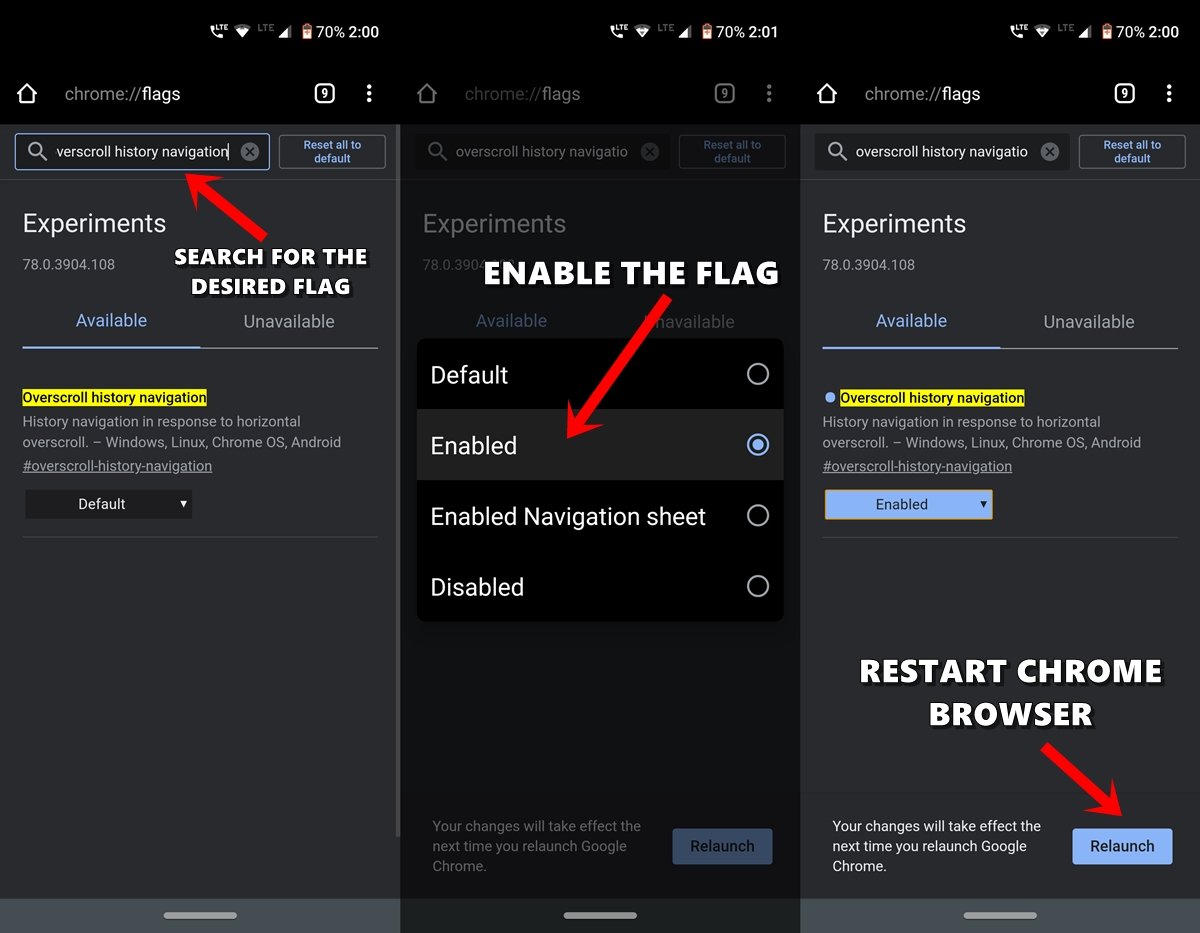
El camino para habilitar o deshabilitar los flags de Chrome es chrome://flags. Así que, cualquier flag que mencionemos aquí, se puede acceder a través de la URL mencionada anteriormente.
Los Chrome Flags son características experimentales que están ocultas del público en general. Aunque estos podrían ser flags fácilmente habilitados, puedes enfrentar algunos problemas de estabilidad. En ese caso, la mejor opción será desactivar ese flag de inmediato.
Dicho esto, echemos un vistazo rápido a los mejores Chrome flags que puedes habilitar de inmediato en tu dispositivo. En esta publicación, te daremos los mejores flags de Google Chrome que puedes usar en tu dispositivo Android y probar las características experimentales. Ten en cuenta que, aunque son experimentales, realmente pueden mejorar tu experiencia de navegación.
Mejores Chrome Flags para Android
Aquí están los Mejores Chrome Flags para Mejorar tu Experiencia de Navegación Web en tu Teléfono Android
1. Vista Previa de Páginas
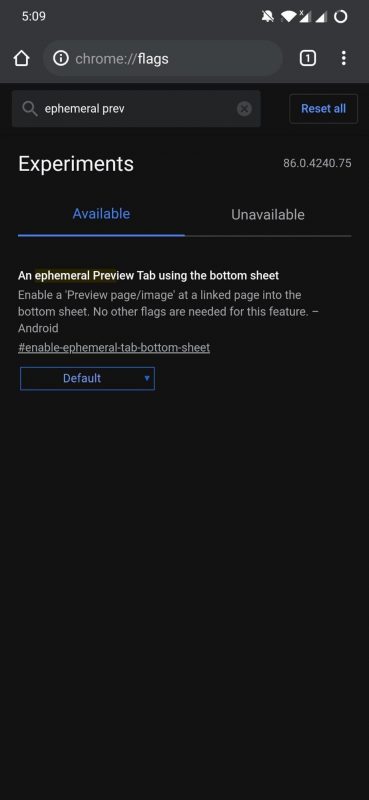
Este flag será conveniente para los usuarios que desean previsualizar un enlace pero no desean abrir el enlace en una nueva pestaña. Esta función se llamaba anteriormente ‘Sneak Peek’. Puedes habilitar este flag yendo a chrome://flags y buscando efímero y habilitándolo. Una vez que lo hayas hecho, cada vez que presiones prolongadamente un enlace y presiones la opción de Vista previa de página, el enlace se abrirá en una superposición en la parte inferior. Puedes deslizar hacia arriba para ver la página y deslizar hacia abajo para ocultarla.
2. Modo Oscuro
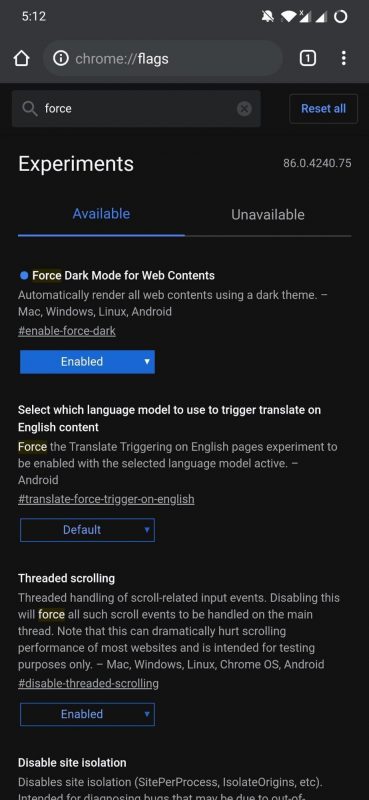
Si eres un navegante nocturno, es decir, que te encanta navegar por la web en la noche, definitivamente deberías habilitar este flag en Google Chrome. Todas las páginas que busques mostradas en un fondo blanco se cambiarán a negro, manteniéndolo suave para los ojos por la noche. Puedes ir a chrome://flags y buscar forzar oscuro y habilitar este flag. Reinicia tu navegador y observa la magia.
3. Copiar Imágenes
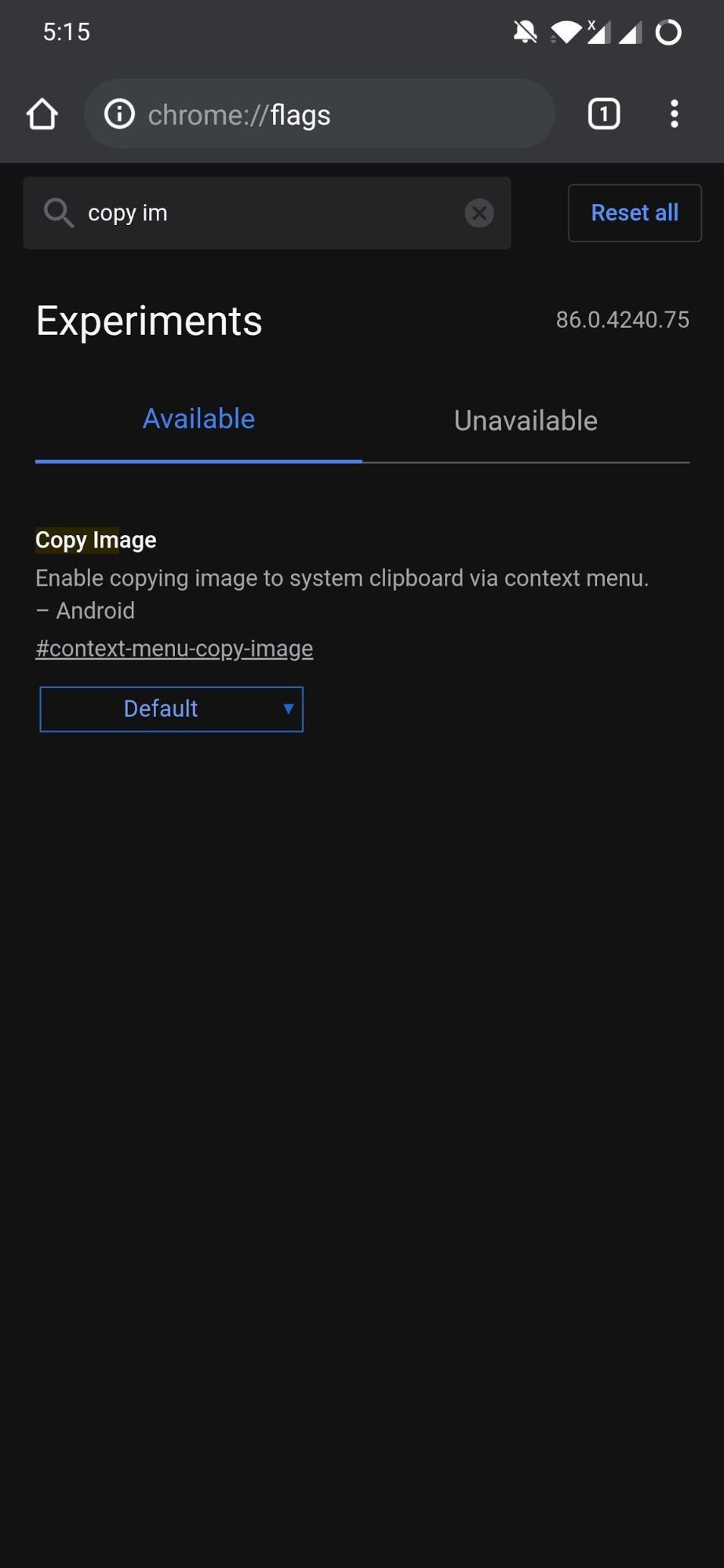
Copiar imagen es otra buena opción, si deseas compartir cualquier imagen que buscaste en la web y en lugar de descargarla, simplemente puedes pegarla en una respuesta de cualquier mensaje de texto. Puedes habilitar este flag yendo a chrome://flags y buscando copiar imagen y habilitándolo. Una vez habilitado, puedes buscar la imagen y presionarla prolongadamente para ver la opción de ‘copiar imagen’.
4. Modo de Lectura Simplificado
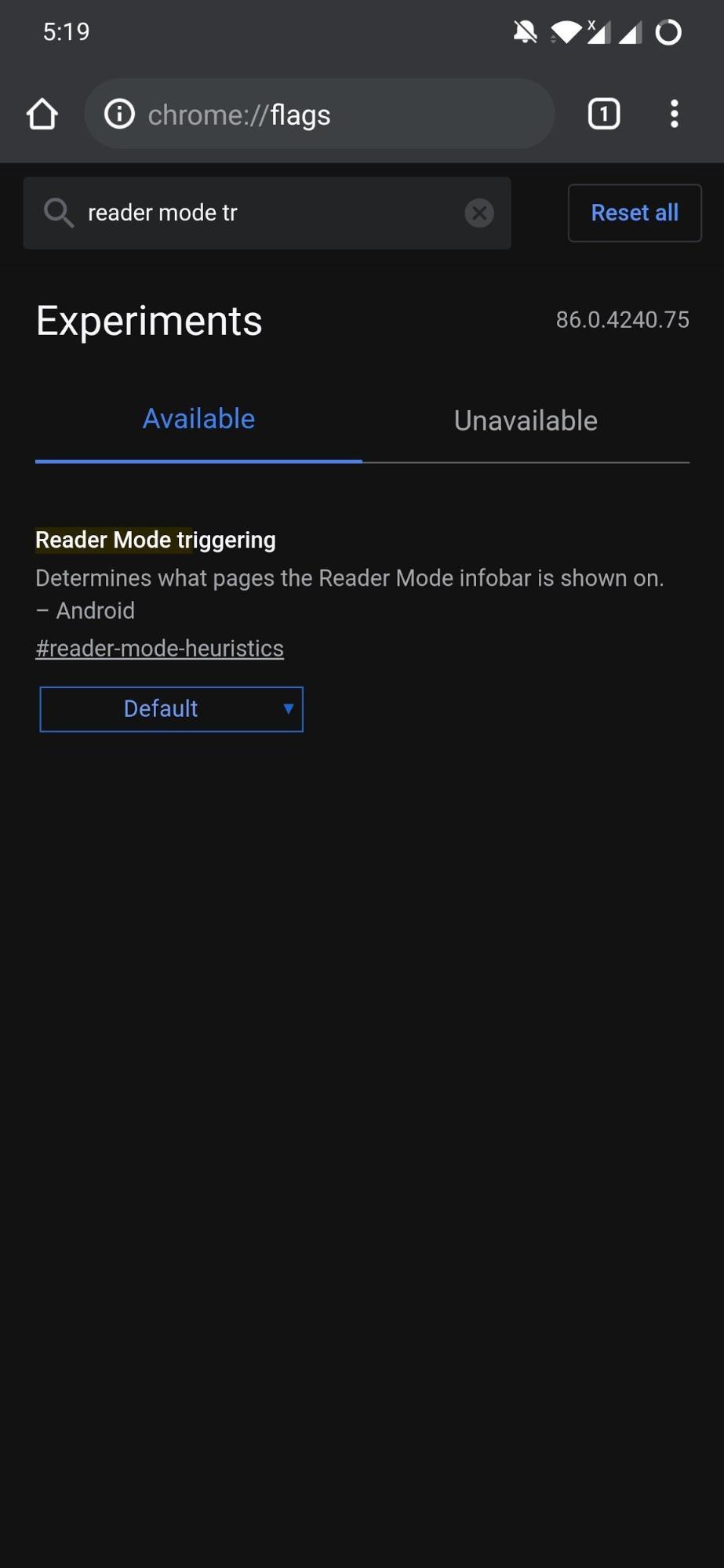
Los anuncios son uno de los aspectos más importantes de un sitio web para funcionar. Los bloqueadores de anuncios, bueno, simplemente arrebatan esa fuente de ingresos cuando los habilitas. Pero hay una manera que es beneficiosa tanto para los usuarios como para el sitio web. El Modo de Lectura Simplificado, cuando se habilita, no solo te permite apoyar al sitio web permitiendo que los anuncios se ejecuten, sino que también puedes leer un artículo sin distracciones.
Esto se conocía anteriormente como ‘ Modo de Lectura ’. Ve a chrome://flags y busca modo de lectura y habilita la opción de activación del Modo de Lectura. Después de habilitar esto, ve a tu sitio web favorito y Google te preguntará si deseas ver la página en Modo Simplificado o no.
5. Desplazamiento Suave
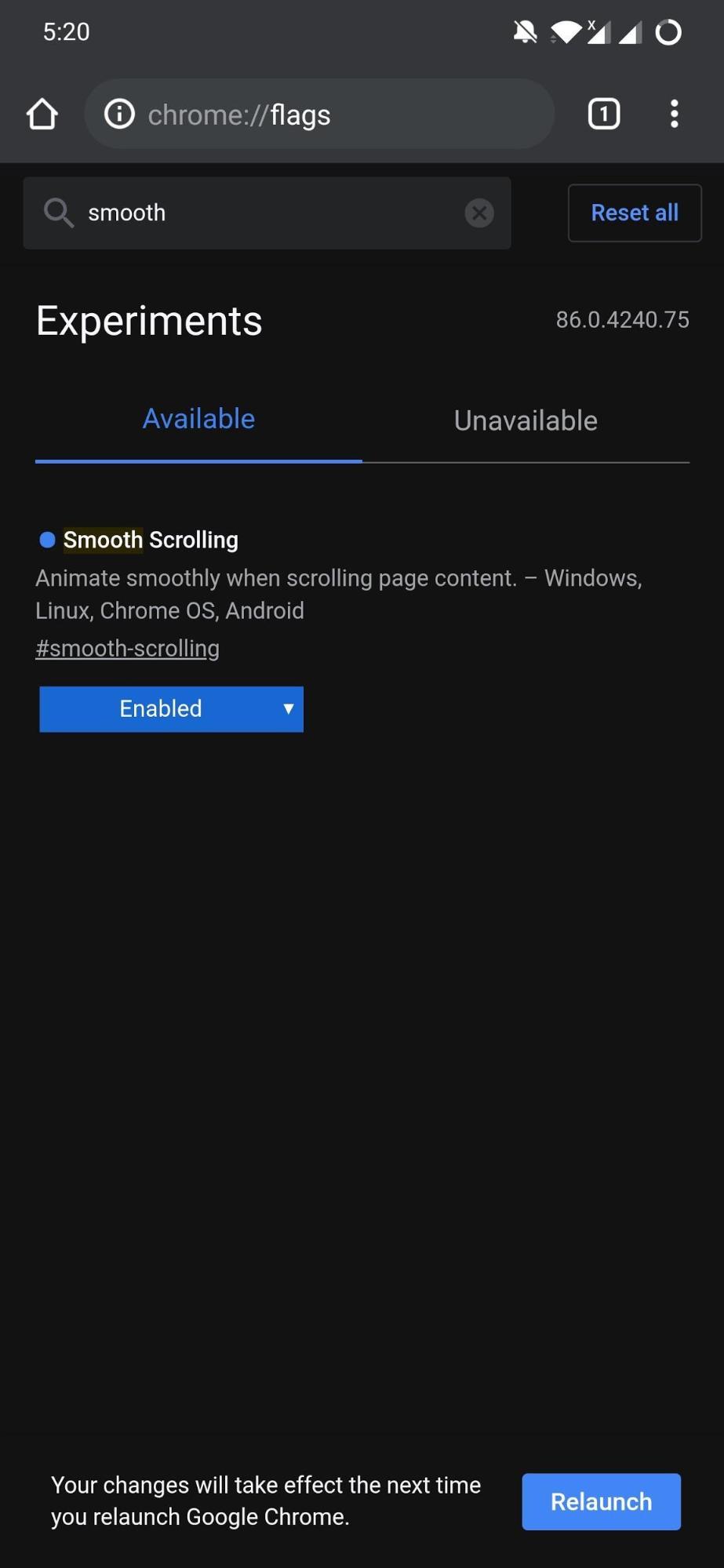
Las páginas web grandes tardan en cargar en algunos smartphones y los usuarios pueden experimentar retrasos al desplazarse por la página web. Y para solucionar esto, Google Chrome tiene un flag de Desplazamiento Suave que te permite desplazarte suavemente en cualquier página web sin interrupciones. Puedes habilitar esto yendo a chrome://flags y buscando Desplazamiento Suave y habilitándolo.
6. Autocompletar Detalles de UPI
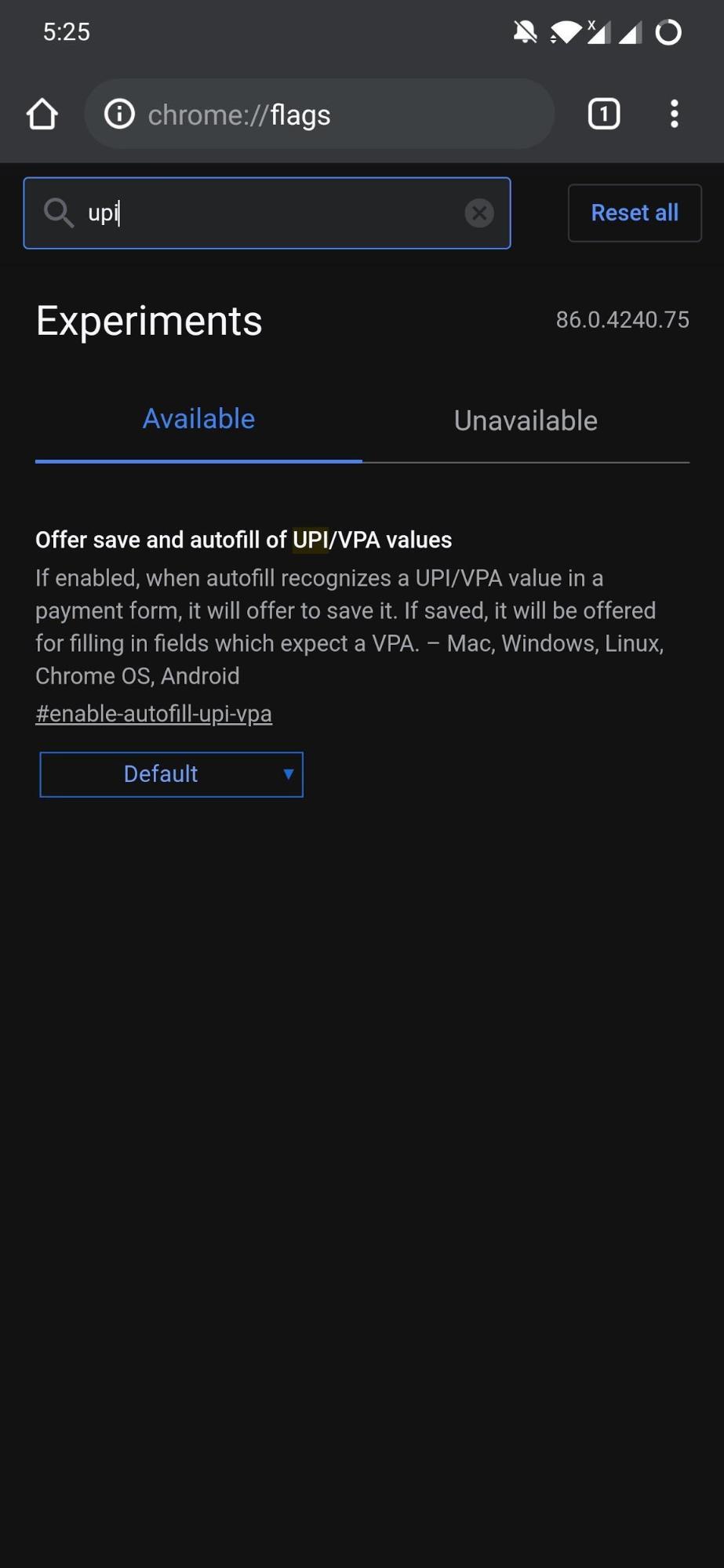
Ahora, este es algo de mucha importancia si usas UPI para realizar pagos en línea. Personalmente prefiero mantener este flag ACTIVADO, ya que soy un comprador frecuente en línea. Este flag te permite guardar tus detalles de UPI para que puedas autocompletar tu ID de UPI cada vez que realices un pago en línea que requiera información de UPI. Ve a chrome://flags y busca UPI y habilita este flag.
7. Descarga Paralela para Mayor Velocidad
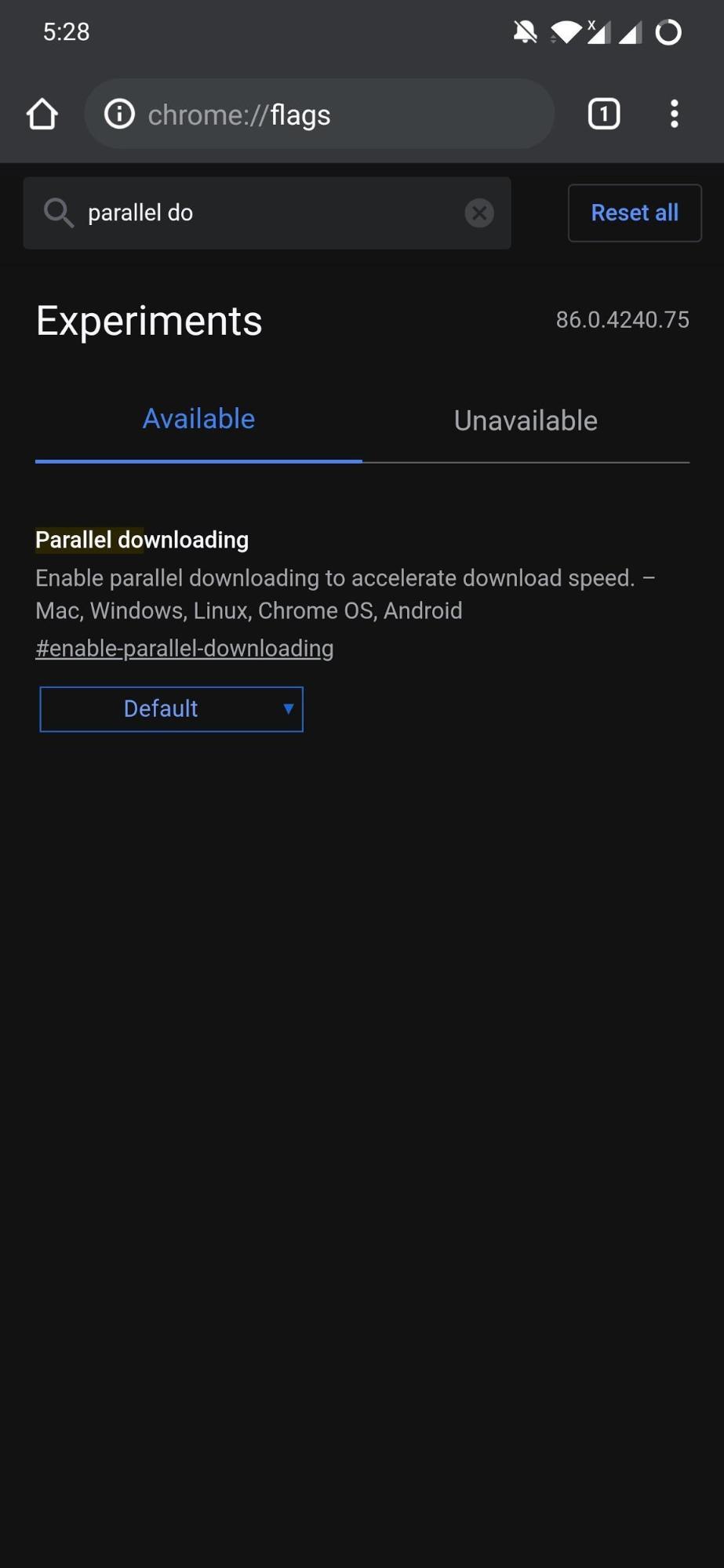
Una vez que habilites el flag de Descarga Paralela en tu navegador Chrome, dividirá el archivo grande en partes y las descargará paralelamente. Esto es similar a cómo funciona Internet Download Manager o IDM. Puedes habilitarlo yendo a chrome://flags y buscando descarga paralela. Una vez habilitado, verás un aumento comprensible en la velocidad de descarga.
8. Centro de Compartición
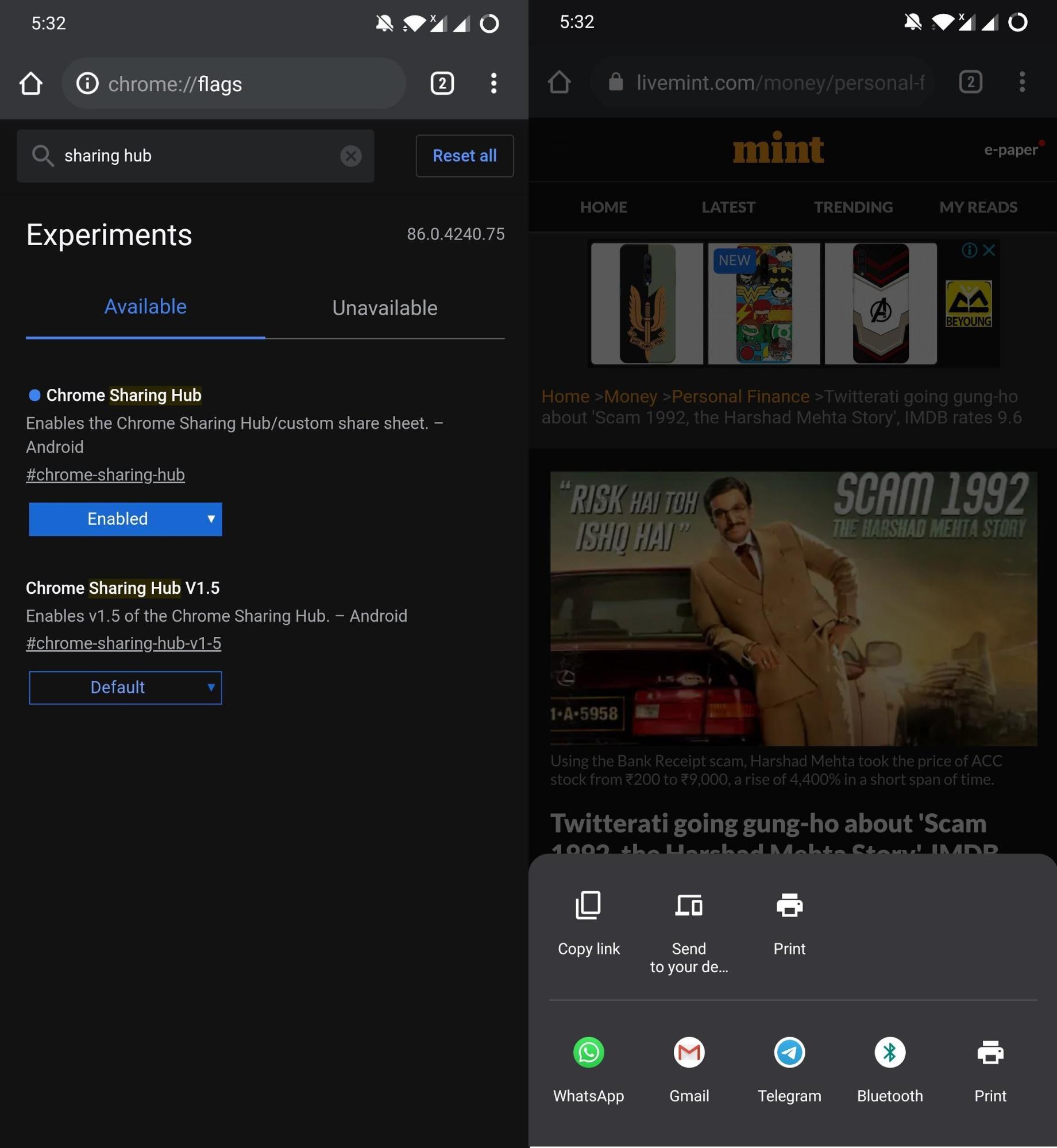
El Centro de Compartición es otra buena característica que puedes utilizar para compartir rápidamente cualquier enlace en una nueva interfaz de usuario. El Centro de Compartición te da tres opciones, es decir, Código QR, Enviar a tu dispositivo, Copiar Enlace. El Código QR te permite compartir enlaces a través de un Código QR, que no está funcionando en este momento. Puedes habilitar este flag yendo a chrome://flags y buscando centro de compartición y habilitándolo.
9. Grupos de Pestañas
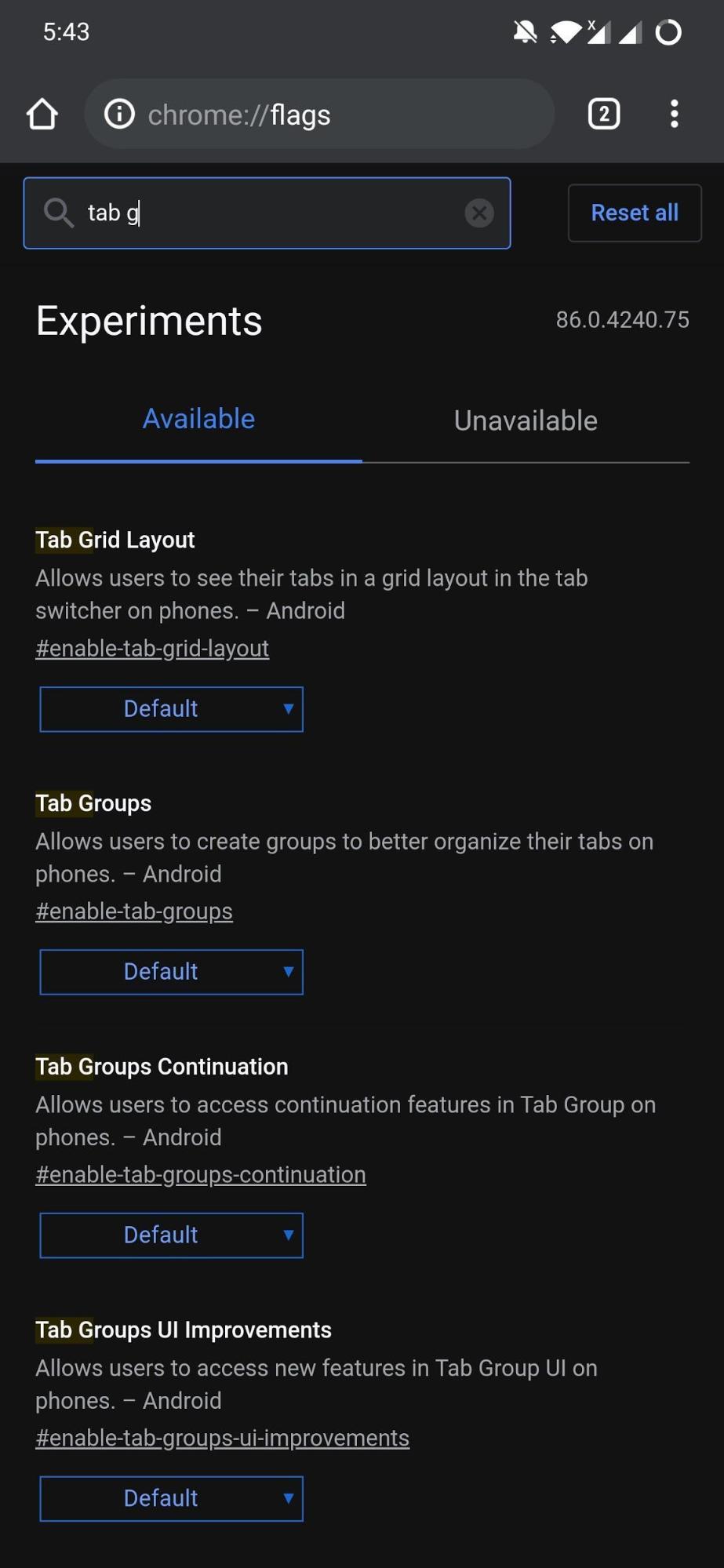
Si deseas mantener limpio tu navegador Google Chrome, entonces este flag de Grupos de Pestañas es una buena opción. Bueno, a veces en la búsqueda de algo dejamos múltiples pestañas abiertas y la pestaña original que era importante se pierde en la pila. Una vez que habilites Grupos de Pestañas en los flags de Chrome, podrás agrupar pestañas y separarlas de las no deseadas.
10. Solicitudes de Permiso de Notificación Más Silenciosas
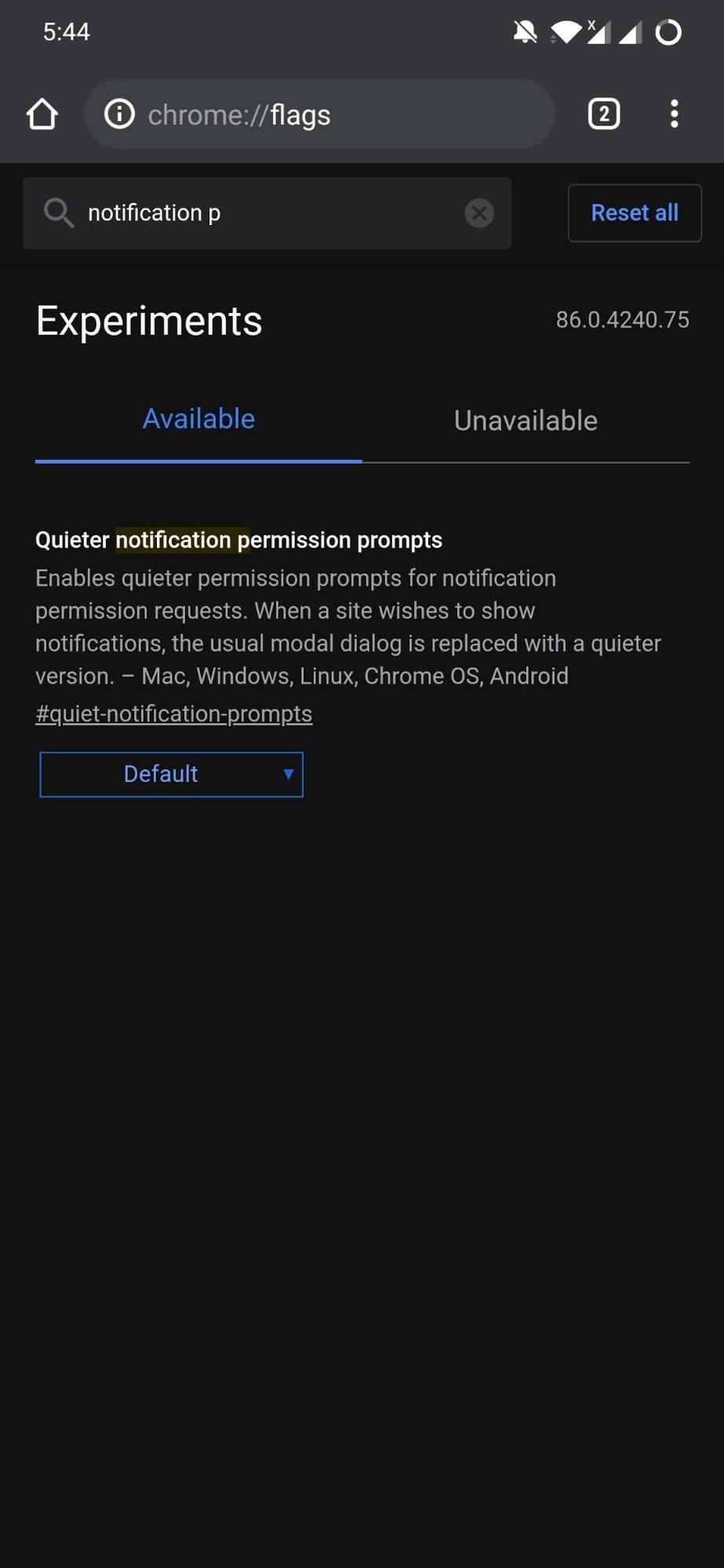
Después de habilitar las Solicitudes de Permiso de Notificación Más Silenciosas, te desharás de las múltiples notificaciones que aparecen cuando visitas cualquier sitio web. Esto permitirá una navegación pacífica que cada usuario debería experimentar. Todas las notificaciones se colocarán dentro de un ícono de campana que aparecerá en el lado derecho de la barra de direcciones.
11. Integrar Google Lens en la Búsqueda
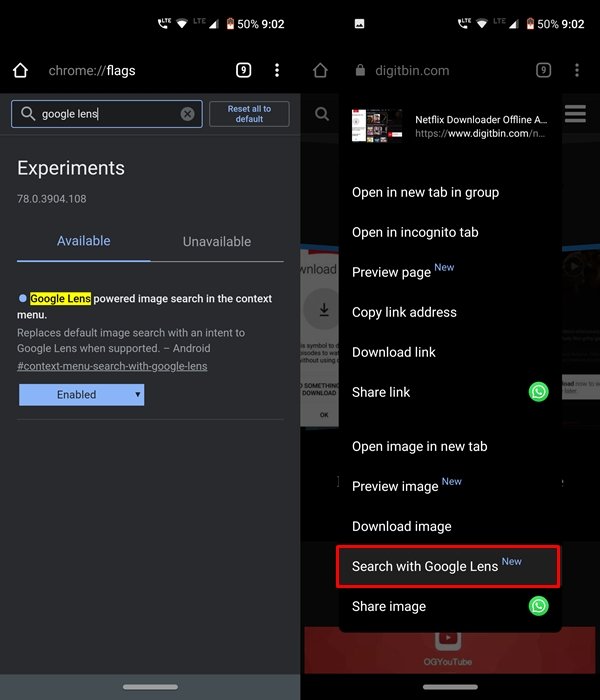
Google Lens es sin duda una de las aplicaciones de Google más útiles. Y se vuelve aún mejor si decides integrarla con Google Search. Entonces podrías obtener fácilmente toneladas de información relacionada con solo un escaneo. Desde fragmentos de Wikipedia hasta artículos e imágenes relacionadas, proporciona una plétora de información para manejar.
Incluso podrías recortar una porción de la imagen escaneada y buscar solo la información contenida dentro de esa porción recortada. Todo esto es posible gracias al flag de *búsqueda de imágenes impulsada por Google Lens en el menú contextual*.
12. Un Flag de Chrome para Navegación Más Rápida
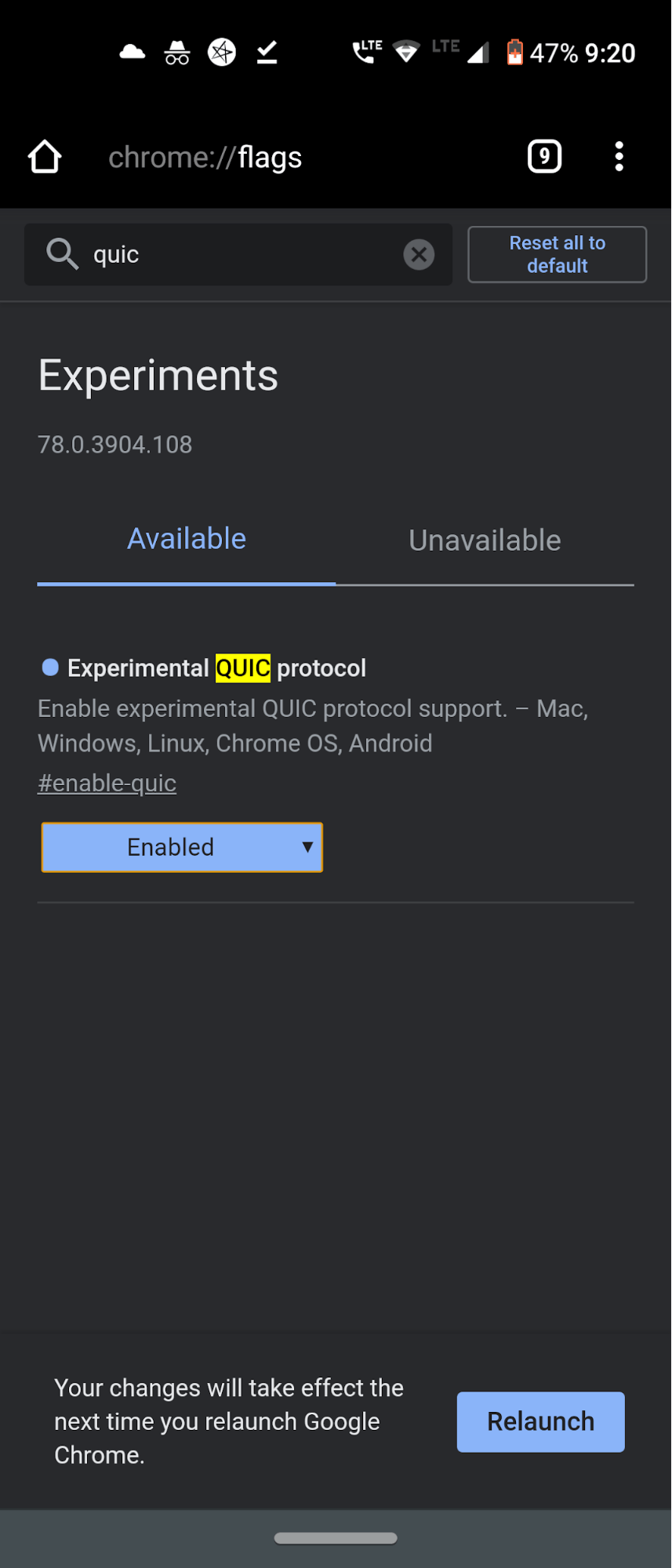
Este no es un título engañoso. Lo que dice, realmente lo hace. Aunque puede que no experimentes una gran mejora en la velocidad, aún así tiene un impacto notable. Bueno, Google ha lanzado recientemente un nuevo protocolo de conexión que llama QUIC. Este protocolo es una mezcla de los protocolos TCP y UDP.
Cuando estos dos se combinan, no solo proporciona una experiencia de navegación mucho más rápida, sino que también ofrece una experiencia mucho más segura. Para aprovechar al máximo esta funcionalidad, deberás habilitar el protocolo QUIC experimental en tus dispositivos deseados.
13. Navegación Suave con Caché
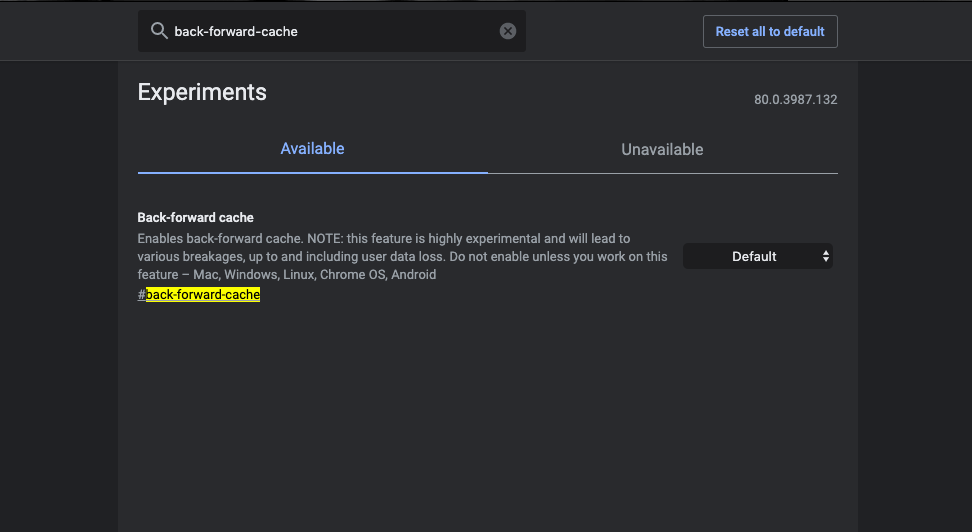
Opera Mini fue el primer navegador en ese entonces cuando los teléfonos con funciones dominaban el mercado. El navegador Mini ofrecía un cambio de navegación rápido a la siguiente página y a la página anterior. Esto hizo que Opera Mini fuera el navegador web más querido para dispositivos móviles, ya que no había tiempo de carga para navegar a través de páginas ya cargadas. La misma característica popular ahora está disponible para el navegador Chrome.
Esta característica experimental almacena en caché las páginas hacia adelante y hacia atrás que ya están cargadas, lo que permite una navegación suave y rápida a través de las páginas sin cargar. Chrome almacena en caché la página y facilita tu trabajo. Si tienes un dispositivo de gama alta con una gran cantidad de espacio que puede almacenar acumulación de caché, entonces el flag de chrome puede hacer maravillas por ti. Para aprovechar al máximo esta funcionalidad, deberás habilitar el Caché hacia Atrás y Hacia Adelante en tus dispositivos deseados.
14. Intervención de Anuncios Pesados
Casi todos los sitios en internet publicitan en su sitio web para generar ingresos. Es necesario para un desarrollador de contenido y lo motiva a escribir contenido más útil. Pero algunos sitios utilizan redes publicitarias que causan un alto tiempo de carga de página ya que los anuncios tardan en cargar porque utilizan varios recursos del navegador para cargar el anuncio gráfico rico.
Una página web sin anuncios puede cargar un 75% más rápido que las páginas web con anuncios. Muchas veces el sitio puede obligarte a cargar el contenido con anuncios. La Intervención de Anuncios Pesados evita la carga de tales anuncios que consumen muchos recursos del dispositivo. Así, haciendo que la página se cargue más rápido sin el uso de un bloqueador de anuncios. El flag de Intervención de Anuncios Pesados puede ser útil para eliminar anuncios que consumen recursos en cualquier página web.
Conclusión: Con los flags listados anteriormente, mejora tu navegación en Google Chrome con la ayuda de los flags experimentales de Chrome para dispositivos móviles Android.
Si tienes alguna opinión sobre Mejores Chrome Flags para Android para Mejorar la Navegación, no dudes en dejarla en el cuadro de comentarios a continuación. Además, suscríbete a nuestro canal de YouTube DigitBin para tutoriales en video. ¡Salud!
Recibe nuevas publicaciones en tu bandeja de entrada.
No spam. Cancela la suscripción en cualquier momento.