Navegación · 8 min read · Jan 04, 2026
Mejores ‘About:config’ de Firefox para Mejorar la Navegación
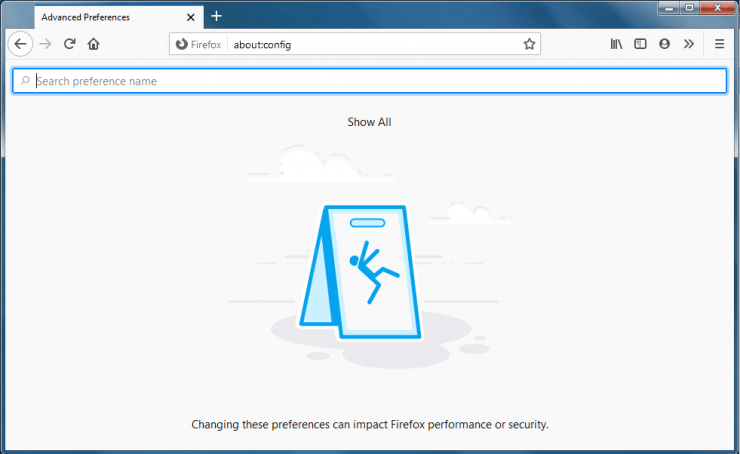
Cuando descargas Firefox y lo usas por primera vez, puedes sentir que estás usando un navegador viejo y feo, pero eso no es cierto, Firefox tiene toneladas de opciones para personalizar la experiencia del usuario y la interfaz de usuario. Al igual que las Banderas de Chrome, Firefox tiene algunas configuraciones experimentales que puedes usar para mejorar tu experiencia de navegación.
Puedes personalizar el navegador usando la página about:config para aprovechar al máximo Mozilla Firefox. Revisa el artículo, hemos listado algunas opciones de personalización, elige la que te guste, accede a la página about:config e implementa esas personalizaciones.
¿Cómo acceder a la página about:config?
Es muy sencillo abrir la página about:config. Solo tendrás que escribir el siguiente comando en la pestaña de URL y presionar la tecla enter.
bout:config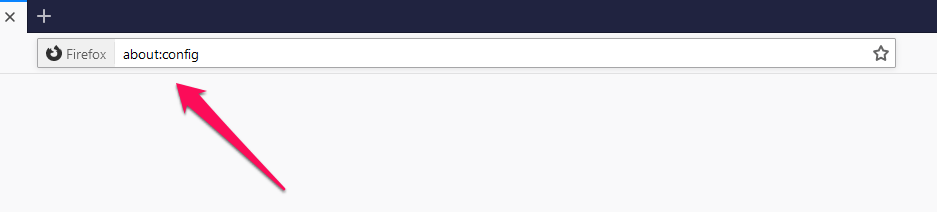
Verás una advertencia ya que estás abriendo la página por primera vez, diciendo que ‘ Procede con Precaución, Cambiar preferencias de configuración avanzadas puede afectar el rendimiento o la seguridad de Firefox.’ Solo desmarca el botón marcado, si no quieres ver esta advertencia cada vez que abras la página about config.
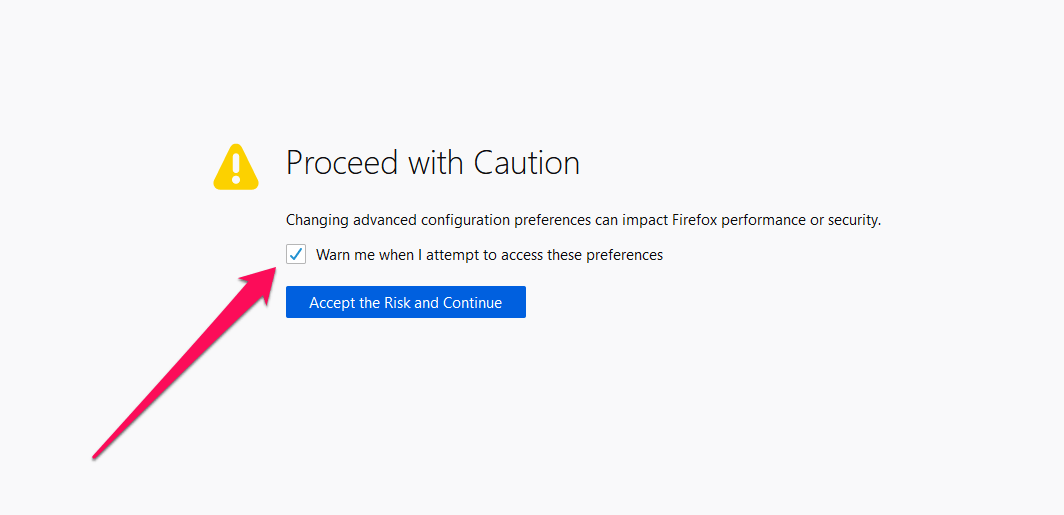
Ahora, después de desmarcar la barra, toca el botón Aceptar Riesgo y Continuar para abrir la página about:config. Habrá una barra de búsqueda, que se utilizará para buscar las configuraciones.
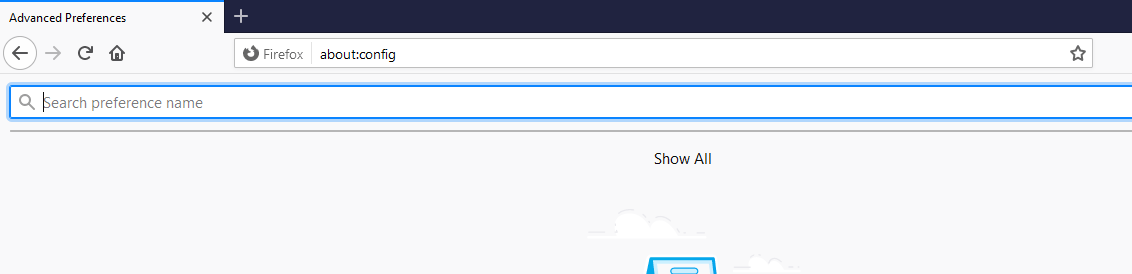
Advertencia: Cambiar estas configuraciones avanzadas puede romper Firefox o causar comportamientos extraños. Solo deberías hacer esto si sabes lo que estás haciendo o si estás siguiendo un consejo de confianza.
Mejores trucos de Firefox About:config
1. Desactivar Animaciones Innecesarias
Estos días, cada sitio web está lleno de un montón de animaciones ricas, que por un lado nos parecen bien, pero por otro lado, no son geniales y son difíciles de manejar para PCs de gama media a baja y también consumen datos innecesarios. Un PC de gama baja tiene recursos limitados reservados para una aplicación de terceros como Firefox. Así que, usando esta configuración, podemos desactivar animaciones innecesarias que no son requeridas para la navegación normal, y al mismo tiempo, no afecta la UI o UX.
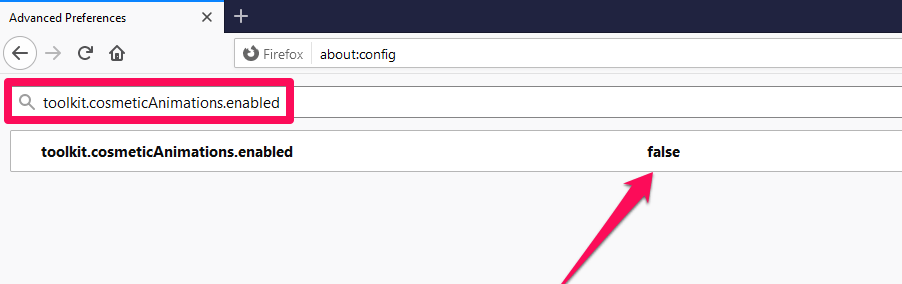
Configuración: toolkit.cosmeticAnimations.enabled
Valor por Defecto: true
Valor Modificado: false
2. Reducir el Caché de Historial de Sesiones
Hay una característica única en la mayoría de los navegadores web, cuando visitas cualquier página web, el navegador intenta descargar la página en tu memoria y guardarla por un corto período en caso de que regreses a esa página, no tendrás que cargar la página nuevamente, haciendo que la carga de la página sea rápida. Pero el problema es que guarda los datos de respaldo en tu memoria (RAM), lo que significa que son datos innecesarios en tu memoria y podrían ser muy perjudiciales si tu sistema tiene RAM limitada, si de alguna manera esa memoria se llena, entonces tu sistema puede experimentar eventos imprevistos como retrasos, congelamientos, etc. Así que, usando esta configuración, puedes limitar la cantidad de almacenamiento. El navegador tendrá que lotear para el caché de historial.
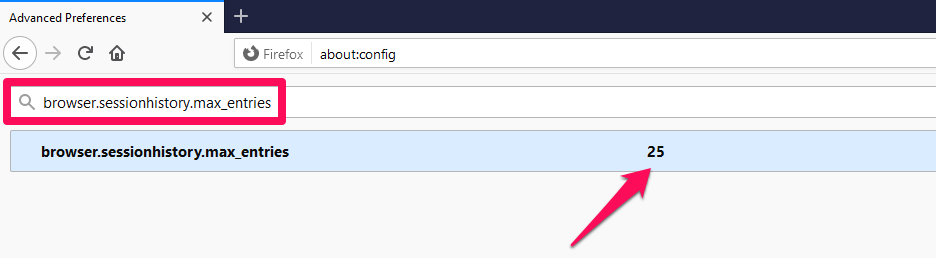
Configuración: browser.sessionhistory.max_entries
Valor por Defecto: 50
Valor Modificado: cualquier valor según tu necesidad, como 25
3. Cerrar Todas las Pestañas Pero No Cerrar Firefox
Si alguna vez has observado, cuando cierras todas las pestañas, el navegador también se cierra automáticamente. Es muy irritante para mí, tendré que abrir el navegador nuevamente para visitar/navegar algo. Si este es el caso para ti también, entonces esta configuración será un salvavidas para ti. Al habilitar esto, el navegador no se cerrará incluso si cierras todas las pestañas, en su lugar, aparecerá un aviso mientras cierras la última pestaña, preguntándote si deseas cerrar también el navegador o no.
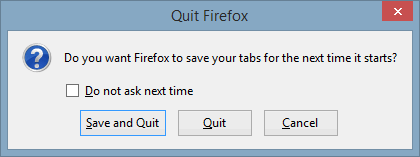
Configuración: string.showQuitwarning
Valor por Defecto: false
Valor Modificado: true
4. Preguntar Dónde Quieres Guardar Cada Descarga
Esta es otra característica útil, con esta configuración, cada vez que descargas algo a través de Firefox, el navegador te preguntará cada vez que elijas la ubicación de descarga. Esto es muy efectivo y eficiente a largo plazo.
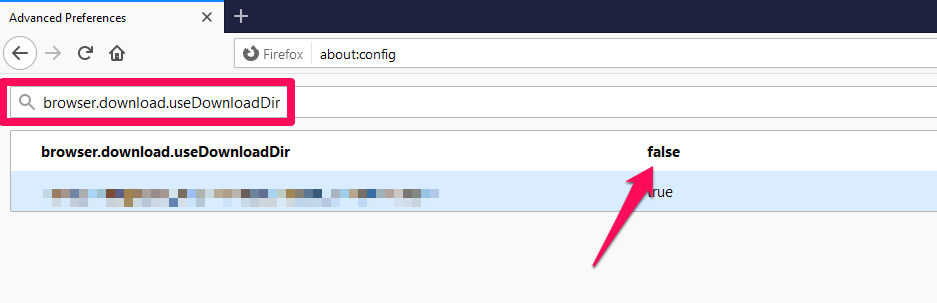
Configuración: browser.download.useDownloadDir
Valor por Defecto: true
Valor Modificado: false
5. Abrir Nueva Pestaña para los Resultados del Cuadro de Búsqueda
Déjame decirte, esta es una de las mejores configuraciones y de hecho, la uso todos los días. Supongamos que estás leyendo un artículo en DigitBin, y de repente necesitas buscar algo en Google, pero para eso, tendrás que abrir manualmente una nueva pestaña y buscar ese término. Pero usando esta configuración, puedes usar la barra de URL de la página de DigitBin y tan pronto como busques el término presionando la tecla enter, Firefox abrirá una nueva pestaña y buscará ese término.
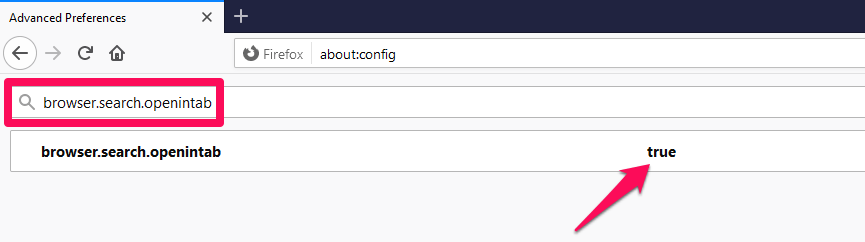
Configuración: browser.search.openintab
Valor por Defecto: false
Valor Modificado: true
6. Habilitar la Corrección Ortográfica en Todos los Campos de Texto
Creo que no necesito explicarte esta configuración en profundidad, como su nombre indica, habilitará la herramienta de corrección ortográfica de Firefox para cada texto que escribas dentro del navegador.
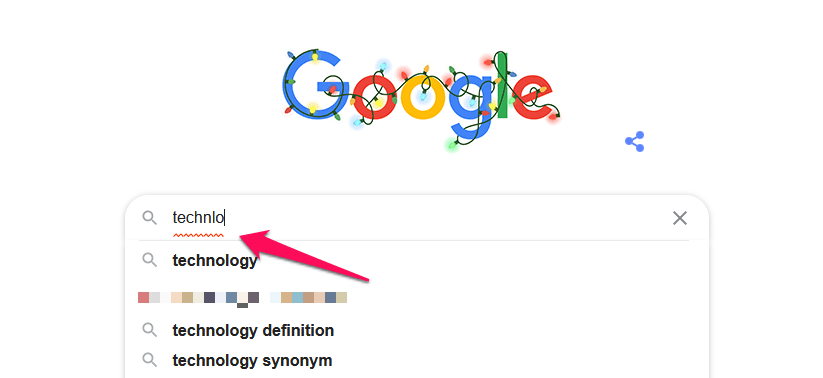
Configuración: layout.spellcheckDefault
Valor por Defecto: 1
Valor Modificado: 2
7. Reducir el Uso de Memoria Cuando Está Minimizado
Usando esta configuración, el navegador tomará la menor cantidad de memoria posible cuando minimices el navegador. Esto es muy beneficioso para sistemas con menos memoria.
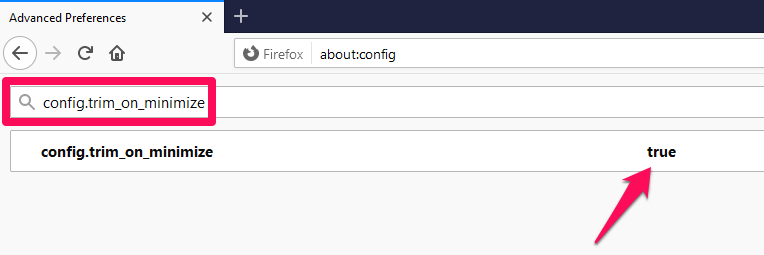
Configuración: config.trim_on_minimize
Valor por Defecto: false
Valor Modificado: true
8. Seleccionar Todo el Texto Cuando Haces Clic en la Barra de URL
Supongamos que estás leyendo un artículo en DigitBin, y quieres enviarle a tu amigo la URL de la página principal de DigitBin en lugar de la URL de esa página, pero tan pronto como vayas a la barra de URL y trates de seleccionar el dominio de DigitBin, observarás que el navegador seleccionará toda la URL por defecto, ahora tendrás que deseleccionar toda la URL y luego volver a seleccionar la URL principal. Este es un proceso de 2-3 pasos, así que usando esta configuración, Firefox desactivará la función de seleccionar toda la URL.
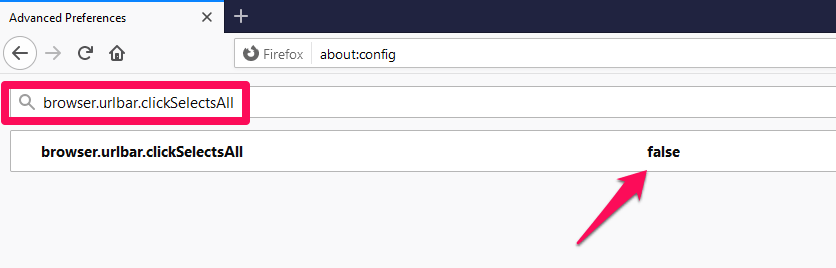
Configuración: browser.urlbar.clickSelectsAll
Valor por Defecto: true
Valor Modificado: false
9. Extender el Tiempo de Ejecución de Scripts
Por defecto, el tiempo de ejecución de scripts está configurado para 10 segundos, ahora si visitas un sitio web con scripting pesado pero el host del sitio web es bastante lento, entonces no podrás navegar por el sitio web correctamente. Usando esta configuración, podrás extender el tiempo de ejecución de scripts.
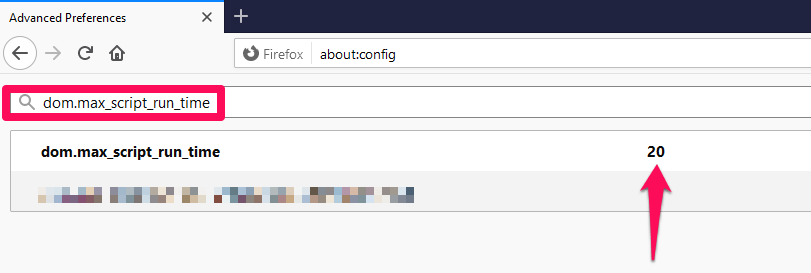
Configuración: dom.max_script_run_time
Valor por Defecto: 10
Valor Modificado: 20 (o cualquier cosa que desees)
10. Mismo Nivel de Zoom para Cada Sitio
Estos días, la mayoría de los desarrolladores están tratando de hacer/desarrollar sitios web de acuerdo a una resolución de 1080p, ya que la mayoría de las laptops y escritorios vienen con al menos una resolución de pantalla de 1080p. Pero si estás usando una laptop vieja con menos de 1080p de resolución y visitando sitios web modernos, seguramente afectará tu experiencia de usuario. Hay una solución a este problema, si haces zoom hacia afuera al 90 o 80% entonces podría ayudarte a visitar esos sitios web correctamente. Sin embargo, nuevamente tendrás que hacer zoom hacia afuera en cada página manualmente. Así que, usando esta configuración, podrás establecer el mismo nivel de zoom para cada sitio automáticamente.
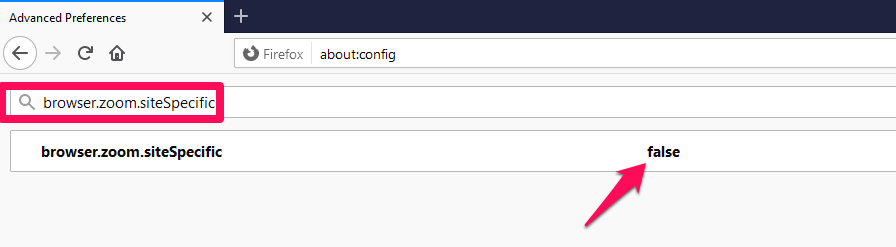
Configuración: browser.zoom.siteSpecific
Valor por Defecto: true
Valor Modificado: false
11. Configurar el Botón de Retroceso
Puede que hayas notado que muchos sitios web están usando un botón de Volver Arriba en cada página para que puedas ir a la parte superior de esa página de un solo golpe si la longitud es demasiado para desplazarse. Sin embargo, dije que muchos sitios web no todos, así que puedes configurar el botón de retroceso para que actúe como el botón de Volver Arriba si algún sitio web no tiene esta característica ya.
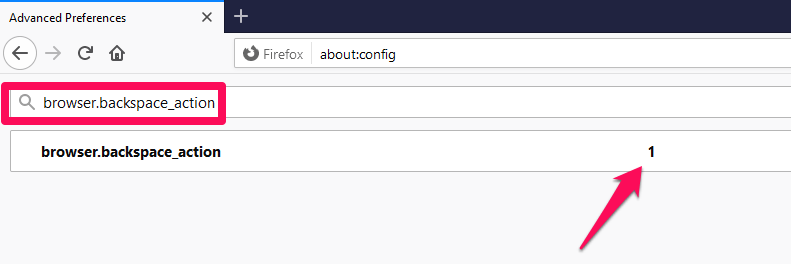
Configuración: browser.backspace_action
Valor por Defecto: 0
Valor Modificado: 1
12. Desactivar la Prueba de Compatibilidad de Extensiones
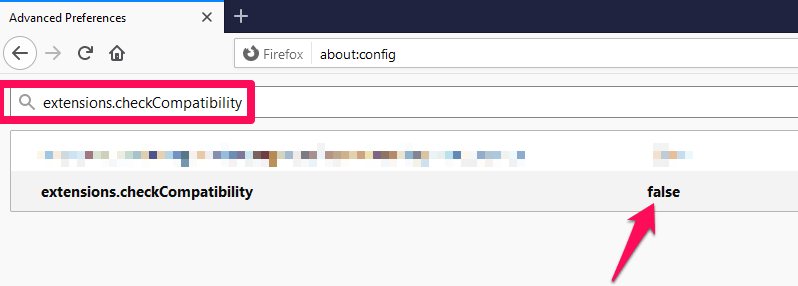
Durante una actualización del navegador, Firefox verifica todas las extensiones antes de instalar la actualización, si las extensiones son compatibles con la última actualización o no. Esto a veces toma un tiempo, y en ese momento, no podrás usar el navegador. Usando esta configuración, puedes desactivar la prueba de compatibilidad de extensiones.
Configuración: extensions.checkCompatibility
Valor por Defecto: true
Valor Modificado: false
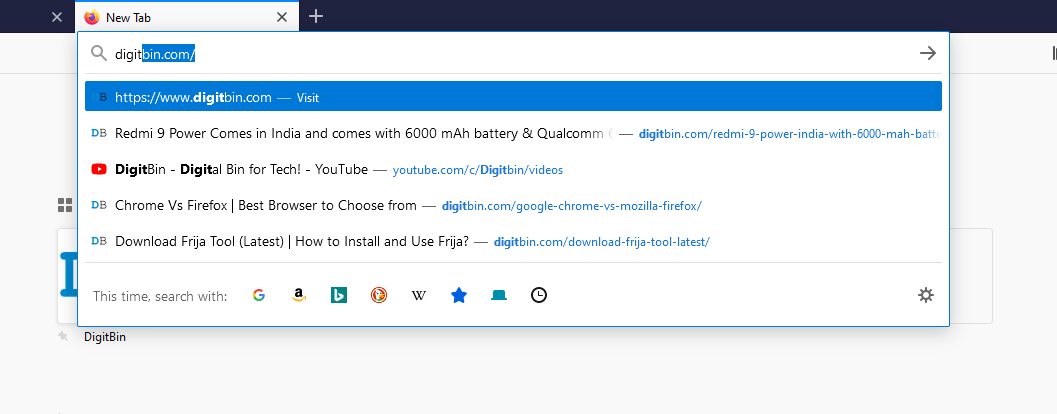
13 Cambiar el Número de Sugerencias en el Desplegable de la Barra de Direcciones
Si alguna vez has notado, al buscar algo en la barra de URL o barra de direcciones, el navegador nos muestra un número de sugerencias similares y en Firefox, el número de sugerencias está fijado en 10 resultados. Usando esta configuración, puedes cambiar ese número a menos de 10 si tienes una pantalla pequeña y más de 10 si el tamaño de tu pantalla es grande.
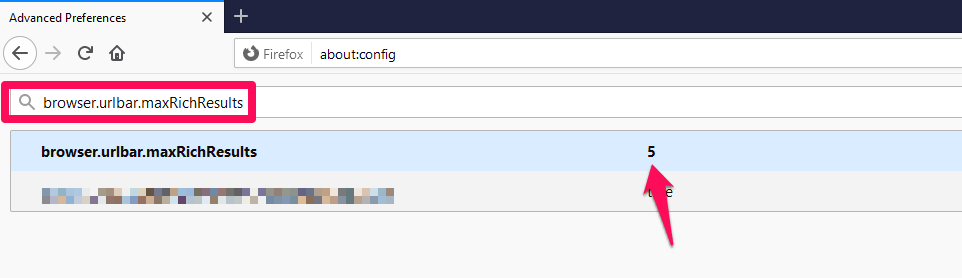
Configuración: browser.urlbar.maxRichResults
Valor por Defecto: 10
Valor Modificado: 5 (o cualquier cosa que desees)
14. Previsualizar Pestañas en el Cambiador Ctrl+Tab
Me encanta el cambiador de escritorio Alt+Tab en Windows 10. Y algo similar se puede hacer dentro del navegador para cambiar entre las pestañas. Usando esta configuración, puedes usar Ctrl+Tab para cambiar entre las pestañas abiertas en Firefox.
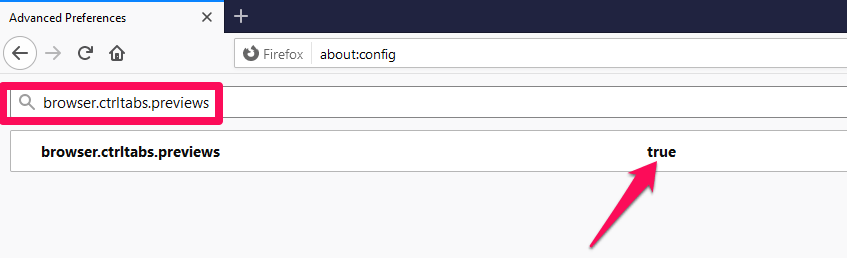
Configuración: browser.ctrltabs.previews
Valor por Defecto: false
Valor Modificado: true
Conclusión
Con Firefox About:Config puedes personalizar tu navegador de manera similar a como lo haces con las Banderas de Chrome. Aunque estas son características experimentales, hemos listado algunas de las mejores configuraciones que pueden gustarte.
Si tienes alguna opinión sobre Mejores ‘About:config’ de Firefox para Mejorar la Navegación, no dudes en dejarla en el cuadro de comentarios a continuación. Además, suscríbete a nuestro canal de YouTube de DigitBin para tutoriales en video. ¡Salud!
Recibe nuevas publicaciones en tu bandeja de entrada.
No spam. Cancela la suscripción en cualquier momento.