Errores de Chrome · 4 min read · Dec 01, 2025
Mejor solución para el error ERR_ADDRESS_UNREACHABLE en Chrome
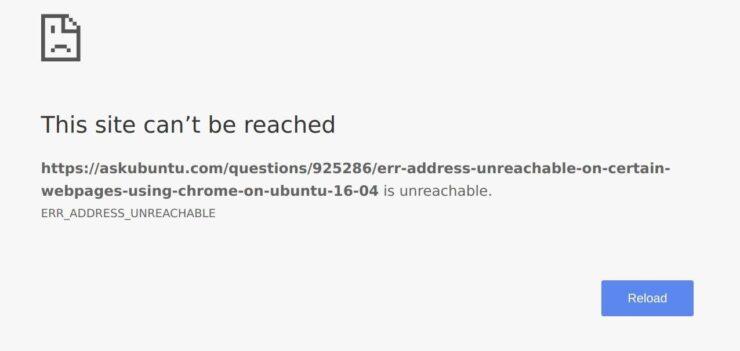
El error Err_Address_Unreachable es uno de los tipos de error más comunes de Chrome en PC con Windows. El problema generalmente ocurre debido a errores de DNS que conducen a un error más amplio llamado El sitio no se puede alcanzar. DNS en realidad significa Servidores de Nombres de Dominio, que cargan las páginas web desde el host (el que almacena las páginas web en la nube). Si tienes una conectividad a internet lenta o debido a otros problemas, tu navegador puede mostrar un error y puede no ser capaz de conectarse al host. Sin embargo, el problema puede ocurrir incluso si tienes una conectividad a internet muy buena.
El problema puede resolverse en general con un simple reinicio si el problema es menor, pero en muchos casos, es posible que necesites realizar algunas operaciones para devolver Chrome a su estado normal. Hoy te contaré sobre algunas de las mejores soluciones para corregir el error Err Address Unreachable en Chrome.
¿Cómo solucionar el error Err Address Unreachable en Chrome?
Aquí están los métodos simples para solucionar el error de dirección inalcanzable en Google Chrome para Windows y devolver Chrome a la normalidad.
1. Cambiar la configuración del protocolo DNS
DNS también se conoce como Servidores de Nombres de Dominio, es como una guía telefónica para internet donde se almacenan todos los dominios y direcciones IP. Un buen DNS puede enrutar la respuesta del servidor, en caso de que el DNS de la red no pueda recuperar los datos de los servidores. Puedes cambiar manualmente la configuración de DNS en Windows 10 o usar la aplicación DNS de Cloudflare 1.1.1.1 para PC.
Aquí están los pasos para solucionar el error Err_Address_Unreachable cambiando el protocolo DNS
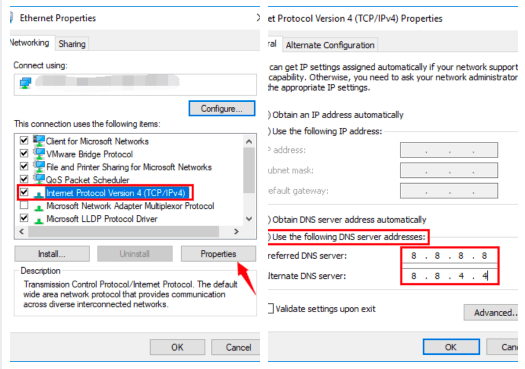
- Busca ‘ ncpa.cpl ‘ en Windows.
- Busca la opción llamada Protocolo de Internet versión 4 (TCP/IPv4).
- Ábrelo y haz clic en el botón Propiedades.
- Ahora usa manualmente los siguientes servidores DNS; Servidor DNS preferido como 8.8.8.8 y Servidor DNS alternativo como 8.8.4.4 (DNS público de Google) (Configura IP como automática)
- Reinicia el navegador y verifica los sitios web.
2. Restablecer TCP/IP
Presiona la tecla Win o haz clic en el menú de inicio y luego escribe “ cmd “. Haz clic derecho en Símbolo del sistema en el resultado y selecciona Ejecutar como administrador.
Ejecuta los siguientes comandos en este orden en el Símbolo del sistema (para ejecutar cada comando, presiona ENTER después de escribirlo):
ipconfig /release

ipconfig /all

ipconfig /flushdns

ipconfig /renew

netsh int ip set dns
netsh winsock reset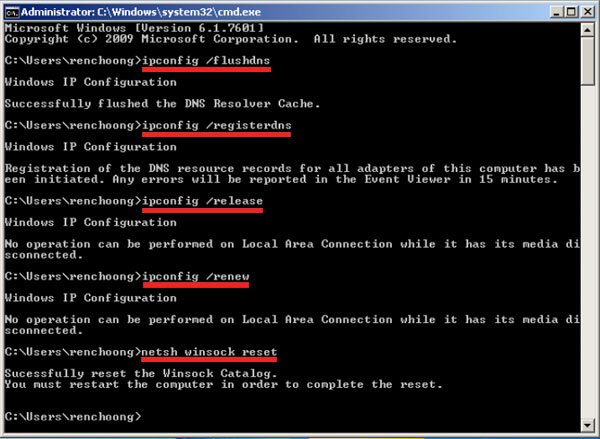 3. Limpiar la caché DNS de Chrome
Esta es una de las soluciones más fáciles y útiles para detener el problema de los servidores DNS. 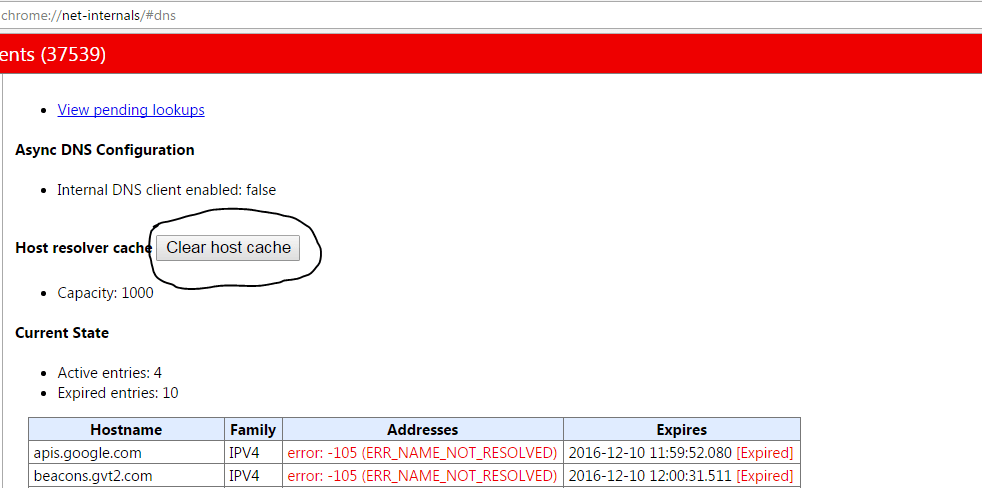
- Simplemente visita la URL ‘ chrome://net-internals/#dns ‘.
- Haz clic en el botón Limpiar caché de host junto a la caché del resolvedor de host.
- Notarás que los sitios web están funcionando correctamente.
4. Desactivar los servicios de predicción de DNS 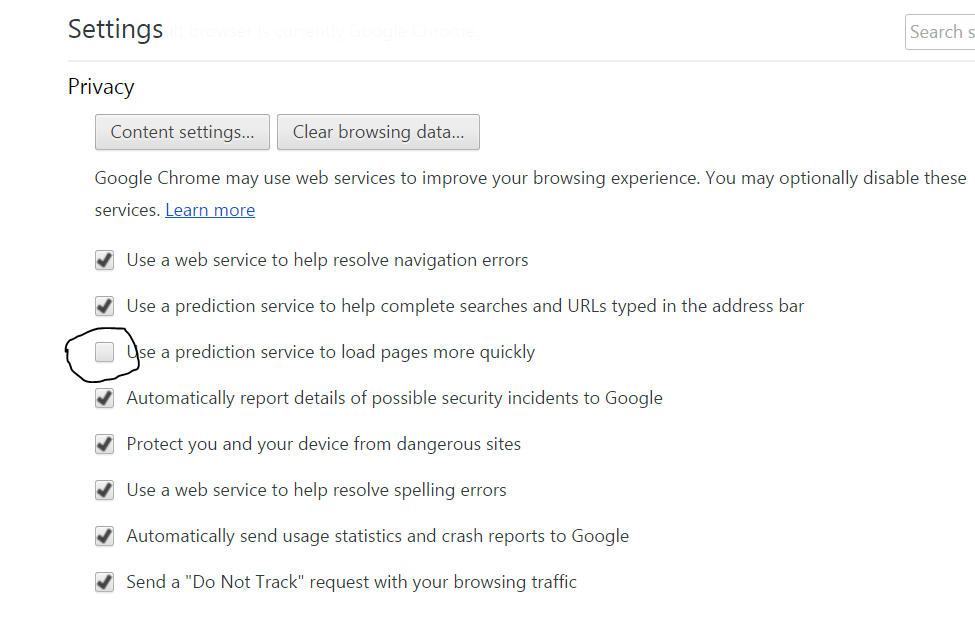
- Ve a la configuración de Chrome.
- Desplázate hacia abajo y haz clic en Configuración avanzada.
- Aquí verás una opción de ‘ Usar servicios de predicción para cargar las páginas más rápido’
- Simplemente desmarca la casilla y reinicia el navegador.
5. Reiniciar el cliente DNS
Reiniciar el cliente DNS también puede solucionar el error ‘la prueba DNS terminó’ en tu PC.
- Presiona Tecla de Windows + R → escribe services.MSC → Presiona Enter para abrir la ventana de Servicios.
- Busca el cliente DNS y haz clic derecho sobre él.
- Desde las opciones, haz clic en Reiniciar para reiniciar el cliente DNS. ¡Hecho!
6. Desactivar Antivirus
Algunas personas informaron que después de desinstalar su programa antivirus (principalmente McAfee) el problema desapareció.
Desactivar los firewalls puede resolver el problema, ya que algunas aplicaciones pueden interferir cuando Chrome intenta conectarse. Esta podría ser la solución para ti también. Desactiva tu firewall y verifica si hay errores.
7. Eliminar la extensión de Chrome o probar en modo incógnito
Abre la página web que genera el error en el modo incógnito del navegador Chrome.
Si la página se abre de forma segura en modo privado, una extensión de Chrome está causando el error.
Para solucionar el error, desactiva la extensión. Simplemente ve a; chrome://extensions y desmarca todas las extensiones manualmente para encontrar al culpable.
Conclusión: Con las soluciones anteriores puedes solucionar el error Err_Address_Unreachable en Google Chrome para PC con Windows. Además, asegúrate de verificar si la página está funcionando en algún otro dispositivo o navegador.
Nota: Espero que la publicación haya sido útil. Comenta a continuación para cualquier asistencia o soporte. ¡Salud!
Si tienes alguna opinión sobre Mejor solución para el error ERR_ADDRESS_UNREACHABLE en Chrome, no dudes en dejar un comentario en el cuadro de abajo. Además, suscríbete a nuestro canal de YouTube DigitBin para tutoriales en video. ¡Salud!
Recibe nuevas publicaciones en tu bandeja de entrada.
No spam. Cancela la suscripción en cualquier momento.