Soluciones Chrome · 6 min read · Feb 16, 2026
Mejor solución para 'Tu conexión no es privada' en Chrome
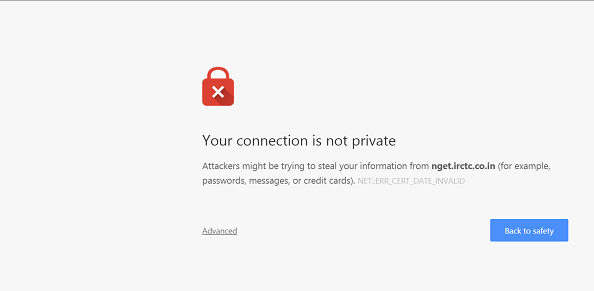
Una buena cosa sobre Chrome es que tiene potentes características de seguridad que buscan mantener la privacidad y seguridad de los usuarios como una prioridad principal. Si Chrome encuentra algo sospechoso sobre el sitio, lo bloqueará y también mostrará la causa del problema. Uno de los problemas generales que se enfrenta en Chrome es “Tu conexión no es privada”. Hoy discutiremos todas las posibles soluciones para solucionar el problema en Chrome y Android.
Si Google encuentra alguna violación de seguridad en la privacidad de los usuarios, restringirá a los usuarios de acceder a cosas en línea. Una de estas advertencias que puedes haber encontrado mientras navegabas en Chrome es el error HTTPS/SSL con el mensaje “Tu conexión no es privada”. La advertencia vendrá acompañada de un Candado Rojo que muestra que la conexión no es segura.
¿Cuáles son las razones del error de conexión no privada?
Las siguientes pueden ser las razones del error de Tu conexión no es privada en Chrome. Puede haber otras razones también, pero en general, las siguientes causan errores HTTPS en el navegador.
Net::Err_Cert_Authority_Invalid
- El certificado emitido está obsoleto.
- El navegador es antiguo.
- El certificado del sitio web y la conexión del navegador no son seguros.
Net::Err_Cert_Common_Name_Invalid
- El certificado no coincide con el nombre del emisor.
- Error del navegador Google Chrome.
- Error de dirección debido a la discrepancia del certificado.
Net::Err_Cert Date_Invalid
- La fecha en la computadora es incorrecta.
¿Cómo solucionar ‘Tu conexión no es privada’ en Chrome?
Aquí están las mejores soluciones para solucionar el error de conexión no privada en el navegador Chrome para Windows y Android.
Corrección de fecha y hora
En tu PC con Windows, haz clic en la ubicación que indica Hora/Fecha y corrige la fecha para que sea exacta.
Recarga la página y deberías ver que la advertencia ha desaparecido con la página cargada en el Candado Verde que muestra que la “página es segura”.
Problema de extensión de Chrome
Abre la página web que genera el error en el modo incógnito del navegador Chrome. Si la página se abre de forma segura en modo privado, una extensión de Chrome está causando el error.
Para solucionar el error, desactiva la extensión. Simplemente ve a; chrome://extensions y desmarca todas las extensiones.
Instalar certificado de confianza
Esta solución solo debe emplearse si realmente lo necesitas.
Paso 1. Haz clic en el ícono de candado HTTPS y presiona detalles.
También puedes ir a Más herramientas > Herramientas para desarrolladores; haz clic en la pestaña de Seguridad.
Paso 2. Haz clic en “Ver certificado”.
Paso 3. Presiona “Detalles” en el visor de certificados y selecciona el certificado superior (debería ser de una dirección diferente a la que estabas intentando).
Paso 4. Luego presiona “Exportar” y guarda el archivo del certificado.
Paso 5. Ve a Configuración de Chrome → Avanzado → Administrar certificados.
Paso 6. Presiona “Importar”. Selecciona el archivo del certificado que guardaste anteriormente y presiona enter otorgando todas las opciones.
Reinicia Chrome, chrome://restart (se reabrirán todas tus pestañas).
Esto solucionará el problema de NET Err Cert Authority Invalid y NET Err Cert Common Name Invalid.
Importar certificado SSL de confianza
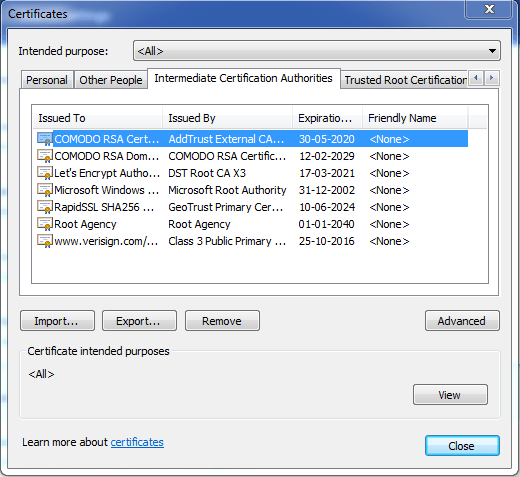
Primero, verifica los emisores de certificados SSL para el sitio web. Haz una búsqueda en Google y descarga el certificado raíz CA del emisor de SSL en tu PC.
Luego, ve a Configuración de Chrome → Avanzado → Administrar certificados
Aquí, haz clic en las Autoridades intermedias y importa el certificado raíz descargado. Esto seguramente solucionará el error de advertencia en Chrome.
Esto solucionará la advertencia NET::ERR_CERT_AUTHORITY_INVALID y NET::ERR_CERT_COMMON_NAME_INVALID.
Cambiar la configuración de DNS del protocolo
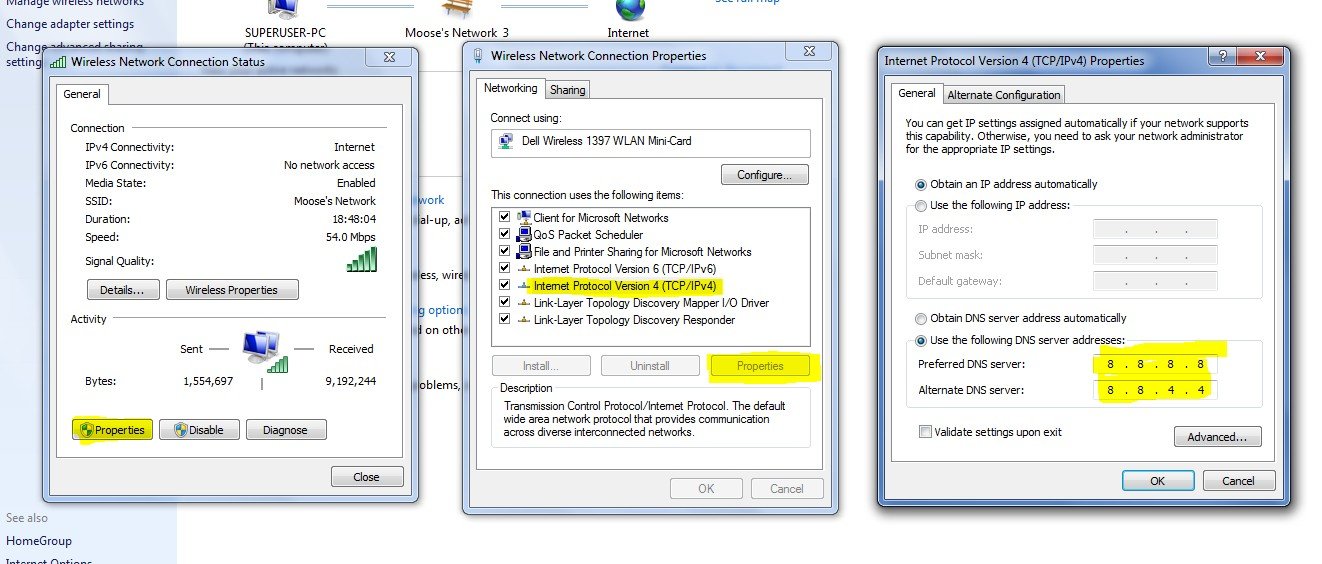
Paso 1. Busca ‘ ncpa.cpl ‘ en Windows.
Paso 2. Busca la opción llamada *Protocolo de Internet versión 4 (TCP/IPv4).*
Paso 3. Haz clic en ella y haz clic en el botón Propiedades.
Paso 4. Ahora usa manualmente los siguientes servidores DNS; servidor DNS preferido como 8.8.8.8 y servidor DNS alternativo como 8.8.4.4 (DNS público de Google) (Configura IP como automática)
Paso 5. Reinicia el navegador y verifica los sitios web.
Esto solucionará el error Net Err Cert Common Name Invalid en Chrome.
Agregar ‘-ignore-certificate-errors’
Si deseas ignorar tales errores, puedes intentar este simple atajo que te permite omitir todos estos errores y navegar sin advertencias. Pero te recomiendo que agregues este atajo solo si no compartes ninguna de tus credenciales de cuenta y contraseñas con el sitio.
- Abre las propiedades de Chrome haciendo clic derecho en la aplicación.
- Ahora agrega -ignore-certificate-errors al final del cuadro de texto en la sección de destino.
- Reinicia Chrome y recarga la página; el problema desaparecerá.
Desinstalar software antivirus
Si tienes un antivirus que proporciona ‘protección HTTPS’ o ‘escaneo HTTPS’, entonces está impidiendo que Chrome proporcione seguridad.
Desactiva el antivirus y si la página se carga normalmente, realiza los cambios necesarios para evitar que el antivirus interfiera con Chrome.
También se recomienda cambiar la aplicación antivirus si crees que el problema persiste.
Limpiar caché DNS de Google Chrome
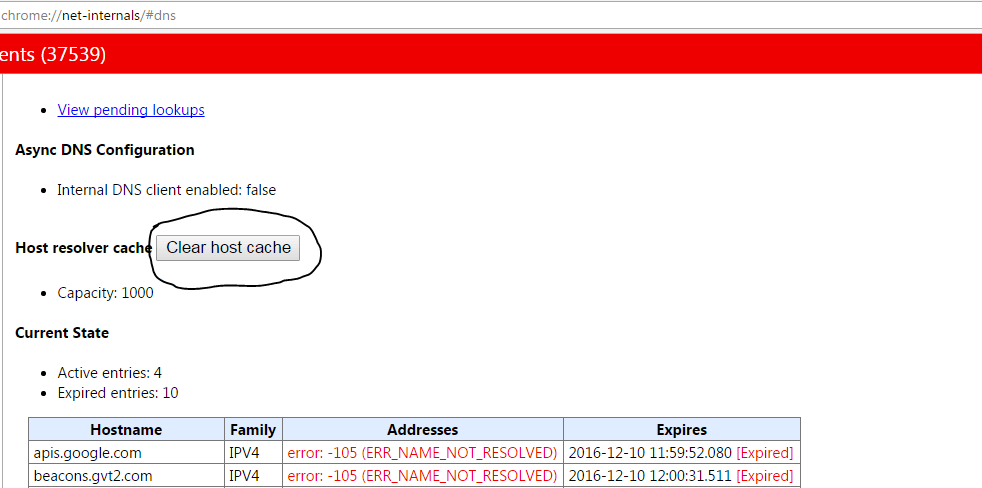
Paso 1. Simplemente visita la URL ‘ chrome://net-internals/#dns ‘.
Paso 2. Haz clic en el botón Limpiar caché de host junto al caché del resolvedor de host.
Paso 3. Notarás que los sitios web están funcionando correctamente.
Paso 4. Esta es una de las soluciones más fáciles y útiles para detener el problema de los servidores DNS.
Limpiar caché de Google Services Framework | Android
Google Services Framework sincroniza tus datos y almacena datos del dispositivo. También ayuda en el correcto funcionamiento de Google Play Services y aplicaciones relacionadas de Google.
- Ve a Configuración > Administrador de aplicaciones > Todos > Google Services Framework > Toca en “Forzar detención” y luego toca en el botón “Limpiar caché”.
- Reinicia tu dispositivo.
Limpiar datos y caché
Para Chrome en Android
- Haz clic en los tres puntos en el navegador Chrome.
- Abre Configuración.
- Aquí haz clic en Privacidad.
- Limpiar datos de navegación.
- Recarga la página para verificar la solución.
Para Chrome en PC
Configuración → Limpiar datos de navegación → Seleccionar Cookies y Cachés para eliminar → Presiona Limpiar datos de navegación
Una vez hecho, reinicia la aplicación Chrome y prueba a recargar la página.
Actualizar Chrome
Se recomienda actualizar Chrome, ya que las actualizaciones pueden contener parches de seguridad que resolverán el problema en caso de que estés encontrando el problema recientemente mientras navegas.
Actualizar el navegador Chrome y/o el software de Windows, si está disponible, puede resolver el problema en gran medida.
Te recomiendo que primero actualices Chrome – Configuración → Ayuda → Acerca de Chrome → Actualizar Chrome.
Conclusión: Con las soluciones anteriores, puedes solucionar el error de conexión en Chrome para Windows y Android sin problemas y navegar por la web sin errores.
Espero que la publicación haya sido útil. Comenta abajo para cualquier asistencia o soporte si es necesario. ¡Salud!
Si tienes alguna opinión sobre Mejor solución para ‘Tu conexión no es privada’ en Chrome, siéntete libre de dejar un comentario en el cuadro de abajo. Además, suscríbete a nuestro canal de YouTube de DigitBin para tutoriales en video. ¡Salud!
Recibe nuevas publicaciones en tu bandeja de entrada.
No spam. Cancela la suscripción en cualquier momento.