Chrome Flags · 11 min read · Feb 22, 2026
Mejores Chrome Flags: Android | Windows | Mac | ChromeOS
Google Chrome es uno de los navegadores más populares disponibles. Construido sobre el Proyecto de Código Abierto Chromium, es el navegador predeterminado en la mayoría de los dispositivos Android y una opción popular para PC. Con Chrome, obtienes varios temas, opciones de personalización y extensiones web para aumentar la productividad del navegador.
Una característica menos conocida para la mayoría de los usuarios son los Chrome Flags. En este artículo, analizaremos qué son exactamente los Chrome Flags, su funcionalidad y los riesgos asociados. También veremos los mejores Chrome flags en varias plataformas.
¿Qué son los Chrome Flags?
Los Chrome Flags son características experimentales que están ocultas. Se utilizan principalmente para pruebas y pueden ser parte de la versión estable o eliminarse por completo en futuras actualizaciones. Aunque los flags se pueden habilitar fácilmente, es posible que enfrentes algunos problemas de estabilidad. Depende completamente de los desarrolladores decidir qué flags quiere mantener Google.
Esta guía contiene todos los flags que han sido probados en el Navegador de Escritorio Chrome Estable y el Navegador Chrome para Android. No podemos asegurar si funcionarían en otros navegadores menos estables como Canary, Dev o Beta. Por lo tanto, para la mejor experiencia, se recomienda cambiar a un navegador estable.
Además, no todos los flags funcionan en todas las plataformas. Por lo tanto, para evitar cualquier confusión, hemos mencionado los flags con la plataforma que soportan.
¿Cómo habilitar los Chrome Flags?
Los pasos para habilitar los Chrome flags son los mismos para los flags que pertenecen a cualquier dominio, en cualquier plataforma (Android/Windows/Mac). Así que aquí te mostramos cómo podrías habilitar los Chrome flags en tus respectivos dispositivos.
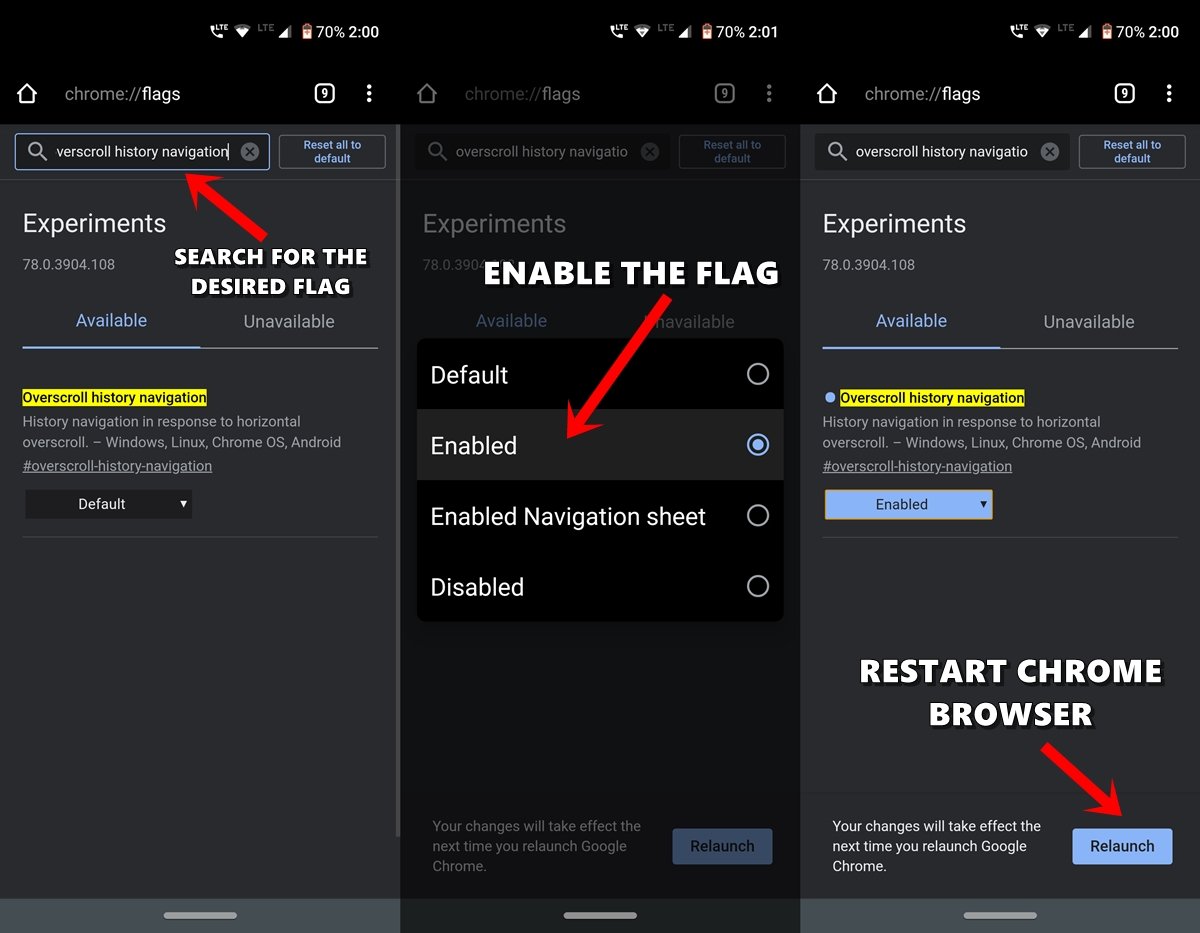
- Abre el Navegador Chrome en tu dispositivo Android o PC.
- Dirígete a la Omnibox (es decir, barra de direcciones), escribe chrome://flags y presiona Enter.
- Ahora puedes usar la ayuda de la barra de búsqueda para buscar los flags deseados.
- Tomemos un ejemplo: Supongamos que necesitamos habilitar el flag de navegación de historial de Overscroll. Así que podrías escribir ese nombre o usar el nombre del flag vinculado, en este caso, que es #overscroll-history-navigation.
- Una vez que hayas llegado a ese flag, todo lo que tienes que hacer es cambiar su estado predeterminado. Para eso, haz clic en el cuadro que dice Predeterminado y cambia su estado a Habilitado.
- Se te notificará que reinicies tu navegador tan pronto como lo hagas. Simplemente haz clic en el botón Reiniciar para hacerlo.
- Eso es todo. Tan pronto como el navegador Chrome se reinicie, el flag mencionado estará habilitado y verás el efecto asociado.
Así que estas fueron las instrucciones para habilitar cualquier Chrome Flag en Android y Windows. Ahora pasemos al meollo de este artículo, es decir, la lista de los mejores Chrome flags para Android y Windows.
Mejores Chrome Flags para Android, Windows y Mac PC
Aquí están los Mejores Chrome Flags para Mejorar tu Experiencia de Navegación en tu Android, Windows, Mac y PC con Chrome OS
Modo Oscuro
Plataforma: Android, Windows, Chrome OS, Mac, Linux
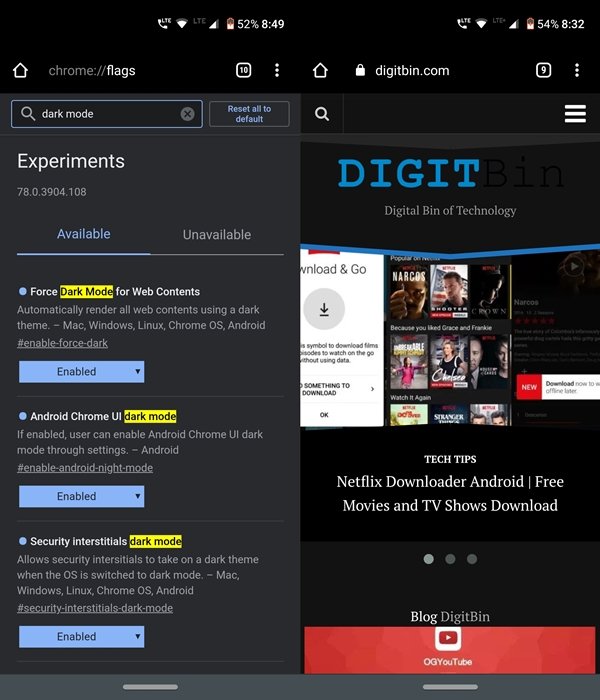
Una de las características más esperadas finalmente ha llegado al navegador Chrome. Para reducir la tensión en tus ojos, usa el modo oscuro en tu dispositivo Android así como en tu PC. Si deseas habilitar el modo oscuro en páginas web y contenido, usa el flag Auto Dark Mode for Web Contents para obtener un tema completamente oscuro. #enable-force-dark
¿Cómo habilitar el Modo Oscuro para Chrome en Android?
Subtítulos Multilingües en Vivo
Plataforma: Mac, Windows, Linux, ChromeOS
Activar este flag permite mostrar subtítulos en vivo de videos en tu pantalla mientras navegas en Chrome. Dentro de la sección de Flags de Chrome Web, busca #enable-live-caption-multilang.
Soporta varios idiomas prominentes hablados en todo el mundo. Por lo tanto, seguir el audio hablado en un video web y comprenderlo será más fácil. El flag de subtítulos multilingües en vivo es compatible con Chrome para Windows, Mac, Linux y ChromeOS.
Intercambio Parcial
Plataforma: Mac, Windows, Linux, ChromeOS, Android
Las pestañas de Chrome consumen mucha memoria de CPU, y este flag ayuda a gestionar la memoria en el navegador. Puede asignar la memoria a aquellas pestañas que necesitan más potencia para funcionar sin problemas al cambiar la prioridad de otras tareas que se ejecutan en el navegador. #ui-disable-partial-swap
Video Acelerado por Hardware
Plataforma: Windows, Chrome OS, Mac, Linux, Android
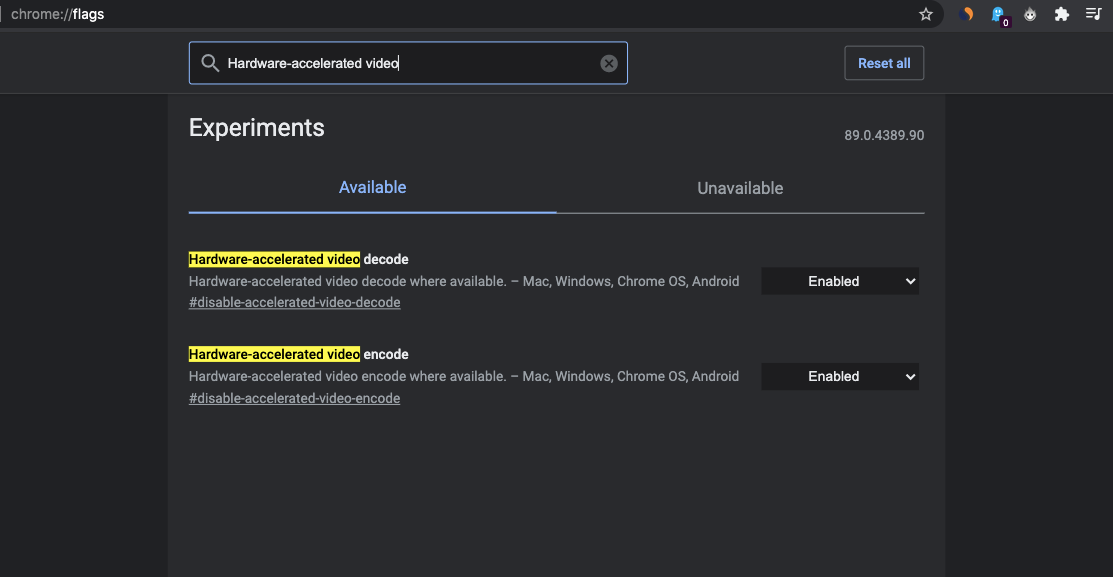
Generalmente, cosas pesadas como la reproducción de video y la carga gráfica (juegos de navegador) son manejadas por la CPU, causando un alto uso de CPU. El video acelerado por hardware reduce esta carga en la CPU haciendo que otros accesorios de hardware como la GPU, RAM y otros componentes de hardware manejen la reproducción de video.
El video acelerado por hardware permite que la tarjeta de video decodifique/encode video, aliviando así la CPU y ahorrando energía. Esto hace que otras operaciones sean más suaves al exportar en códecs H. 264/AVC y HEVC.
A veces, la aceleración por hardware puede hacer que el navegador Chrome se retrase, se caliente, se congele o se bloquee debido a una carga excesiva en la GPU; incluso podría hacer que la batería de tu laptop se agote rápidamente. Si sospechas que la aceleración por hardware es la culpable, lo mejor que puedes hacer es desactivarla. Por defecto, el flag está habilitado: disable-accelerated-video-decode | disable-accelerated-video-encode
¿Cómo habilitar el modo PiP en el navegador Chrome para un video?
Tomar Capturas de Pantalla en Modo Incógnito
Plataforma: Android
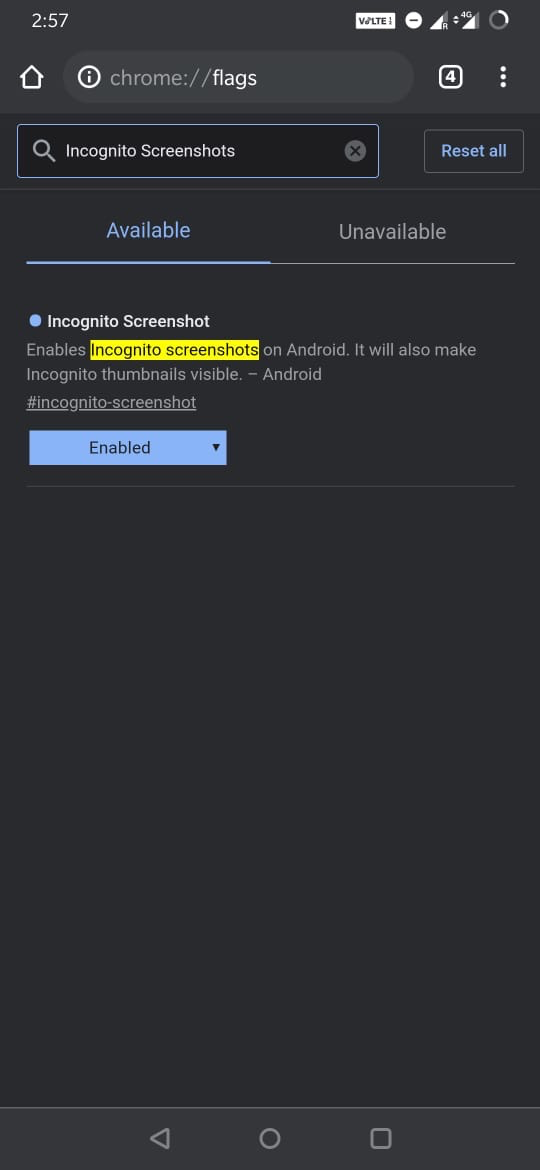
Antes, era fácil tomar capturas de pantalla en teléfonos Android en cualquier aplicación, pero con el aumento de amenazas de seguridad y preocupaciones de privacidad, Android comenzó a imponer restricciones en la captura de pantalla en ciertas aplicaciones.
Ahora, si intentas tomar una captura de pantalla en ciertas aplicaciones o servicios, te saluda una notificación que dice ‘ No se pudo capturar la captura de pantalla ‘ o ‘ No se pudo guardar la captura de pantalla ‘. También se te muestra un mensaje debajo de la notificación que dice;
Tomar capturas de pantalla no está permitido por la aplicación o tu organización.
Chrome, por defecto, no admite tomar capturas de pantalla en modo incógnito. Pero los desarrolladores de Chrome recientemente lanzaron flags experimentales de Chrome que permiten tomar capturas de pantalla; solo necesitas habilitar el flag de Chrome #incognito-screenshot, reiniciar el navegador y comenzar a tomar capturas de pantalla y también hacer visibles las miniaturas.
Velocidad de Descarga Más Rápida en Chrome
Plataforma: Android, Windows, Chrome OS, Mac, Linux
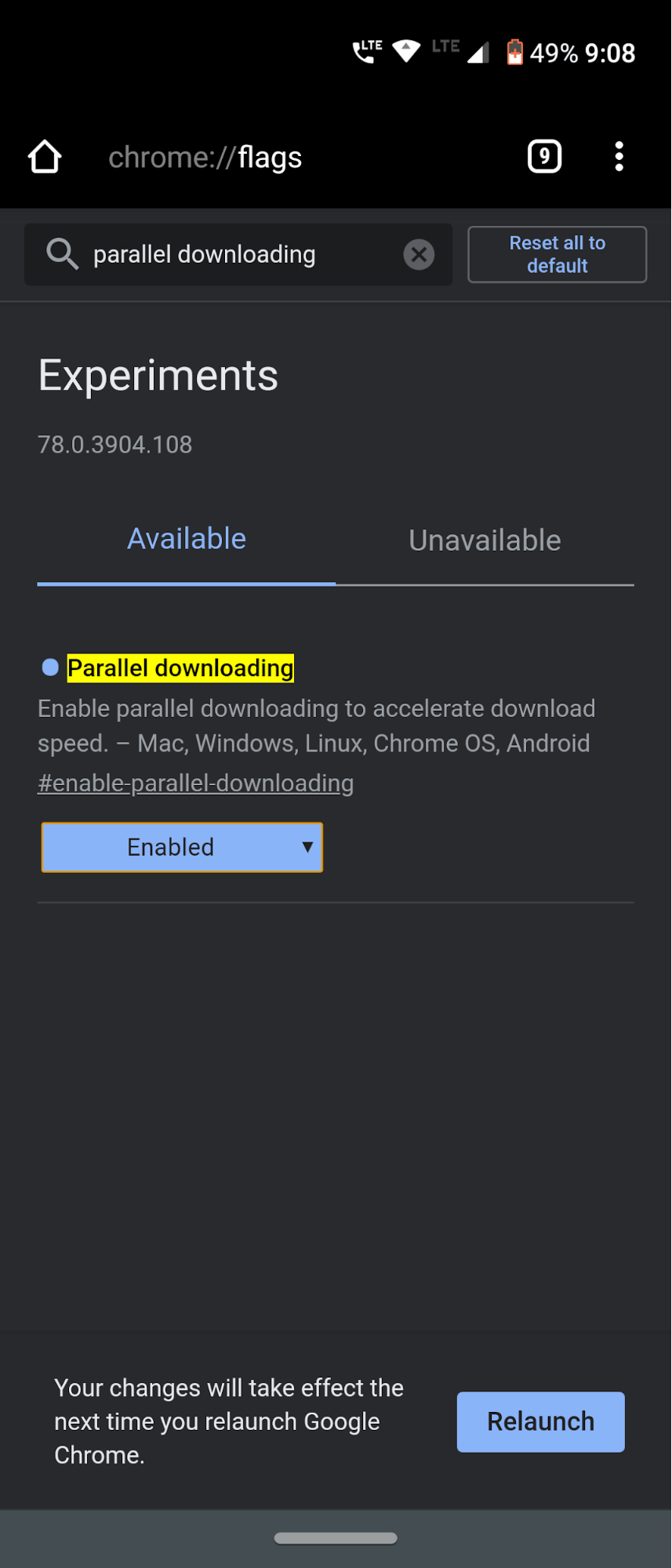
La mayoría de ustedes podrían estar al tanto de algunos de los administradores de descargas como Internet Download Manager o Download Accelerator Plus. Proporcionan una velocidad de descarga mucho más rápida que tu navegador nativo o predeterminado; eso no es un secreto oculto. Pero, ¿sabes la razón por la cual? Bueno, es porque este software utiliza la técnica de Descarga Paralela.
Esta funcionalidad descompone archivos pesados en numerosos lotes de archivos, descarga estos lotes en paralelo o simultáneamente, y luego los combina en un solo archivo al final.
Bueno, esto es lo que también hacen todos los descargadores de torrents. Y la buena noticia es que esta misma técnica podría trasladarse a Chrome también. Todo lo que tienes que hacer es habilitar el flag de Descarga Paralela en Chrome y experimentar una mejora considerable en la velocidad de descarga. Este es un flag de Chrome que siempre mantengo habilitado. Y no encuentro ninguna razón por la cual tú no deberías hacerlo tampoco.
Activar el Flag de Rasterizador de Cero Copia en Chrome
A continuación, necesitas habilitar el flag experimental llamado “Rasterizador de Cero Copia”. Cuando se debe ejecutar una tarea, generalmente es gestionada por la CPU, y luego la tarea está disponible para la GPU para renderizado. #enable-zero-copy
Cuando “Rasterizador de Cero Copia” está habilitado, la tarea se asigna directamente a la GPU para una ejecución más rápida. Esto permite que Chrome cargue páginas más rápido sin depender de la CPU en todo momento.
Sigue estos pasos para habilitar el flag de Rasterizador de Cero Copia en Chrome.
- Abre Chrome y escribe chrome://flags en la barra de URL para acceder a la página de características experimentales.
- En la barra de búsqueda, escribe Rasterizador de Cero Copia.
- Cuando aparezca en el resultado de búsqueda, selecciona Habilitado en el menú desplegable.
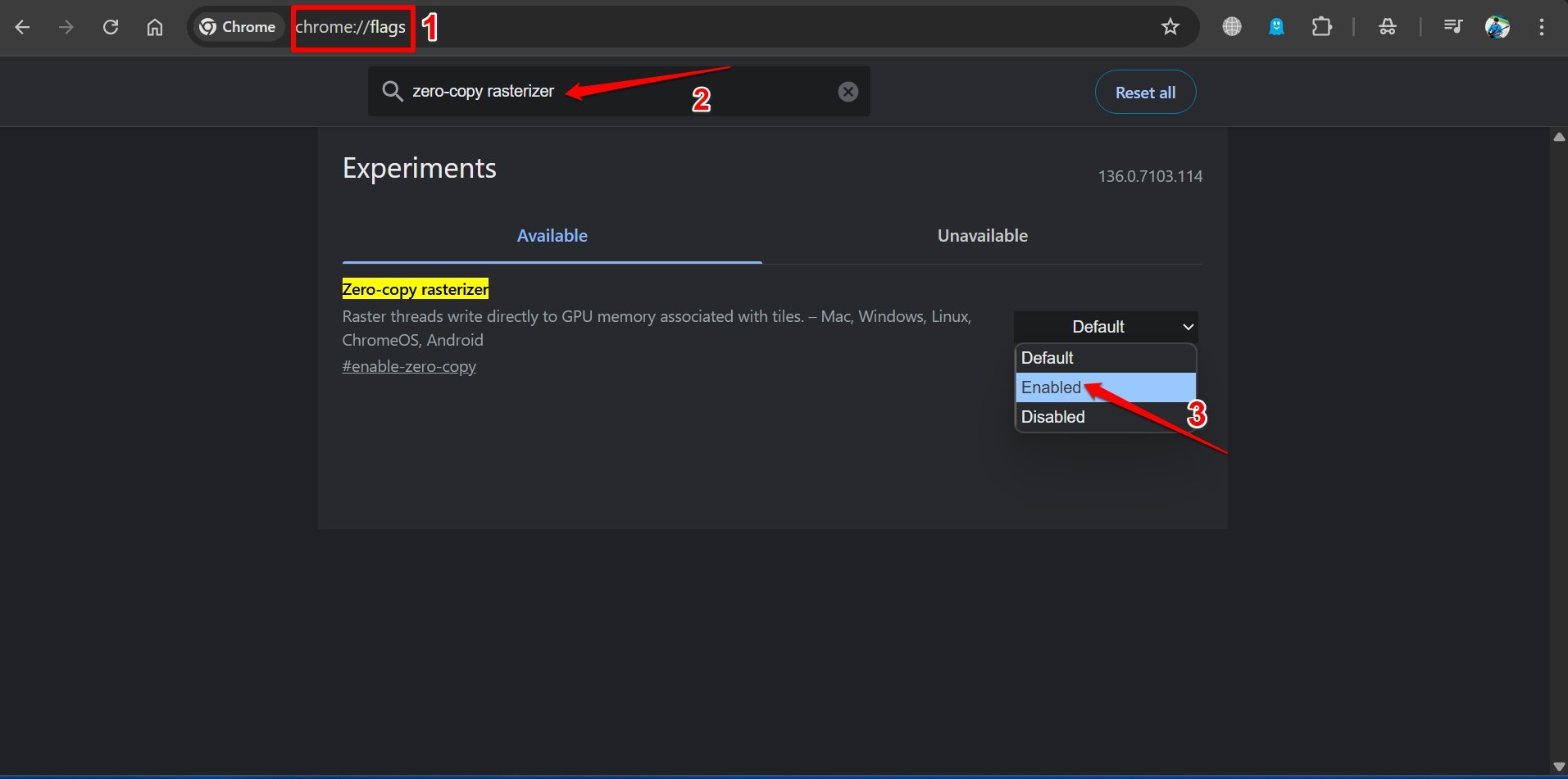
- Reinicia Chrome.
Desplazamiento Suave
Plataforma: Android
Bueno, no hay mucho que decir cuando se trata de este flag. Como es evidente por su nombre, obtienes una experiencia de desplazamiento suave cuando navegas por las páginas web. Algunos sitios web tienen demasiado contenido agrupado en una sola página web.
Mientras que otros sitios web pequeños no pueden gestionar eficientemente el código de backend para brindarte una experiencia eficiente de UI/UX. En esos casos, el flag de Chrome titulado Desplazamiento Suave resulta útil. Ve a probarlo.
Modo Lector
Plataforma: Android
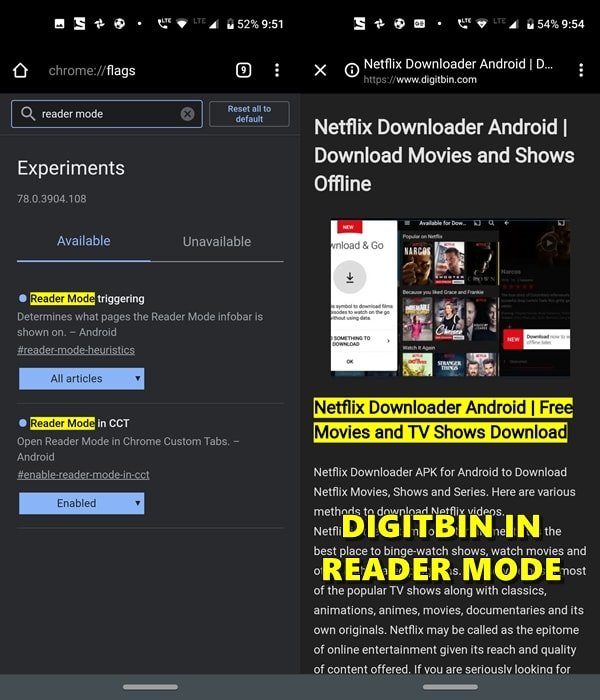
Navegar a través de un artículo en la web se ha convertido en un desafío hoy en día. Con la pantalla llena de anuncios emergentes, anuncios de banner y algunas publicaciones patrocinadas justo en medio del contenido, no hace justicia a los usuarios. Bueno, si piensas que leer ese contenido en modo offline hará algo bueno, déjame recordarte que la situación seguirá siendo la misma.
En lugar de anuncios, verás cuadros en blanco o negro o el famoso Dinosaurio de Chrome en esas regiones. Para escapar de esto, llega el Modo Lector. Este flag de Chrome minimiza la distracción al máximo posible. No habrá publicaciones patrocinadas, ni anuncios de ningún tipo: ya sea en el artículo, banners o emergentes, o cualquier otro contenido que pueda resultar incómodo para todos ustedes.
Solo ten en cuenta que, en lugar del botón Habilitado habitual, tendrás que optar por la opción Todos los Artículos aquí. Y para una experiencia mucho mejor, considera habilitar también el Modo Lector en CCT.
Mostrar Predicciones de Autocompletar
Plataforma: Mac, Windows, Linux, ChromeOS, Android
Cuando llenas formularios web, esta función analiza activamente el texto que estás ingresando y predice las palabras o frases que es probable que escribas a continuación. Luego, completa automáticamente el campo de texto con la entrada predicha, agilizando el proceso y ayudándote a completar formularios más rápida y eficientemente.
Esta funcionalidad no solo ahorra tiempo, sino que también reduce la probabilidad de errores tipográficos, mejorando la experiencia general del usuario. #show-autofill-type-predictions
Organización de Pestañas
Plataforma: Windows, Chrome OS, Mac, Linux
Para agrupar automáticamente pestañas en Google Chrome, puedes habilitar un flag específico en la configuración del navegador. Al activar este flag, puedes mejorar tu experiencia de navegación organizando tus pestañas en grupos designados, facilitando la gestión de múltiples páginas abiertas y mejorando la eficiencia general. #tab-organization
Un Flag de Chrome para Navegación Más Rápida
Plataforma: Android, Windows, Chrome OS, Mac, Linux
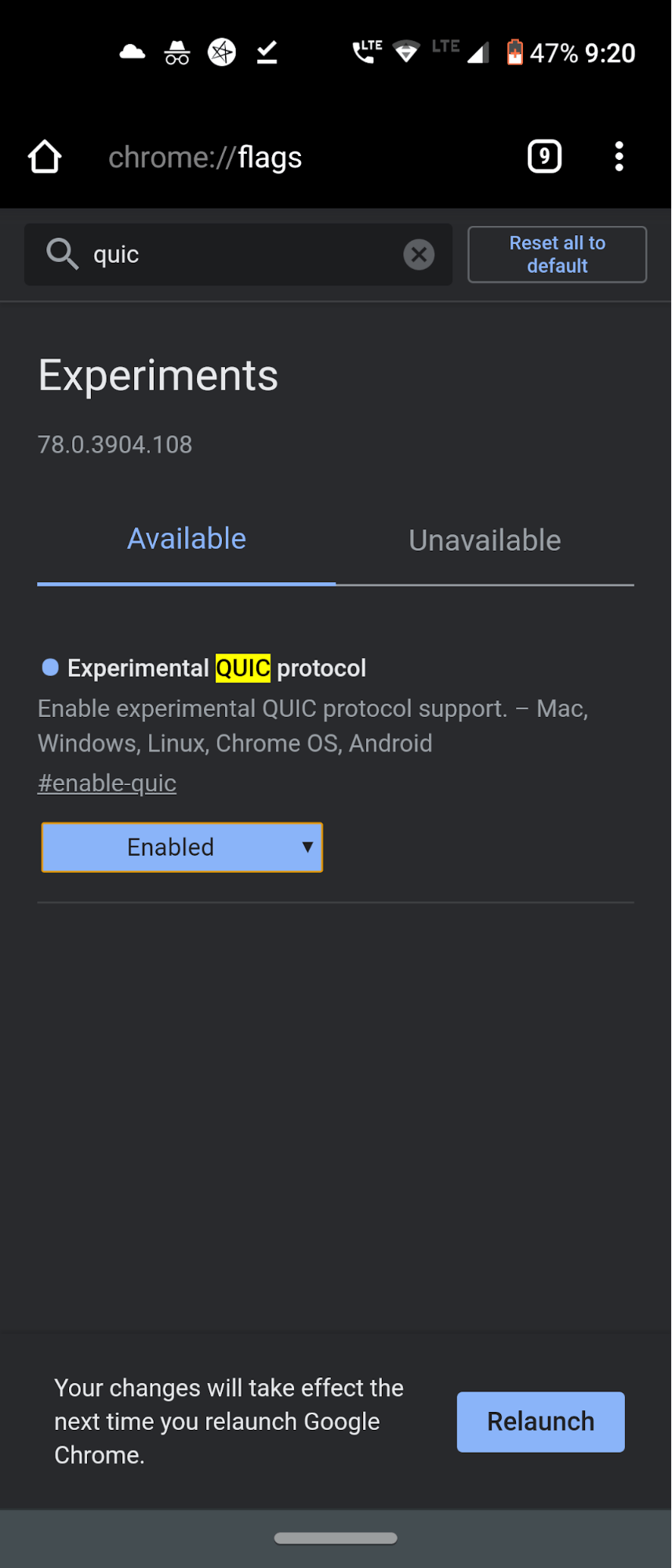
Este no es un título engañoso. Lo que dice, lo hace. Aunque puede que no experimentes una gran mejora en la velocidad, aún tiene un impacto notable. Antes de habilitar este flag, debemos explicarte cómo funciona exactamente y qué hace. Bueno, Google ha lanzado recientemente un nuevo protocolo de conexión que llama QUIC. Este protocolo es una mezcla de los protocolos TCP y UDP. Cuando estos dos se combinan, no solo proporciona una experiencia de navegación mucho más rápida, sino que también ofrece una experiencia mucho más segura.
En general, cuando tu internet funciona solo con una conexión TCP o UDP, se realizan múltiples viajes entre el cliente y el servidor después de los cuales se establece una conexión y puedes navegar por la web. Pero aquí es donde el protocolo QUIC juega su papel. Hace posible crear un solo viaje entre el cliente y el servidor.
Esto reduce drásticamente el tiempo necesario para transferir paquetes de datos, lo que mejora la velocidad de intercambio de datos y, por lo tanto, la velocidad de conectividad a internet en general. Tendrás que habilitar el protocolo QUIC experimental en tus dispositivos deseados para aprovechar al máximo esta funcionalidad.
Rasterización por GPU
Plataforma: Mac, Windows, Linux, ChromeOS, Android
Si tienes una PC con una unidad GPU dedicada, habilitar este flag compartirá la carga de la CPU con la GPU para hacer que la navegación sea más suave y rápida en Chrome. Puede ser muy útil si estás acostumbrado a abrir y usar múltiples pestañas de Chrome o cambiar entre diferentes grupos de pestañas. #enable-gpu-rasterization
Diseño de Interfaz Táctil
Plataforma: Mac, Windows, Linux, ChromeOS
Si tienes una laptop con pantalla táctil (genérica o de estilo convertible) o una tableta contigo, activar este flag te permitirá controlar los componentes en pantalla con respuesta táctil.
Preguntas Frecuentes (F.A.Q)
1. ¿Son seguros los Chrome Flags?
Los Chrome Flags son muy seguros pero pueden ser inestables, dependiendo del sistema operativo y la versión de Chrome que estés utilizando. Dejando eso de lado, los Chrome Flags son muy seguros y puedes usarlos sin problemas.
2. ¿Los Chrome Flags son compatibles con otros navegadores basados en Chromium?
Sí, pero todo depende de los desarrolladores si quieren soportar algún Chrome Flags en navegadores basados en Chromium. Por ejemplo, el Navegador Edge tiene edge://flags separado, que soporta algunos flags de Chrome, mientras que otros son propios.
3. ¿Cuáles son los Chrome Flags que debes evitar?
Zero-copy aumenta la velocidad de Chrome pero causa que el navegador se bloquee. También hay muchos otros Chrome Flags que debes evitar, y hay muchos otros que son más específicos para desarrolladores.
Conclusión
Con esto, concluimos la guía sobre algunos de los flags de Chrome más beneficiosos para probar en tu Windows, Android, Mac, Linux y Chrome OS. Nos encantaría saber de ti cuál es tu flag de Chrome favorito. Déjanos tus opiniones en la sección de comentarios a continuación. Y mantente con nosotros para más consejos y trucos emocionantes y útiles de Chrome.
Si tienes algún comentario sobre Mejores Chrome Flags: Android | Windows | Mac | ChromeOS, no dudes en dejarlo en el cuadro de comentarios a continuación. Además, suscríbete a nuestro canal de YouTube DigitBin para tutoriales en video. ¡Salud!
Recibe nuevas publicaciones en tu bandeja de entrada.
No spam. Cancela la suscripción en cualquier momento.