Personalización · 4 min read · Jan 30, 2026
Mejores características de personalización de la pantalla de inicio en iOS 18
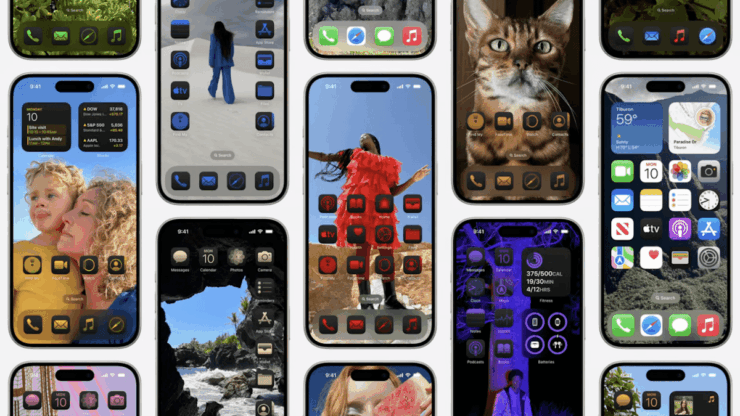
La iOS de Apple y sus rígidas personalizaciones han sido una historia antigua. Quizás es hora de olvidar la historia ya que Apple introduce nuevas características de personalización en iOS 18. Afortunadamente, esta lista de personalización contiene algunas características significativas que han sido un deseo de larga data para los usuarios de iOS.
¿Alguna vez has soñado con deshacerte de la aburrida pantalla de inicio en tu iPhone o iPad? Bueno, ahora puedes personalizar tu pantalla de inicio como desees y darle un aspecto más emocionante.
Aunque la nueva actualización de iOS 18 llega con muchas características, este artículo se centra solo en las mejores características de personalización de la pantalla de inicio. Curiosamente, estas características parecen ser fácilmente accesibles y divertidas de jugar. Así que, si estás deseando remodelar la pantalla de inicio de tu iPhone/iPad, estas características de personalización en iOS 18 te sorprenderán.
Nuevas características de la pantalla de inicio y la pantalla de bloqueo en iOS 18
Apple parecía estar atrapado con sus personalizaciones predeterminadas durante casi una eternidad. Sin embargo, en las actualizaciones anteriores, pudimos ver nuevas características como la disponibilidad de widgets y opciones limitadas de personalización de la pantalla de inicio.
Afortunadamente, con la actualización de iOS 18, Apple busca elevar las cosas al ofrecer más opciones y flexibilidad a los usuarios. Así que, profundicemos más y descubramos las mejores características de personalización de la pantalla de inicio en iOS 18.
1. Crear diseño personalizado de la pantalla de inicio
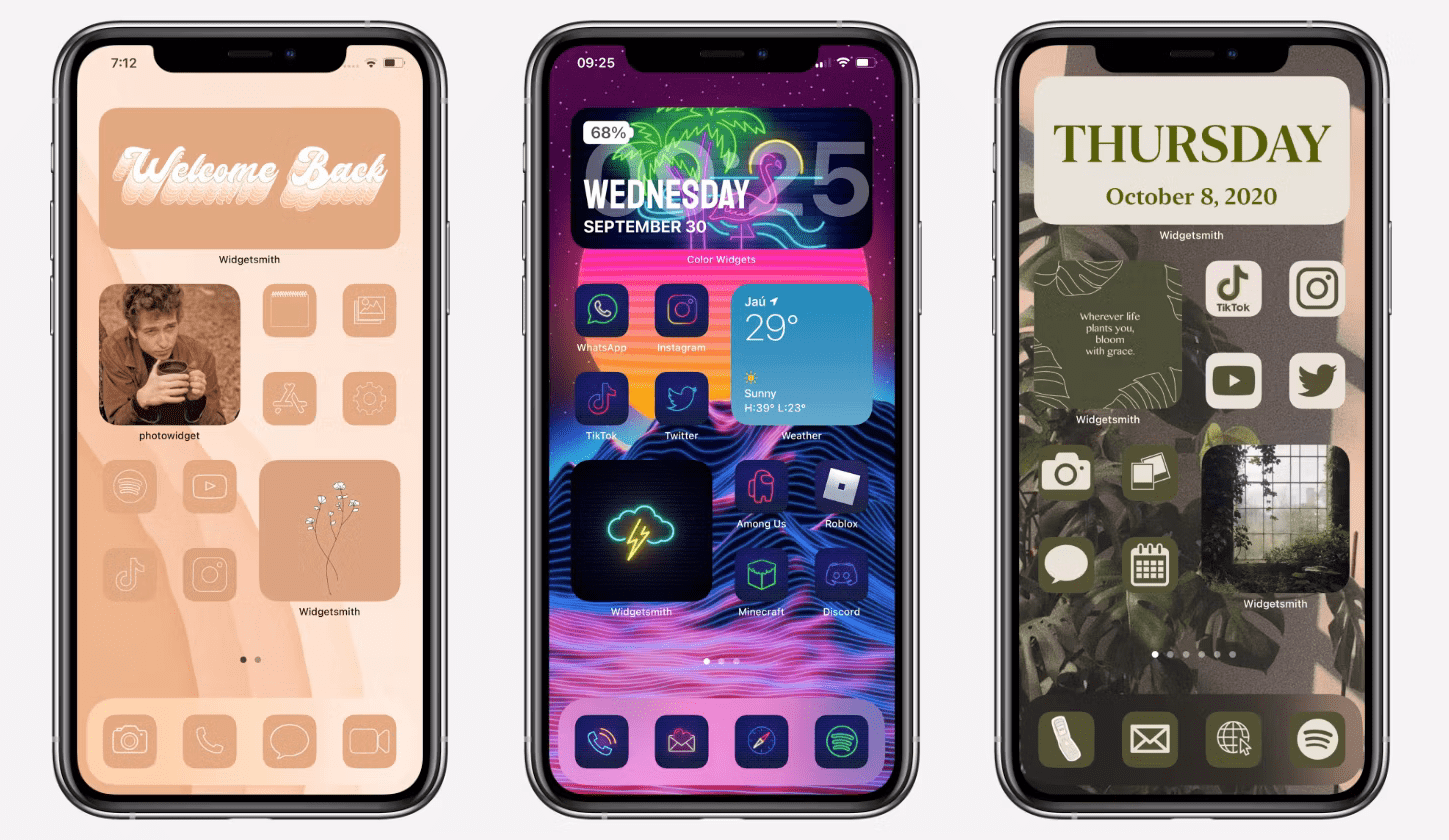
Todos somos aficionados al diseño de la pantalla de inicio de iOS. Aunque nos permitió reorganizar fácilmente nuestros íconos de aplicaciones, nos limitó a su diseño de cuadrícula de 4 x 6. Sin embargo, con iOS 18, Apple ahora ofrece más flexibilidad y opciones para organizar nuestro diseño de pantalla de inicio. Puedes crear una fila en la parte superior o inferior de tu pantalla o una columna a cada lado. Te permite agrupar múltiples aplicaciones y colocarlas libremente a través de la cuadrícula. En caso de que desees hacer visible una cierta parte de tu fondo de pantalla, ahora puedes lograrlo sin dificultad.
Pero el dock de cuatro aplicaciones en la parte inferior parece estar fijo, al igual que en las versiones anteriores de iOS. Aunque puedes elegir los íconos que deseas mostrar en el dock, aún no puedes eliminarlos de tu pantalla de inicio.
2. Cambiar temas de íconos
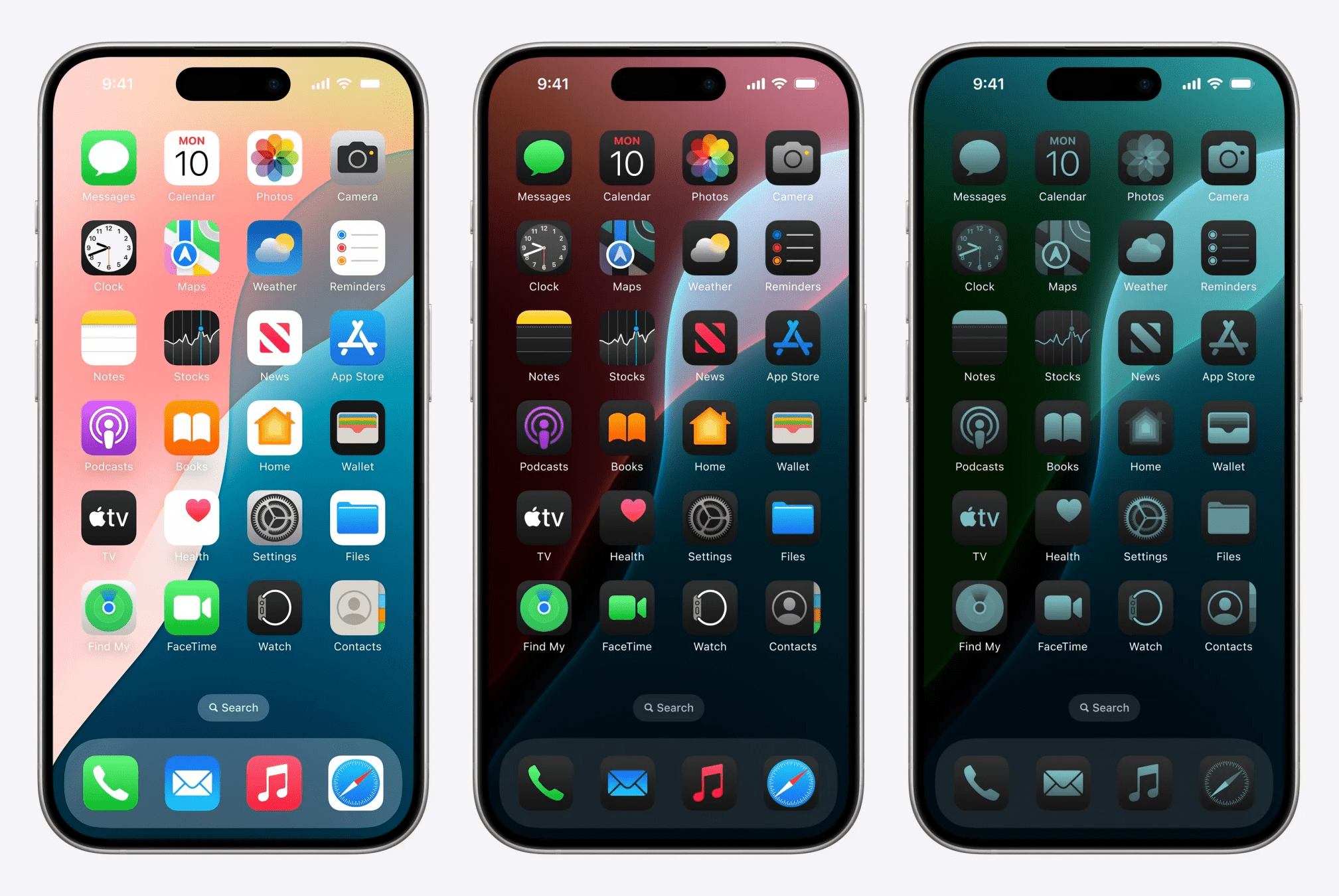
Ciertamente, Apple ha hecho un trabajo inesperado con la personalización de íconos en iOS 18. Ahora incluso puedes cambiar tus íconos de aplicaciones entre el modo claro y oscuro. Además, ofrece una opción ‘Tinte’, que te permite darle a tus íconos un tono particular de colores junto con el tema oscuro. Esta característica te ayuda a transformar los íconos de tu pantalla de inicio, dándole así un aspecto más estético y manteniendo la combinación de colores general.
3. Redimensionar widgets
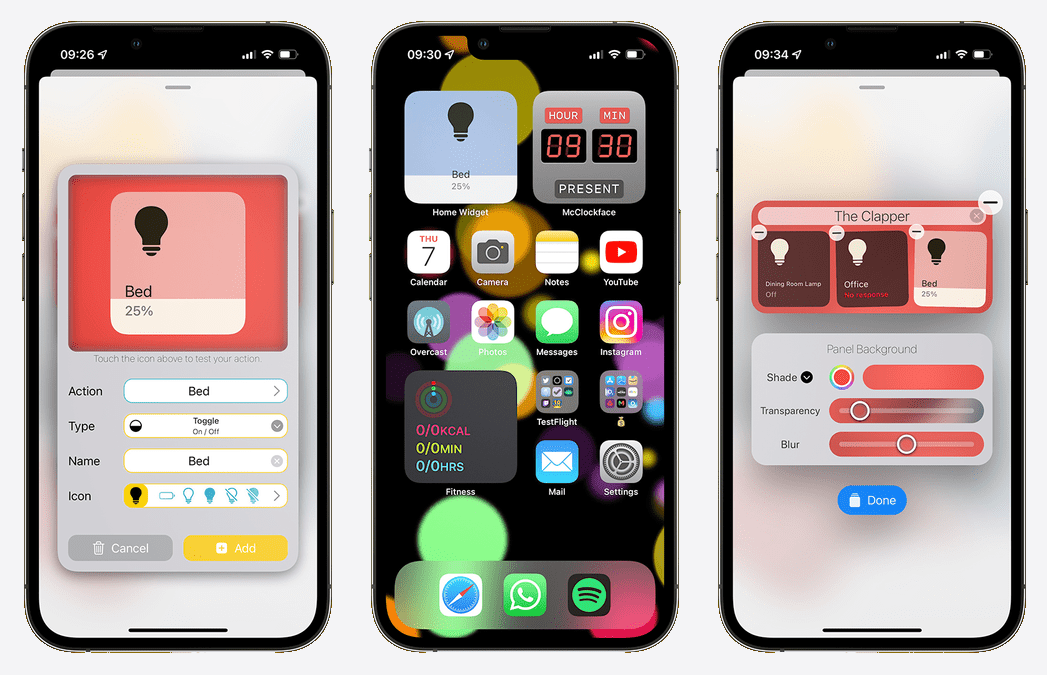
La próxima gran actualización es probablemente la capacidad de redimensionar los widgets. iOS 18 te permite establecer el tamaño de tus widgets según tu deseo y, afortunadamente, se aplica a todos los widgets. Todo lo que necesitas hacer es tocar y mantener presionada la pantalla de inicio, una vez que aparezca el ícono (-) en las aplicaciones y widgets, arrastra el widget desde la esquina para establecer su tamaño.
Puedes agrandar o reducir tus widgets y colocarlos en cualquier lugar de la cuadrícula para obtener los resultados de personalización deseados. Hablando de los widgets, Apple introdujo algunos nuevos widgets, es decir, el widget de salud ‘Vitales Nocturnos’, un widget de diario ‘Nueva Entrada’, o un widget de diario ‘Rachas’, y un widget de fitness ‘Carga de Entrenamiento’ también.
4. Ocultar aplicaciones de la pantalla de inicio
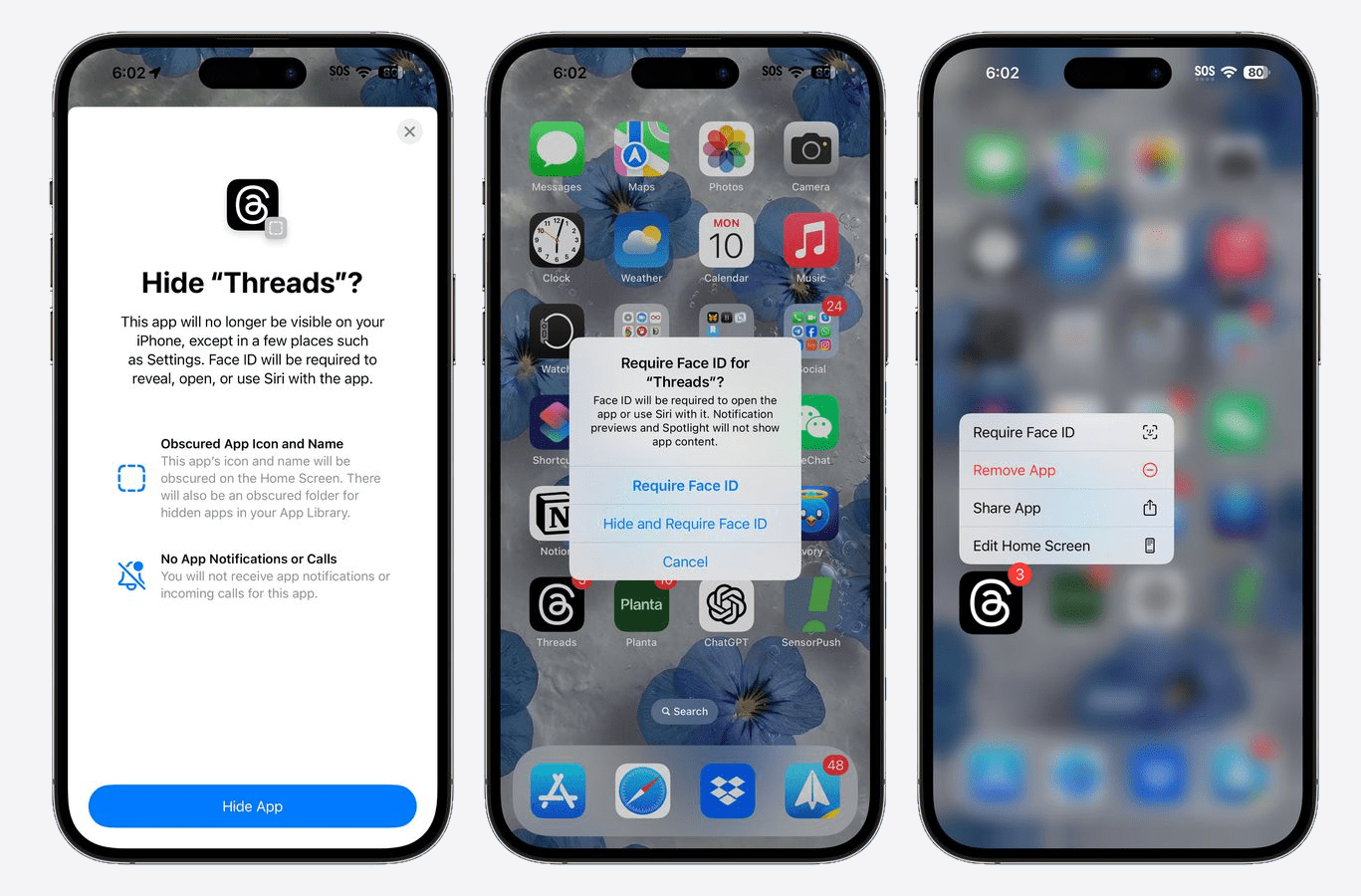
Los usuarios de iOS han estado esperando desde siempre ver una función de bloqueo de aplicaciones incorporada en sus dispositivos. Finalmente, Apple pone fin a la espera al introducir la nueva función de bloqueo para todas tus aplicaciones. Y no se detiene solo ahí, sino que también te permite ocultar aplicaciones seleccionadas de tu pantalla de inicio. Así que, si no quieres que tus hermanos descubran los juegos en tu iPhone, esta función es tu respuesta única.
Las aplicaciones bloqueadas requieren tu Face ID o código de acceso para abrirse. Una vez que bloqueas cualquier aplicación, dejarás de recibir notificaciones y contenido relacionado en otras aplicaciones también. Además, si eliges ocultar las aplicaciones, ya no se mostrarán en tu pantalla de inicio. Sin embargo, serán accesibles desde ciertos lugares solamente. Los siguientes pasos demuestran cómo bloquear o ocultar una aplicación en iOS 18.
Palabras finales
Aunque Apple se ha retrasado un poco en introducir estas características, no podemos negar el hecho de que cada pequeño cambio en iOS es muy apreciado por los usuarios de Apple. Afortunadamente, los usuarios de iOS 18 verán algunos cambios significativos con las personalizaciones. Además, dado que iOS 18 aún está en su versión beta, podemos esperar más cambios en el lanzamiento final también.
Por ahora, los temas de íconos y las funciones de bloqueo/ocultación de aplicaciones resultan ser los cambios principales y uno de mis favoritos de todos los tiempos también. Así que, háznos saber qué característica te emociona más y qué más podríamos esperar ver en el resultado.
Si tienes algún pensamiento sobre Mejores características de personalización de la pantalla de inicio en iOS 18, no dudes en dejarlo en el cuadro de comentarios a continuación. Además, suscríbete a nuestro canal de YouTube de DigitBin para tutoriales en video. ¡Salud!
Recibe nuevas publicaciones en tu bandeja de entrada.
No spam. Cancela la suscripción en cualquier momento.