Emuladores PUBG · 9 min read · Jan 03, 2026
Mejores Emuladores de PUBG Mobile para PC y Mac
PUBG es el juego de Arena de Batalla Multijugador en Línea (MOBA) más popular. PUBG significa PlayerUnknown’s Battlegrounds, lo que significa que jugadores desconocidos luchan en un modo de batalla real. Los jugadores pueden luchar como un miembro solitario o en un pequeño grupo, siendo el ganador el último hombre en pie. El éxito del juego llevó al desarrollo de muchos otros juegos de batalla real similares, siendo uno de los más populares Fortnite. El juego es gratuito para descargar desde Google Play Store para Android.
Tencent, el editor del juego, lanza regularmente actualizaciones relacionadas con mejoras y nuevas características para el juego. PUBG es compatible para jugar en Xbox One, Android, iOS y Windows, con soporte para Play Station 4 en un futuro cercano. Tencent también lanzó una versión lite del juego para smartphones con especificaciones de gama media. Según los últimos informes de los medios, cada día más de 20 millones de jugadores se conectan al juego, convirtiendo a PUBG en el juego multijugador en línea más popular y exitoso que se haya desarrollado.
Si deseas jugar el juego en tu PC con Windows o Mac, hoy en esta publicación te daré todos los detalles sobre las formas en que puedes disfrutar de la popular batalla real en tu computadora o laptop.
Mejores Emuladores para Jugar PUBG Mobile en Windows y Mac
No hay una aplicación directa para Windows, pero Tencent ha desarrollado un emulador específicamente para Windows. Y para Mac, necesitas hacer un truco para acceder al juego. Detallaré toda la información importante a continuación.
Aquí están los Mejores Emuladores para Jugar PUBG Mobile en PC para Windows y Mac.
1. Gameloop
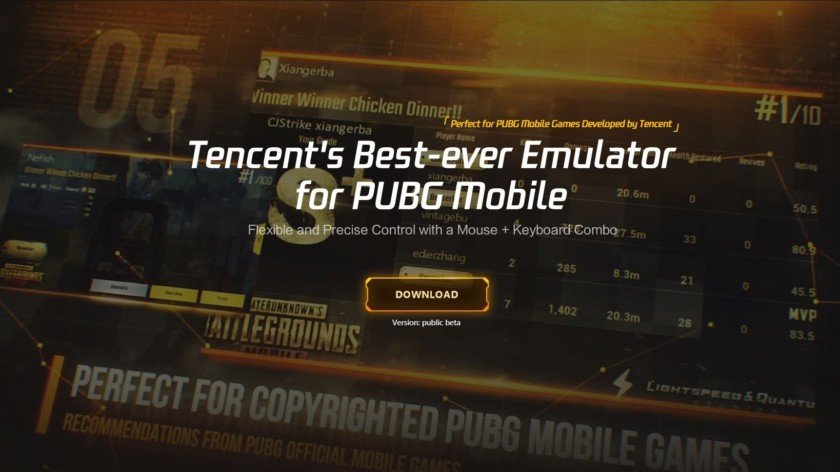
Gaming Buddy de Tencent para Windows, quienes también son los desarrolladores de PUBG, crearon el emulador específicamente dirigido al juego. Gaming Buddy puede manejar PUBG mobile y está bien optimizado para funcionar incluso en PC con Windows de gama baja. Aunque hay una versión de PC de PUBG, es de pago, por lo tanto, un emulador es una muy buena opción para jugar el juego de forma gratuita.
Y también, si estás en el emulador, solo serás emparejado con otros jugadores que están usando el emulador para evitar problemas de emparejamiento. Si buscas jugar PUBG en la pantalla grande sin problemas, te sugiero encarecidamente que uses el Emulador Gaming Buddy de Tencent y te unas a 400 millones de otros jugadores de todo el mundo.
Requisitos del Sistema Recomendados
- CPU: Core-i3 o AMD a 2.6 GHz
- GPU: NVIDIA GeForce GTX 660
- Memoria: al menos 4GB de RAM
- OS: Windows 10, 8.1, 8 y 7
- DirectX: Versión 90c
- Almacenamiento: 1GB de almacenamiento libre
¿Cómo Instalar y Usar Gaming Buddy?
- Dirígete al sitio web de Gaming Buddy de Tencent .
- Descarga e instala el archivo EXE en tu PC con Windows.
- Abre el emulador y comenzará a descargar los archivos necesarios para jugar PUBG mobile en PC.
- Abre el juego y comienza a jugar en la PC con controles directos al teclado y clics del mouse.
- También recibirás actualizaciones regularmente para la App, lo que lo convierte en el mejor lugar para jugar PUBG.
Si deseas llevar tu progreso desde tu dispositivo móvil, inicia sesión usando la misma cuenta de Facebook en ambas plataformas.
Descargar Gameloop | Gratis
2. Nox Player
Nox Player es uno de los mejores emuladores de Android para Windows y Mac. El emulador está diseñado con el único objetivo de jugar juegos. Nox6 puede manejar juegos de alta FPS sin desorden y soporta el teclado, gamepad y scripts.
Aunque puede llevarte un tiempo familiarizarte con los controles, una vez que te acostumbres, Nox Player resultará ser el mejor lugar para jugar PUBG en Windows o Mac. Puedes personalizar los controles en la configuración y también optimizar la calidad en caso de que sientas que los gráficos son más altos que los estándares de tu PC.
Requisitos del Sistema Recomendados
- Windows XP, 7, 8, 10
- Procesador Dual-Core de AMD o CPU Intel (con soporte preferido para Tecnología de Virtualización (VT-x o AMD-V))
- Al menos 1.5 GB de RAM
- GPU con soporte OpenGL 2.0+
¿Cómo Instalar y Usar Nox Player?
- Descarga e instala Nox Player desde el Sitio Oficial. El proceso tomará unos pocos clics.
- Una vez instalado con éxito, verás la App de Play Store en la pantalla principal de Nox Player.
- Abre la tienda de Google e inicia sesión con tu ID y contraseña de Google.
- Busca el juego PUBG e instálalo en el emulador.
- Abre el juego y disfrútalo en Windows o Mac de forma gratuita. ¡Hecho!
Nox Player | Gratis | Windows y Mac
3. Bluestacks
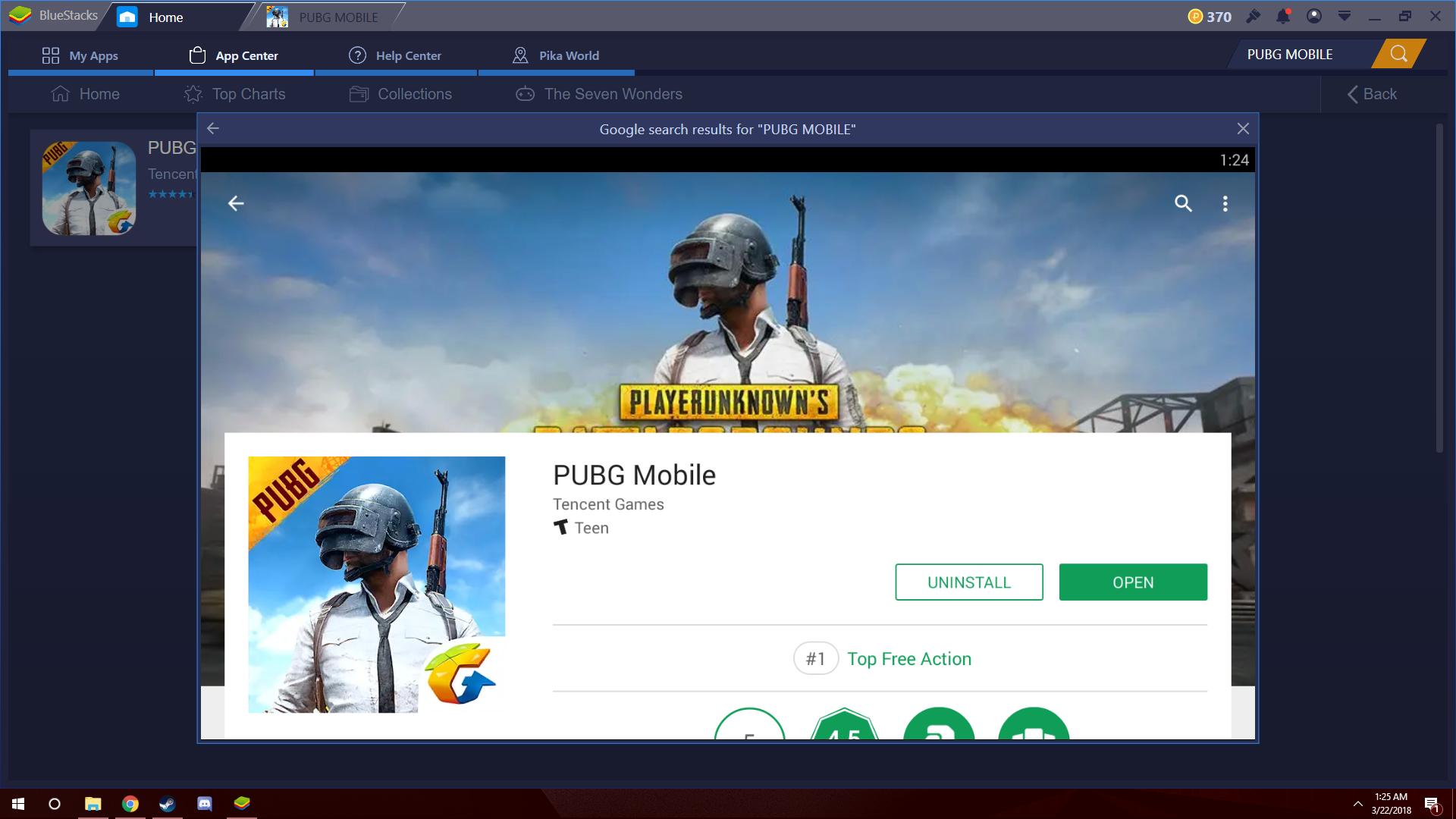
Bluestacks es el emulador de Android más popular para Windows y Mac. Es uno de los emuladores más equilibrados, teniendo la mezcla adecuada de potencia, gráficos y procesamiento, lo que lo convierte en el emulador de Android más favorable para PC. Jugar PUBG en Bluestacks funcionará sin problemas, ya que el emulador es lo suficientemente capaz para jugar juegos de alta calidad gráfica.
Aunque es preferible que tu PC tenga buenas especificaciones que sean capaces de manejar los gráficos. Sin embargo, el Emulador Bluestacks es el mejor y más confiable cliente de Android para jugar aplicaciones y juegos de Android en Windows y Mac.
¿Cómo Instalar y Usar Bluestacks?
- Descarga Bluestacks en tu PC.
- Ejecuta e instala la App.
- Abre la App y abre la Play Store.
- Agrega tu cuenta de Google.
- Busca el PUBG.
- Descarga e instala la App.
- Ejecuta la App y disfruta del juego en tu computadora de forma gratuita. ¡Salud!
Descargar Bluestacks | Windows y Mac
4. Remix OS Player
Remix OS Player está altamente optimizado para juegos. Específicamente, puedes mapear botones del teclado y controlar el juego a tu comodidad. Los desarrolladores potencialmente se enfocaron en mejorar el software más inclinado hacia los juegos. Es importante notar que el emulador no soporta chipset AMD y requiere que la Tecnología de Virtualización esté habilitada en tu BIOS. La App tiene una interfaz muy limpia y fresca que atrae a los usuarios.
El emulador tiene muchas opciones de personalización para preferencias de juego, permitiendo a los usuarios aprovechar al máximo Remix OS. El Kit de Herramientas de Juegos proporciona todo lo que necesitas para disfrutar de tus juegos de Android favoritos en una PC. Remix OS Player es el único emulador de Android que te permite jugar múltiples juegos al mismo tiempo. Funciona en Android Marshmallow, a diferencia de otros que aún están atrapados en lollipop.
¿Cómo Usar Remix OS?
- Descarga e instala Remix OS en tu PC con Windows.
- Busca la App de Play Store y agrega tu cuenta de Google.
- Descarga PUBG y disfruta del juego en tu PC con un juego fluido y sin desorden.
Remix OS Player| Windows
5. MEmu Player
MEmu es otro emulador de Android popular para Windows. Es capaz de jugar juegos de alta gama en PC con la condición de que tenga los requisitos mínimos del sistema para el funcionamiento fluido de MEmu Player. El emulador ofrece buenas características que facilitan el juego en PC.
MEmu permite una alta personalización del mapeo del teclado, facilitando las necesidades de control de juego de PUBG Mobile. El emulador puede habilitar la virtualización para tu PC y también ofrece un gran rendimiento para gráficos integrados y dedicados. Necesita Windows 7 y superior con un procesador de doble núcleo y una tarjeta gráfica decente para manejar juegos como PUBG.
¿Cómo Usar MEmu Player?
- Descarga MEmu Player para Android. El software funciona incluso en PC de Windows de bajo consumo.
- Instala la App en tu PC.
- Ahora haz clic en MEmu – Administrador de Múltiples Instancias.
- Haz clic en Crear y deja que el proceso se complete.
- Abre la Play Store e inicia sesión con tus credenciales de cuenta.
- Descarga e instala PUBG.
- Realiza los ajustes necesarios de control y resolución. ¡Hecho!
Descargar MEmu Player | Windows
6. LDPlayer
LDPlayer es un emulador diseñado para jugar juegos móviles en Windows. Juega juegos con teclado y mouse. El simulador te permite operar de manera simple y conveniente para eliminar a tus oponentes. LD tiene una potente compatibilidad con varios tipos de juegos con control suave, operación estable y eficiente. Puedes ejecutar múltiples juegos al mismo tiempo sin que se detenga el proceso.
Características de LDPlayer
- Optimizado para dispositivos de gama media.
- Puede ejecutar juegos pesados de Android de forma gratuita.
- Ofrece máxima velocidad con alto rendimiento.
- Juego fluido y control simple.
Descargar LDPlayer| Windows
7. PrimeOS
PrimeOS no es un emulador en sí, sino un sistema operativo que se inicia después de crear una partición en el almacenamiento de la computadora. Así que verás opciones de arranque dual cuando inicies tu PC, el sistema operativo Windows y PrimeOS. La interfaz de Prime OS es muy limpia y sin desorden, teniendo una buena sensación de escritorio con el poder de Android. Siendo un sistema operativo, se integra muy bien con el hardware del sistema, dando así una ventaja en comparación con el sistema de emulador que necesita ser receptivo según el sistema.
Para juegos, hay algunas características dedicadas como la herramienta de mapeo de teclas Decapro, configuraciones de control personalizadas, un centro de juegos dedicado para gestionar tus juegos, herramientas de soporte para CPU y GPU, y más. El sistema operativo es capaz de ejecutar todos los juegos hardcore como PUBG Mobile de manera fluida debido a su profunda conexión con el hardware. Además, se incluyen Opengapps, no es necesario instalarlos manualmente. Por lo tanto, puedes acceder a todas las aplicaciones de Google junto con sus servicios en el escritorio.
Descargar PrimeOS | Windows y Mac
Conclusión: Con los emuladores anteriores puedes jugar PUBG Mobile en Windows y Mac. Los emuladores funcionan bastante bien, pero es preferible que juegues el juego en una computadora con el hardware y software más recientes instalados para tener una experiencia de juego sin desorden. Gaming Buddy de Tencent, que está especialmente diseñado para jugar PUBG incluso en PC de gama baja, es un emulador altamente recomendado.
DigitBin no está afiliado con el juego o software. Espero que la publicación haya sido útil. No dudes en comentar abajo para cualquier sugerencia o apoyo. ¡Salud!
Si tienes alguna opinión sobre Mejores Emuladores de PUBG Mobile para PC y Mac, siéntete libre de dejar un comentario en el cuadro de abajo. Además, suscríbete a nuestro canal de YouTube de DigitBin para tutoriales en video. ¡Salud!
Recibe nuevas publicaciones en tu bandeja de entrada.
No spam. Cancela la suscripción en cualquier momento.