Grabación de Pantalla · 8 min read · Jan 21, 2026
Mejor Grabador de Pantalla para PC – Reseña de Joyoshare VidiKit

Hacer una grabación de pantalla en Mac y Windows se ha vuelto muy fácil y probablemente una de las mejores características disponibles, ya que puedes grabar literalmente tu pantalla.
Joyoshare VidiKit es un kit de video todo en uno que ayuda en cada etapa de la producción de video, desde grabar una pantalla hasta cortar, fusionar, reparar, convertir de un formato a otro, y más.
Sin duda, es uno de los softwares más populares entre YouTubers, vloggers de viajes e incluso aquellos que hacen videos de entretenimiento, educativos o informativos para un número ‘n’ de plataformas.
Aquí tienes una reseña honesta sobre Joyoshare VidiKit, así como cómo grabar la pantalla en Windows y Mac con facilidad.
La Configuración
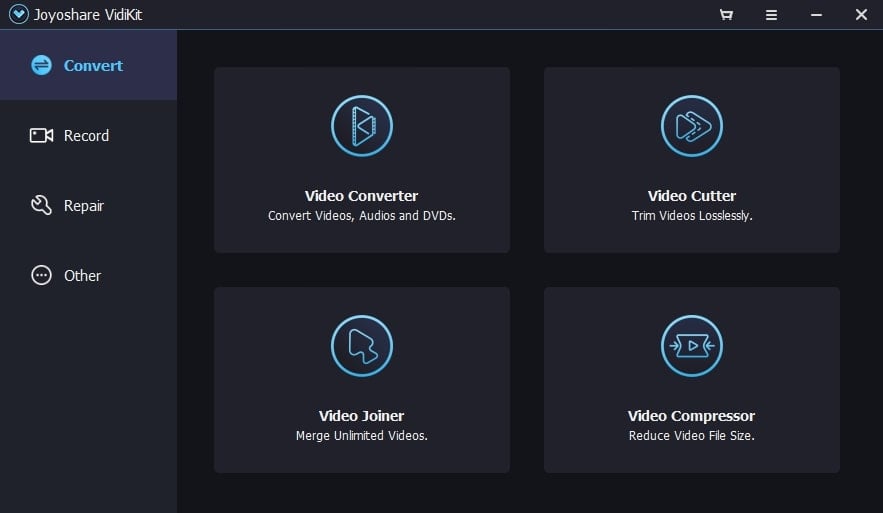
El primer paso para responder cómo grabar la pantalla en Mac o Windows, convertir, fusionar, cortar, eliminar o agregar una marca de agua es configurar primero Joyoshare VidiKit. Resulta que es bastante simple, así que aquí te explico cómo hacerlo.
- Primero, ve al sitio web de Joyoshare VidiKit → https://www.joyoshare.com/vidikit/
- A continuación, selecciona si deseas descargar la versión de prueba o la versión de pago. Al pasar el cursor sobre los botones en pantalla, tendrás la opción de descargar una versión gratuita de Windows o una de pago. Lo mismo se aplica a Mac OS.
- Descarga el archivo y haz clic en él para instalarlo. El proceso de instalación en Windows me tomó un máximo de 2 minutos.
- Inicia Joyoshare VidiKit y verás un montón de opciones desde Convertir, Grabar, Reparar, Otros, y algunas subopciones dentro.
Características de Joyoshare VidiKit
Joyoshare VidiKit, como se dijo, es un potente kit de herramientas de video todo en uno con un montón de características. Aquí tienes un resumen de todas las características que trae a bordo, incluyendo una de las mejores herramientas de grabación de pantalla disponibles.
Grabador de Pantalla
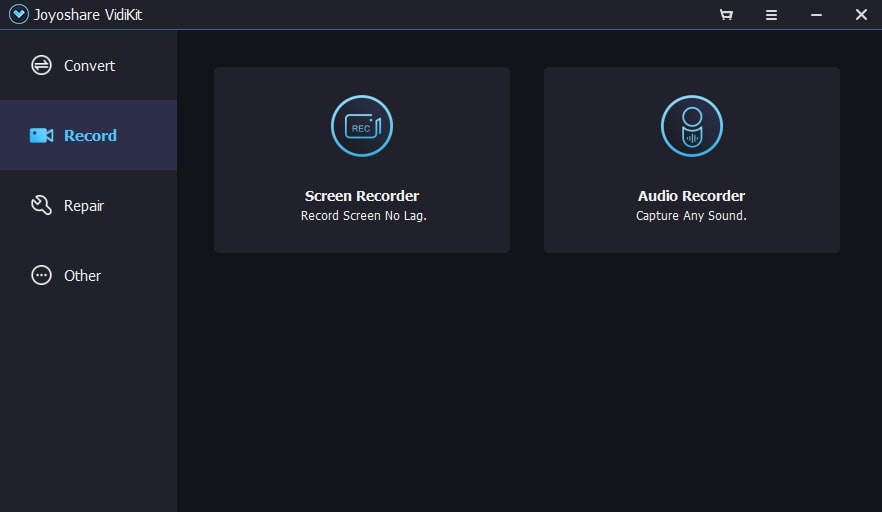
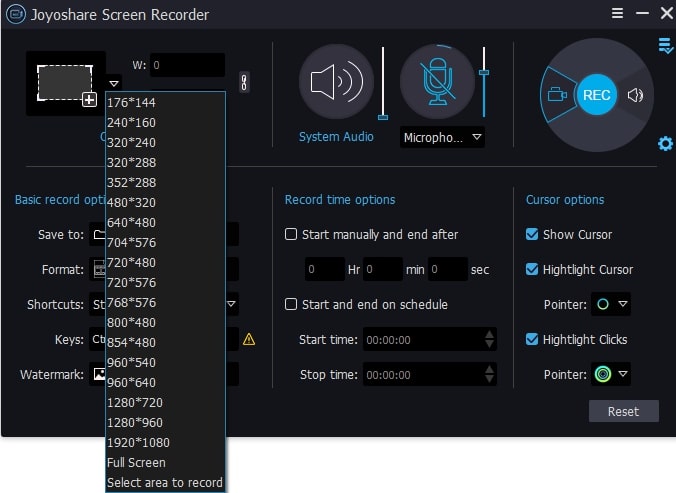
Joyoshare VidiKit es una de las mejores herramientas de grabación de pantalla tanto en Windows como en Mac. Te permite seleccionar el área de captura, ya sea en pantalla completa o puedes seleccionar cualquier resolución del menú desplegable como desees.
Te permite seleccionar si deseas grabar audio del sistema y audio del micrófono o ambos, y también cuánto, ya que puedes ajustar los niveles de ambas fuentes de audio.
Haz clic en la configuración y obtendrás un montón de opciones, incluyendo formato, atajos, marca de agua, opciones de cursor, y muchas más.
Grabador de Audio
Al igual que la funcionalidad de Grabador de Pantalla en Joyoshare VidiKit, también tiene un Grabador de Audio con la misma configuración que el anterior en cuanto al área de captura.
Convertidor de Video
Al igual que el Grabador de Pantalla, el convertidor de video es una de las características más grandes de Joyoshare VidiKit, ya que soporta más de 150 formatos con una velocidad de conversión de 60x. Puedes convertir videos uno por uno o en un lote con facilidad.
Compresor de Video
Probé un archivo de 87 MB para comprimirlo en un 40 por ciento y el resultado fue un archivo de 5* MB.
Incluso intenté comprimir el mismo archivo en un 99 por ciento y el resultado es un archivo de 877.79KB, aunque esto no viene sin pérdida de calidad en proporción al porcentaje que seleccionas para comprimir.
Sin duda, VidiKit comprime archivos a 40x más rápido que cualquier compresor tradicional disponible. Tienes un sistema de compresión dual que permite comprimir por tamaño de archivo o porcentaje.
Asistente de Marca de Agua
Si estoy consumiendo, estoy cansado de las marcas de agua en fotos y videos. Por el contrario, si soy un productor de video, querría mi marca de agua para evitar que se vuelva a subir y para infringir mi copyright.
Resulta que Joyoshare VidiKit tiene ambas características, es decir, el asistente de marca de agua está disponible a tu disposición. Toma unos segundos/minutos eliminar una marca de agua y aún menos para agregar la tuya en una foto/video.
Una vez que lo exportes, tus archivos tendrán una marca de agua propia.
Unidor de Video
Otra característica que encontrarás en Joyoshare VidiKit es la fusión de video de calidad a 60fps con soporte de calidad sin pérdidas 1:1. Esto asegura que puedes fusionar dos o más videos sin comprometer la calidad.
Reparador de Video
Otra característica en VidiKit es la reparación de video, que repara cualquier archivo multimedia erróneo que puedas tener. Puedes detectar qué está mal y la herramienta intentará arreglar al menos la mayoría de los archivos enviados para reparar, si no todos.
Cortador de Video
Como su nombre indica, te permite recortar los videos. Puedes tener una vista previa en tiempo real del video para seleccionar puntos para cortar y fusionar en el Cortador de Video.
Reproductor Multimedia
El reproductor multimedia integrado reproduce casi todos los formatos de archivos multimedia.
Convertidor HEIC
VidiKit tiene una función de Convertidor HEIC que convierte fotos HEIC a JPG o PNG como desees.
Convertidor LivePhoto
Finalmente, el Convertidor LivePhoto transforma LivePhoto a GIF con solo un toque.
¿Cómo Grabar Pantalla en Mac?
Este método funciona en macOS X 10.8 y posteriores. Aquí tienes cómo puedes grabar la pantalla en Mac.
- Inicia Joyoshare VidiKit en tu dispositivo Mac.
- Procede a “ Grabar >> Grabador de Pantalla ”.
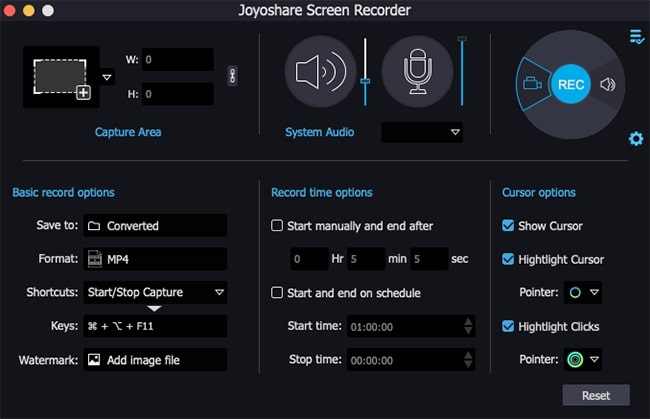
- Aparecerá un menú emergente en la pantalla que te dará un montón de características como sigue. - Área de Captura: Contiene configuraciones sobre el área a grabar en la pantalla. Puedes ajustar el Ancho y la Altura también y tocar el botón ‘8’ para ajustar la proporción.
- Audio del Sistema: Esto te da opciones sobre si grabar audio del sistema o del micrófono. Incluso puedes ajustar los niveles de cada una de estas fuentes.
- Toca el ícono de ‘ engranaje ’ para revelar un montón de opciones desde configuraciones del cursor, opciones de tiempo de grabación, entre otras.
- Toca el botón “REC” en el extremo derecho y está hecho. La herramienta comenzará automáticamente a grabar la pantalla. Puedes finalizar la grabación y acceder al video para post-procesamiento.
¿Cómo Grabar Pantalla en Windows 10?
Al igual que en Mac, estas instrucciones no solo responden a cómo grabar la pantalla en Windows 10, sino también en iteraciones anteriores. Esto incluye Windows 7/8.1/10 también. Aquí tienes cómo puedes hacerlo.
Probé el grabador de pantalla en VidiKit y descubrí que es increíble. Aquí tienes cómo puedes grabar una pantalla en Windows.
- Primero, inicia Joyoshare VidiKit.
- Selecciona Grabar desde el panel de navegación a la izquierda y selecciona “ Grabador de Pantalla ”.
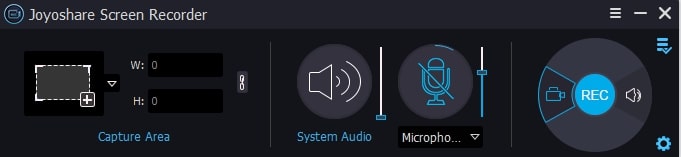
- Aparecerá una pequeña ventana con un montón de opciones como Área de Captura, Audio del Sistema, REC, Micrófono, etc.
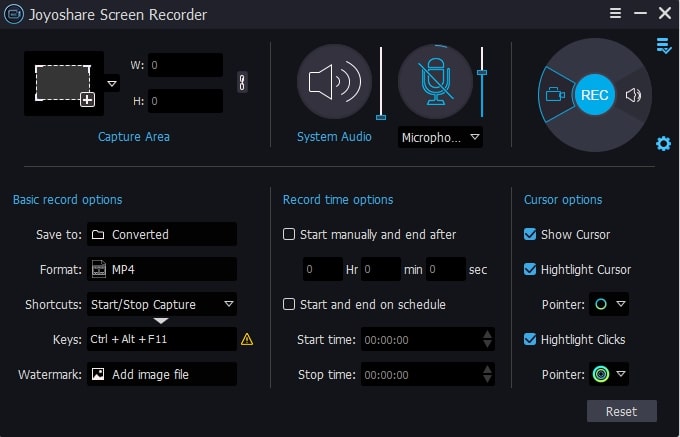
- Toca la flecha hacia abajo a la derecha de un rectángulo punteado en la sección Área de Captura para seleccionar el área a capturar. Puedes establecer el Ancho y la Altura como desees o tocar el botón en forma de “8” para ajustar la proporción.
- Puedes usar las flechas de cuatro lados en un círculo de color rojo en el área de captura para arrastrar la región que deseas grabar.
- A continuación, selecciona si incluir audio del sistema o del micrófono (que tiene múltiples opciones si tocas la flecha hacia abajo nuevamente).
- Toca la opción REC cuando esté configurada en un ícono de videocámara para grabar tanto audio como video. Cambiarlo a un ícono de audio grabará solo audio y no video.
- Toca el ícono de ‘engranaje’ en la parte inferior derecha del menú para revelar un conjunto de opciones, incluyendo formato para grabar, una ruta para guardar, marca de agua (si la hay), opciones de tiempo de grabación y opciones de cursor. Puedes alterarlo dependiendo de tus requisitos y eso es todo.
Compatibilidad y Descargas
Joyoshare VidiKit está disponible para Windows desde XP en adelante y macOS desde X 10.8 en adelante. Puedes descargar la prueba gratuita antes de combinarla con una suscripción de pago para aprovechar todos los beneficios y características que Joyoshare VidiKit ofrece a tu disposición.
- Windows – Prueba Gratuita | Pagada
- macOS – Prueba Gratuita | Pagada
Prueba de Joyoshare VidiKit vs Pagada
Al igual que cualquier otra utilidad, hay una gran diferencia entre lo que ofrece la versión de prueba y lo que ofrece la versión de pago de Joyoshare VidiKit.
La versión de prueba gratuita te permite usar herramientas de edición de video, convertir fotos, comprimir archivos y reparar archivos; cortar, fusionar y convertir videos, y finalmente, grabar tanto audio como video en la aplicación.
Por el contrario, la versión de pago comienza en $19.95 (más sobre esto en la sección de Precios) y te da acceso a soporte técnico, grabación y uso ilimitados, no hay marcas de agua en los videos y fotos renderizados usando el software y puedes guardar o exportar archivos también. Esto es además de todas las características que mencioné en la versión de prueba.
Precios de Joyoshare VidiKit
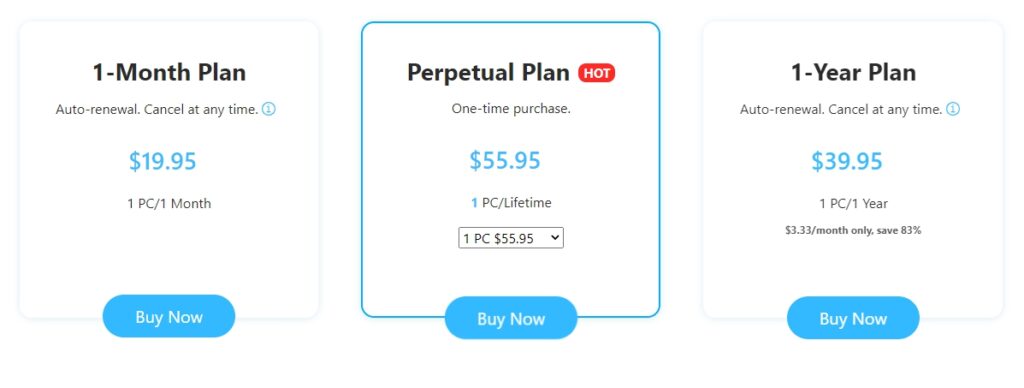
Hablando sobre los precios del software Joyoshare, aquí están todos los planes disponibles.
Gratis: Por supuesto, Joyoshare VidiKit es freeware, lo que significa que puedes usar la mayoría de sus características y el software de forma gratuita. Puedes actualizar para obtener más características.
Mensual: Puedes actualizar a un plan mensual que comienza en $19.95/PC/mes y es renovable automáticamente.
Plan Perpetuo: Este es un plan “caliente” ya que ofrece una suscripción mucho más atractiva que comienza en $55.95/PC/De por vida. Puedes llegar hasta 5 PCs a $105.95/De por vida, lo que te da un trato mucho más barato.
Plan de 1 Año: Este es otro plan premium que ofrece un año de suscripción con renovación automática a $39.95/PC/Año.
Estos planes están disponibles tanto en macOS como en Windows, ofreciendo muchas características. El sitio web acepta pagos de Visa, Maestro, PayPal, MasterCard, JCB, American Express y otros procesadores de pago.
Aparte de los precios, Joyoshare VidiKit ofrece una garantía de devolución de dinero de 30 días. Puedes obtener actualizaciones gratuitas de por vida al comprar el plan premium.
Veredicto Final – Joyoshare VidiKit
Pros
- Soporta más de 150 formatos para conversión
- Económico
- Fácil de configurar y usar
- Procesamiento de video de calidad sin pérdidas
- * Grabación de video en UHD & 0fps
Contras
- Deja una marca de agua en la versión gratuita
- No hay chat en vivo 24/7
- ** Disponible solo en Windows y Mac
Recibe nuevas publicaciones en tu bandeja de entrada.
No spam. Cancela la suscripción en cualquier momento.