Atajos Siri · 5 min read · Nov 07, 2025
Mejores Atajos Útiles de Siri en iOS para Mejorar la Experiencia Móvil
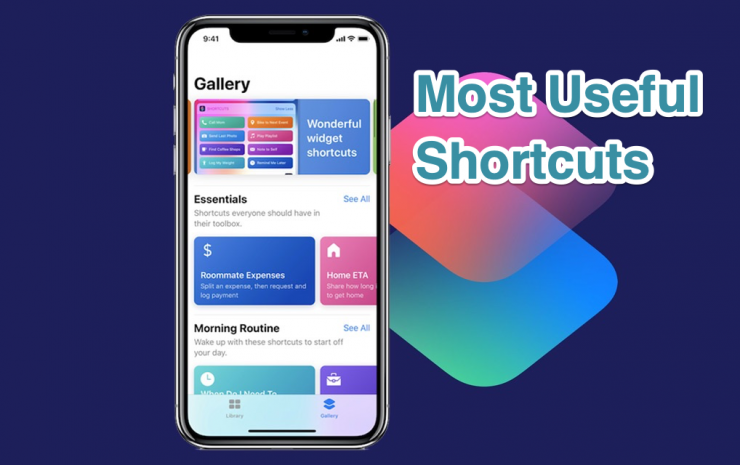
La aplicación Atajos, anteriormente conocida como Workflow, es una aplicación integrada para usuarios de iOS. Como su nombre indica, esta aplicación automatiza las tareas manuales que necesitas con frecuencia o que consumen tiempo. Puedes invocar estos Atajos manualmente a través de la aplicación, widgets de atajos, la hoja de compartir y Siri.
Aquí estamos enumerando algunos de los atajos más útiles y prácticos que puedes usar en la vida cotidiana. Vamos a intentar conocer más sobre cada uno de ellos.
¿Cómo agregar un atajo?
- Abre la aplicación Atajos.
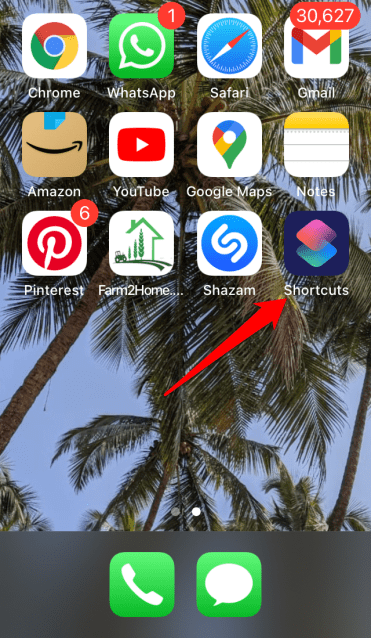
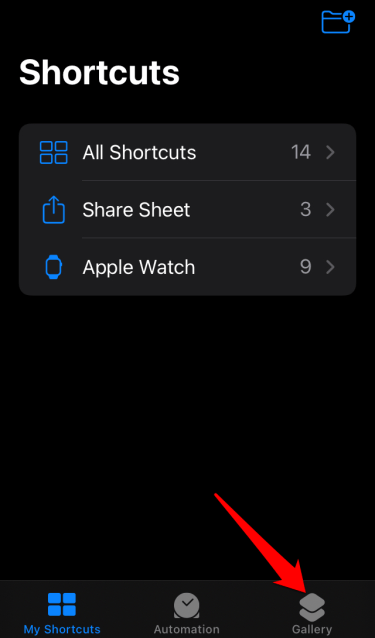
- Toca la opción Galería en la parte inferior.
- Escribe el nombre del Atajo que deseas tener en tu teléfono en la barra de búsqueda.
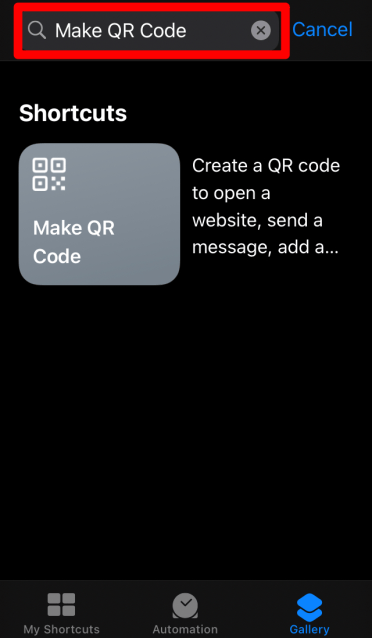
- Haz clic en la opción Agregar Atajo.
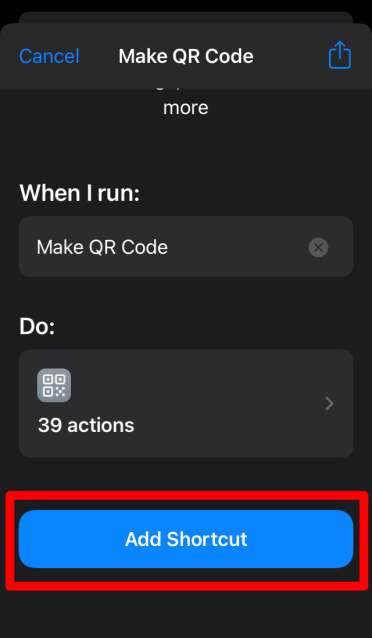
Mejores Atajos para Móvil iOS
Aquí están los Mejores Atajos para sacar el máximo provecho de tu iPhone y iPad
Crear Código QR
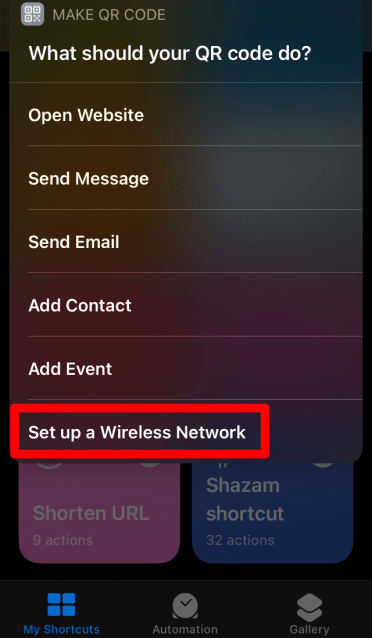
No se puede negar que el código QR añade una capa extra de seguridad a las actividades que contienen información sensible. Usando este atajo, puedes crear tu propio código QR y usarlo para varios propósitos. Pero una de las funcionalidades principales es que puedes configurar una Red Inalámbrica. Así que, la próxima vez que alguien te pida tu contraseña de Wi-Fi, puedes dejar que escaneen un código QR en lugar de darles las credenciales.
Se te preguntará cuál de las siguientes operaciones necesitas un código QR. Para la demostración, configuraremos una red inalámbrica para el hogar.
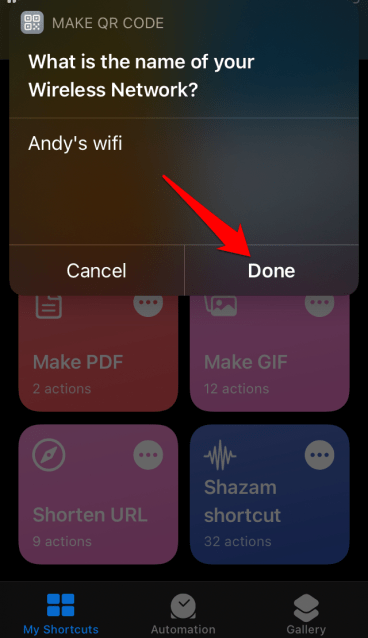
Ingresa el nombre de la red Wi-Fi, la contraseña.
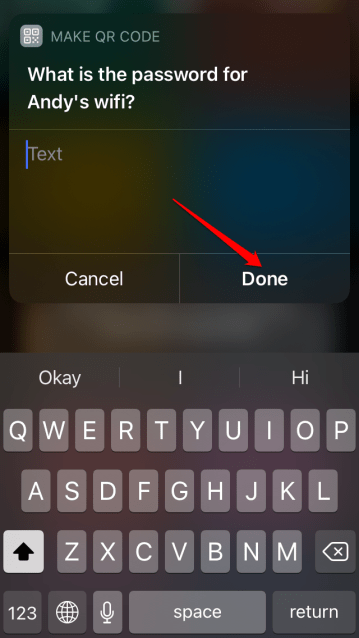
Este es el código QR. Puedes guardarlo en tu iPhone y usarlo para futuras referencias.

Atajo de Shazam
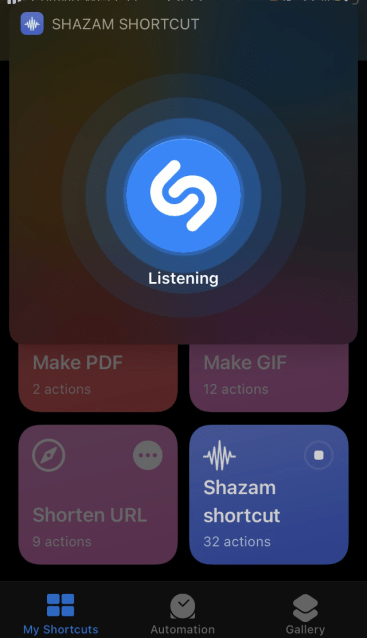
A menudo, escuchamos una canción que realmente nos gusta pero no tenemos idea de cuál es. En ese caso, este atajo resolverá tu problema. Siempre que escuches una canción que te guste, solo ejecuta el atajo; escuchará la canción que suena en segundo plano. Y proporcionará el nombre de esa canción. Genial, ¿no?
- Aquí el atajo está en modo de escucha, y la música está sonando en segundo plano.
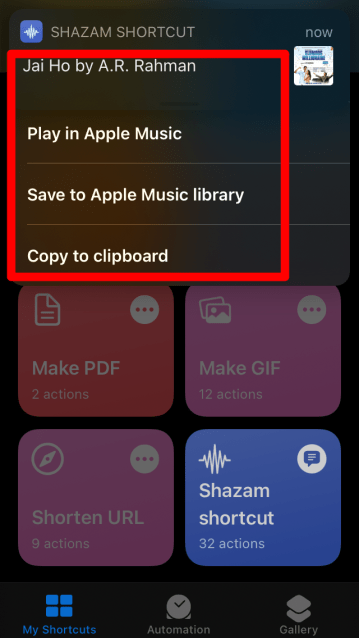
- Una vez que haya identificado la canción, se mostrará junto con las siguientes opciones.
Crear PDF
Este atajo es útil cuando tienes que almacenar sitios web y artículos como PDFs. De esta manera, puedes revisarlos más tarde cuando sea necesario. Pero una cosa que debe tenerse en cuenta es que este atajo solo funciona en Safari.
- Haz clic en la opción Compartir en la parte inferior.
- Esta opción abre la Hoja de Compartir.
- Desplázate hacia abajo y encontrarás la opción Crear PDF.
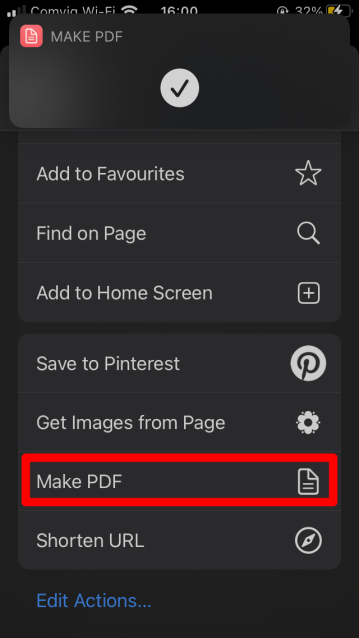
- Una vez que se genere el PDF, también puedes compartirlo con tus amigos.

Dictar y Compartir
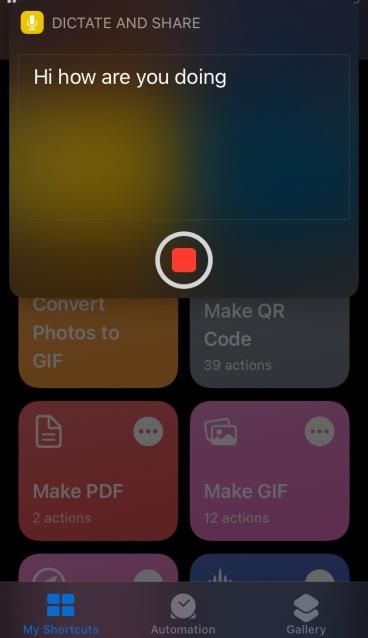
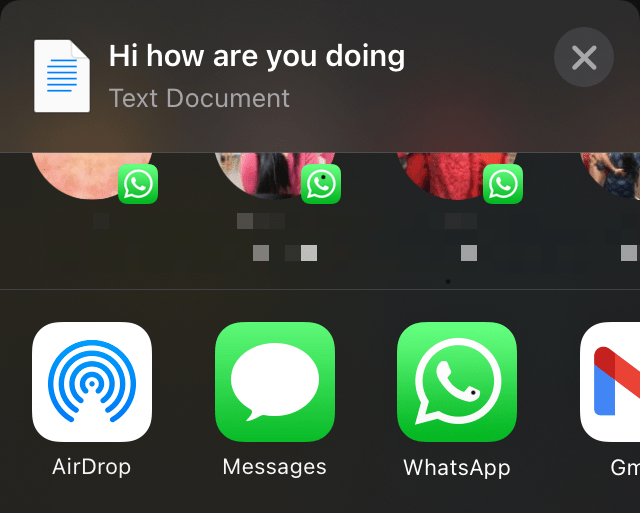
En lugar de escribir, puedes comenzar a decir el mensaje en voz alta. El atajo convierte internamente el mensaje de voz a texto. El texto se puede compartir a través de varias plataformas de mensajería/redes sociales/correo.
- Abre el atajo y comienza a dictar el mensaje que deseas enviar.
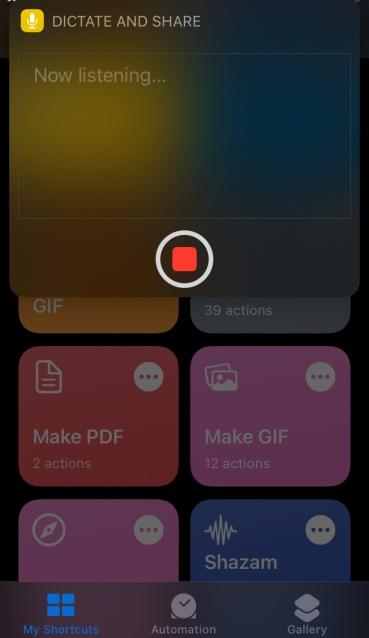
- Una vez que hayas terminado, comparte el mensaje con la persona correspondiente.
Convertir Fotos a GIF
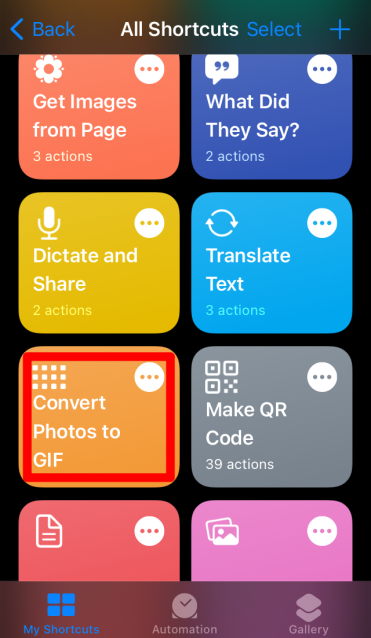
Los GIFs son una forma divertida de comunicarse. Hay muchas opciones de GIF disponibles para diferentes emociones y reacciones. Pero si encuentras una imagen tomada por ti que vale la pena convertir en un GIF, puedes crear uno usando este atajo.
- Haz clic en el atajo desde aquí y serás redirigido a la Galería de Fotos de tu iPhone.
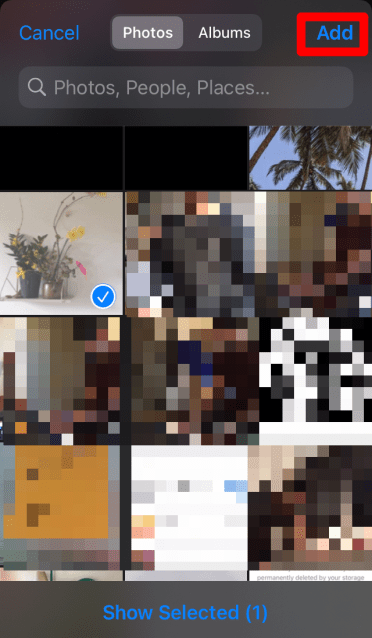
- Aquí puedes seleccionar la imagen que deseas convertir y hacer clic en la opción Agregar.
- Ahora puedes compartir este GIF con tus amigos.

Traducir Texto
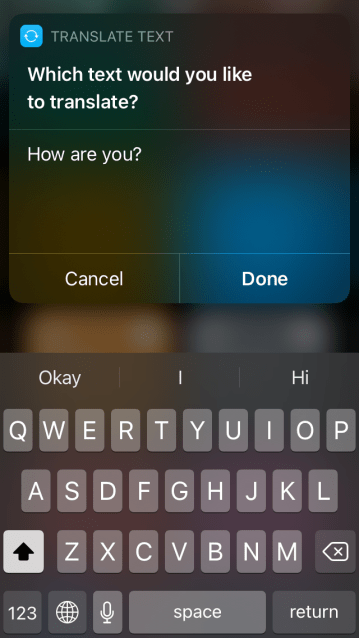
Supongamos que no entiendes el idioma y deseas traducirlo mientras lees un artículo o un correo electrónico. Puedes copiar el texto al portapapeles y luego usar este atajo para traducir el contenido.
- Necesitas ingresar el texto que deseas traducir.
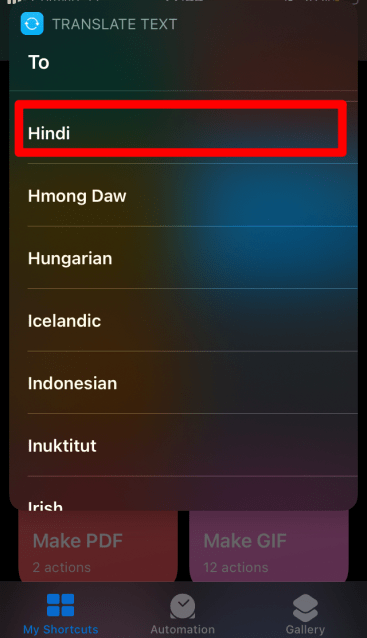
- Selecciona el idioma al que deseas traducir.
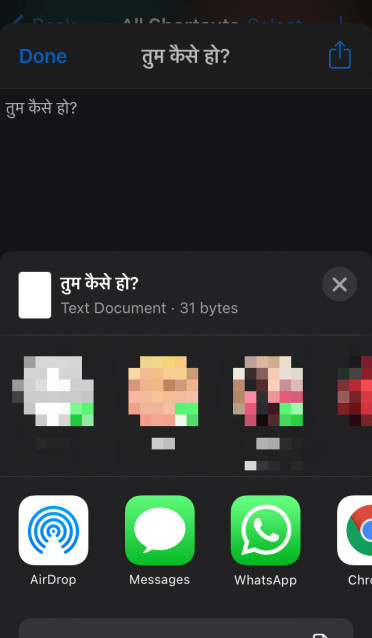
- El motor cognitivo de Microsoft detectará el idioma y mostrará el texto traducido.

- Puedes enviar el mensaje a cualquiera.
Acortar URL
¡Quieres compartir un enlace en las redes sociales, pero es demasiado largo! Aquí lo que puedes hacer, copia el enlace en el portapapeles, ejecuta este atajo y obtén un enlace acortado.
- Copia el enlace del navegador.
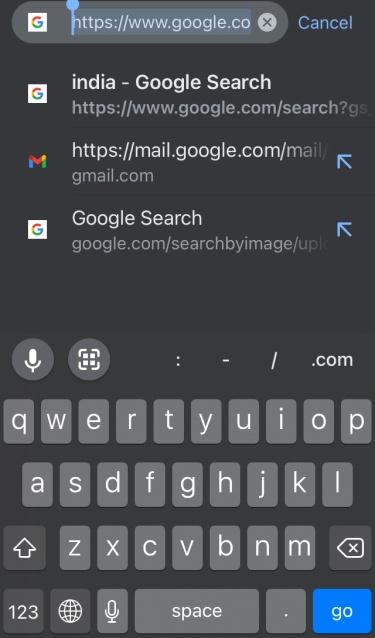
- Ve a la aplicación Atajos y haz clic en Acortar URL.
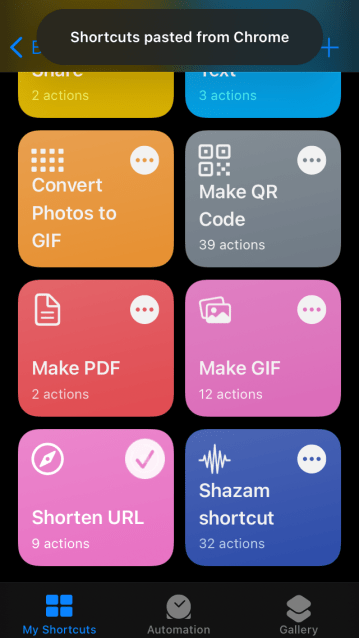
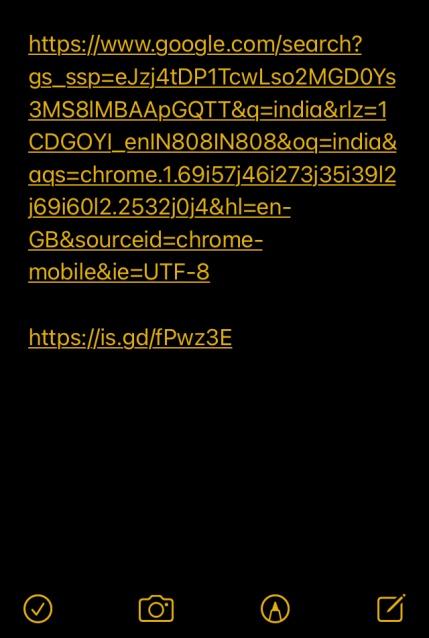
- Como referencia, puedes comparar los enlaces antes y después. El primero es la URL original, y el otro es la acortada.
¿Qué dijeron?
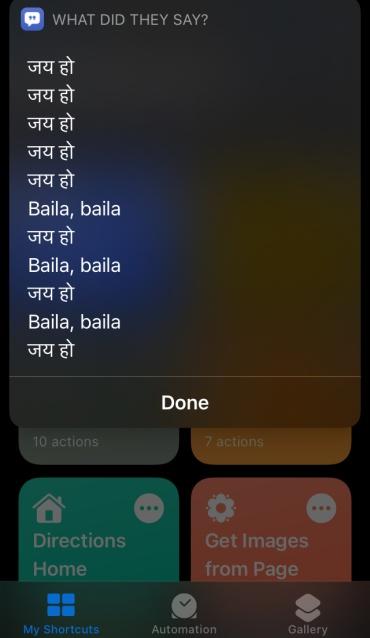
Si te gusta una canción y quieres aprenderla perfectamente, entonces conocer la letra es el primer paso. Solo ejecuta este atajo mientras la canción está sonando y obtén la letra al instante.
- Ejecuta el Atajo cuando escuches la canción en segundo plano.
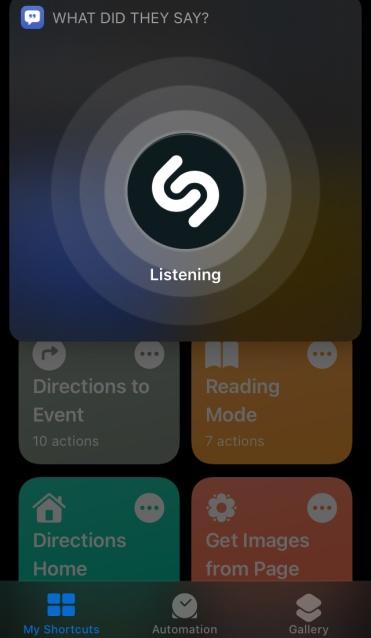
- El atajo identificará la canción y mostrará la letra.
Obtener Imágenes de la Página
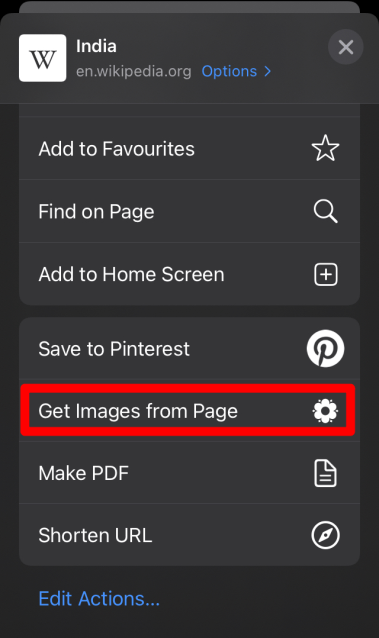
Estás navegando por una página web y te gustan las fotos. Puedes extraer todas las imágenes de esa página y almacenarlas en tu teléfono. Debes presionar prolongadamente sobre cualquier imagen de esa página web y hacer clic en compartir y luego en Obtener Imágenes de la Página. Pero una cosa que debe tenerse en cuenta es que este atajo solo funciona en Safari.
- Abre la página web y haz clic en la opción Compartir en la parte inferior.
- Esta opción abre la Hoja de Compartir.
- Haz clic en la opción Imágenes de la Página.
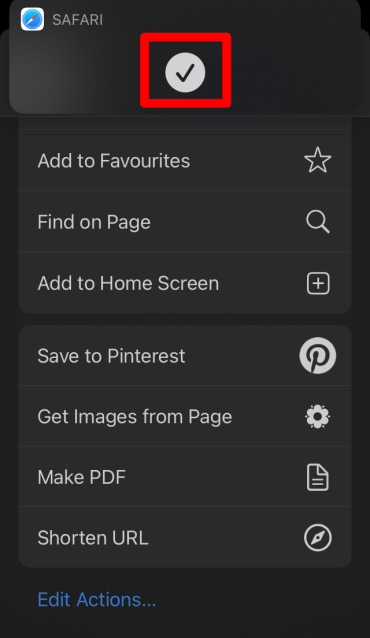
- Una vez que se hayan extraído las imágenes de la página, verás un símbolo de verificación.
Modo de lectura activado
Puedes adivinar por el título que este atajo te permite leer cómodamente. Puedes establecer la duración que deseas leer; automáticamente activa el DND y habilita el modo oscuro. Debes seleccionar la aplicación, ¡y estás listo para comenzar!
- Se te pedirá que ingreses la duración de tiempo que estarás ocupado leyendo.
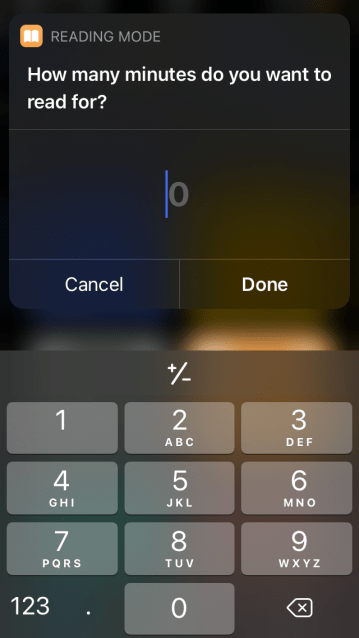
- Tan pronto como ingreses el tiempo, el modo de lectura se activará con otras características mencionadas anteriormente.
Este artículo es para cualquiera que esté interesado en sacar más provecho del iPhone. Háganos saber sus pensamientos/preguntas en la sección de comentarios.
Si tienes alguna opinión sobre Mejores Atajos Útiles de Siri en iOS para Mejorar la Experiencia Móvil, no dudes en dejarla en el cuadro de comentarios a continuación. Además, suscríbete a nuestro canal de YouTube DigitBin para tutoriales en video. ¡Salud!
Recibe nuevas publicaciones en tu bandeja de entrada.
No spam. Cancela la suscripción en cualquier momento.