Tecnología · 6 min read · Jan 22, 2026
Mejores formas de eludir 'Los bloqueadores de anuncios no están permitidos en YouTube'
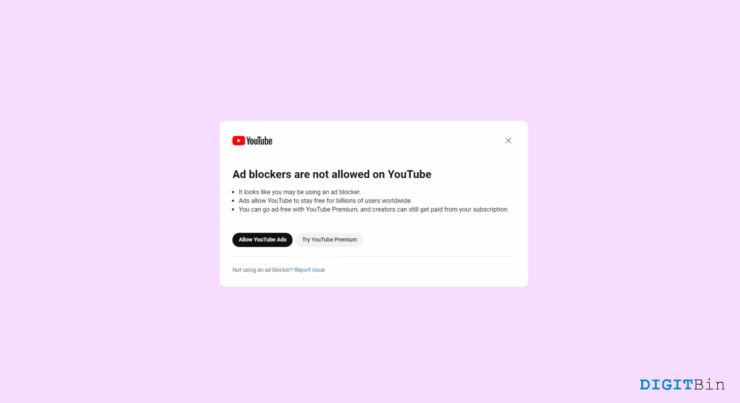
Hasta hace unos días, era divertido ver videos en YouTube con una extensión de bloqueador de anuncios instalada. Sin embargo, si has notado últimamente, este truco ya no funciona. El último algoritmo de actualización de YouTube detecta y evita que los usuarios vean videos a menos que desactiven los bloqueadores de anuncios. Verás un gran aviso en el reproductor de video que dice “Los bloqueadores de anuncios no están permitidos en YouTube” seguido de unas líneas más de texto.
Bueno, intenté ver videos con los bloqueadores de anuncios desactivados, lamentablemente, no pude sobrevivir ni un video completo. A diferencia del pasado, YouTube simplemente lanza dos o tres anuncios consecutivos cada pocos minutos, lo cual es extremadamente frustrante. No solo consume mucho tiempo, sino que también interrumpe la experiencia de los espectadores. Entonces, ¿cómo volvemos a ver videos sin anuncios en esta plataforma? ¿Tenemos que optar por su plan premium? Absolutamente no.
Aunque YouTube ahora puede detectar bloqueadores de anuncios, hay más formas de disfrutar de videos sin anuncios sin tener que comprar ningún plan de suscripción. Afortunadamente, hay muchas más extensiones de terceros que te ayudarán a eludir el mensaje “Los bloqueadores de anuncios no están permitidos en YouTube”. Así que, siéntate bien durante los próximos minutos, y conocerás algunas de las mejores formas de evitar esos anuncios molestos sin que YouTube lo sepa.
Mejores formas de eludir Los bloqueadores de anuncios no están permitidos en YouTube
Desde esta actualización, YouTube detecta si un bloqueador de anuncios está intentando eludir sus anuncios. Si es así, muestra instantáneamente el mensaje “Los bloqueadores de anuncios no están permitidos en YouTube”. Además, impide que el usuario vea el contenido también. Esta es una medida de contraataque de Google para obligar a los usuarios a desactivar los bloqueadores de anuncios o a optar por su plan premium para una experiencia sin anuncios.
Ciertamente, esta es una gran decisión por parte de la empresa, ya que han estado perdiendo millones. Perdieron muchos ingresos por usuarios que utilizan estos bloqueadores de anuncios para filtrar el contenido mientras YouTube sigue siendo responsable de pagar a sus creadores. Sin embargo, no todos los usuarios están listos para comprar YouTube Premium y tampoco quieren quedarse atrapados con esos montones de anuncios. Afortunadamente, aquí hay algunas formas de eludir este mensaje y continuar con tu experiencia sin anuncios como antes.
1. Usa la extensión de elusión de Los bloqueadores de anuncios no están permitidos en YouTube
Google ha hecho todo lo posible para evitar el uso de bloqueadores de anuncios. Sin embargo, otra extensión aparece de la nada con el mismo nombre, “Elusión de los bloqueadores de anuncios no permitidos en YouTube”. ¿No es irónico? De todos modos, lo bueno es que puedes eludir el mensaje de advertencia de YouTube usando esta extensión. Aquí está lo que necesitas hacer.
- Abre Google Chrome y busca “Elusión de los bloqueadores de anuncios no permitidos en YouTube”.
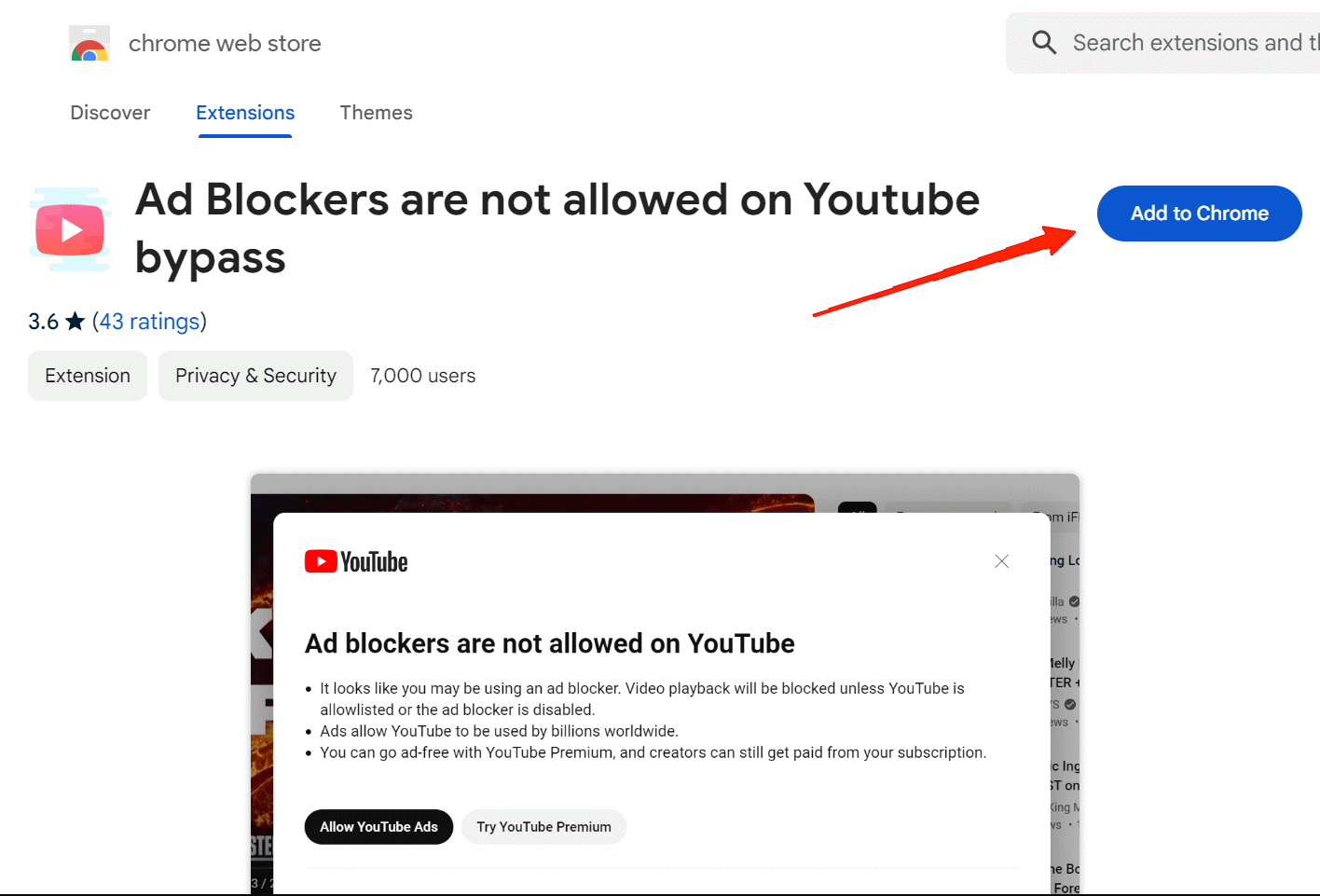
- Abre la página de extensiones de Google y haz clic en “Agregar a Chrome”.
- Haz clic en el botón Agregar extensión en la ventana emergente. Instala la extensión automáticamente.
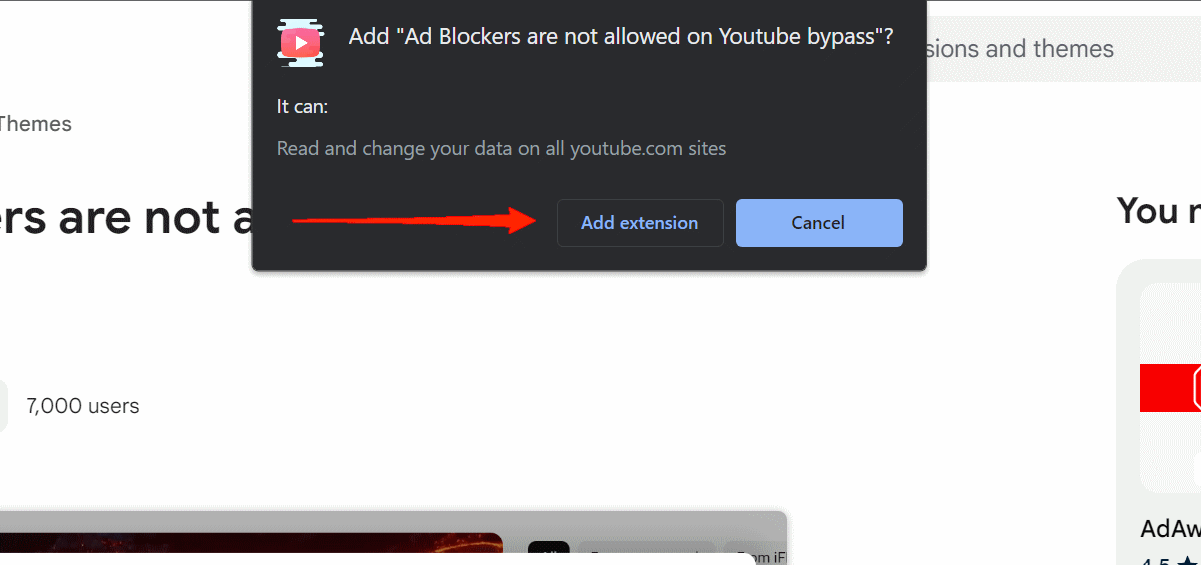
- Ahora, lanza YouTube en tu navegador y reproduce cualquier video. Notarás que no hay anuncios ni el mensaje de anuncios no permitidos.
2. Usa la extensión uBlock Origin
uBlock Origin también es una extensión de bloqueador de anuncios disponible para tu navegador. Hace un mejor trabajo cuando se trata de bloquear anuncios de YouTube. Sin embargo, si usas esta extensión normalmente, también terminarás encontrando el mensaje de desactivar el bloqueador de anuncios. Entonces, ¿por qué usar esto?
Bueno, curiosamente, uBlock Origin también admite filtros personalizados. Aprovechar esta función con un script de cuatro líneas te ayudará a eludir el mensaje “Los bloqueadores de anuncios no están permitidos en YouTube”. Para hacerlo, consulta los siguientes pasos y el script.
- Primero, instala la extensión uBlock Origin en tu navegador.
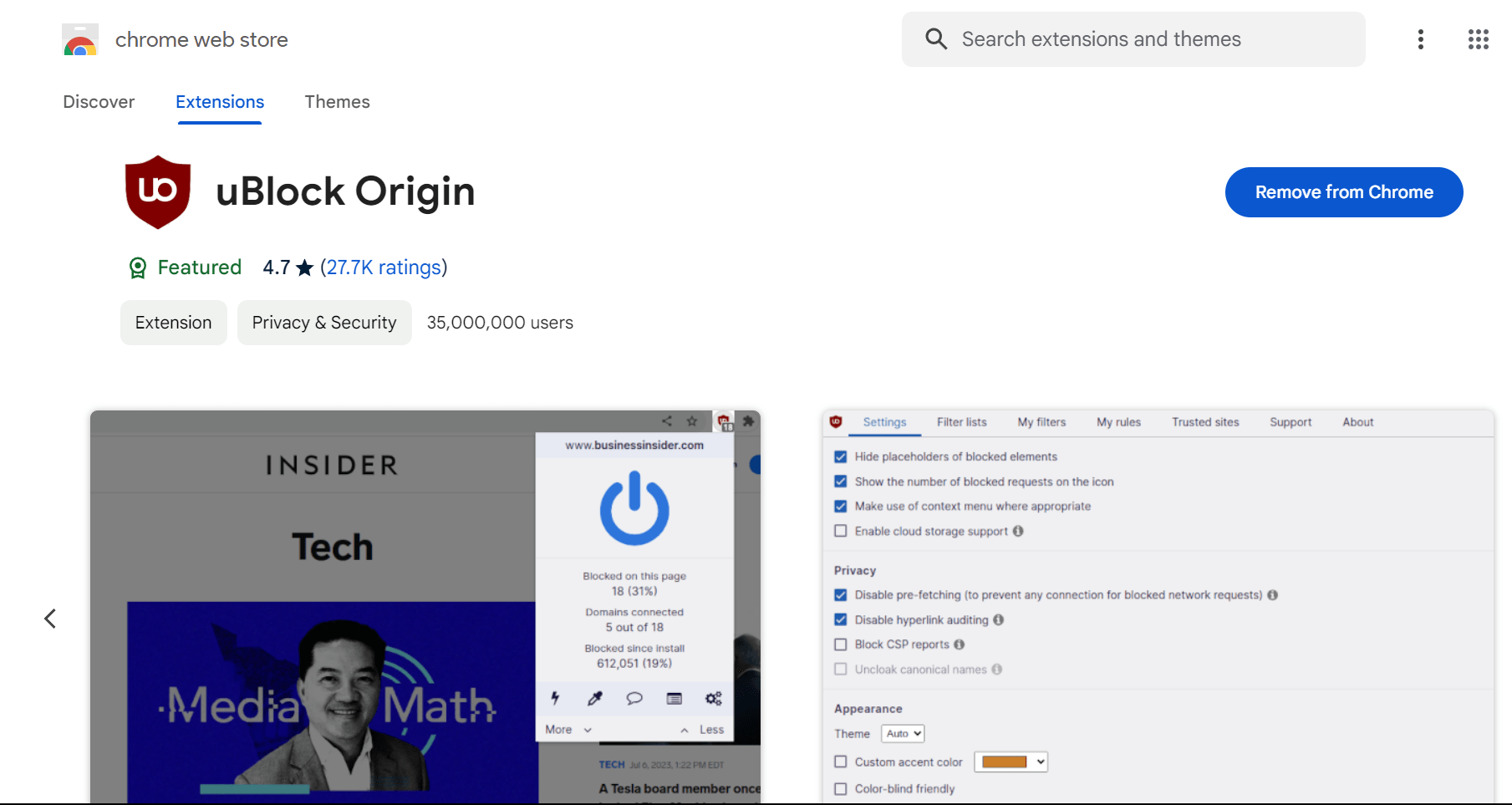
- Después de instalar, haz clic en el ícono de uBlock Origin en la barra de herramientas y selecciona Configuración.
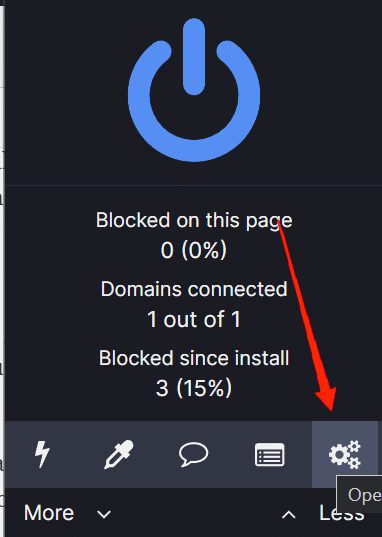
- En la pantalla del panel, haz clic en la pestaña Mis filtros.
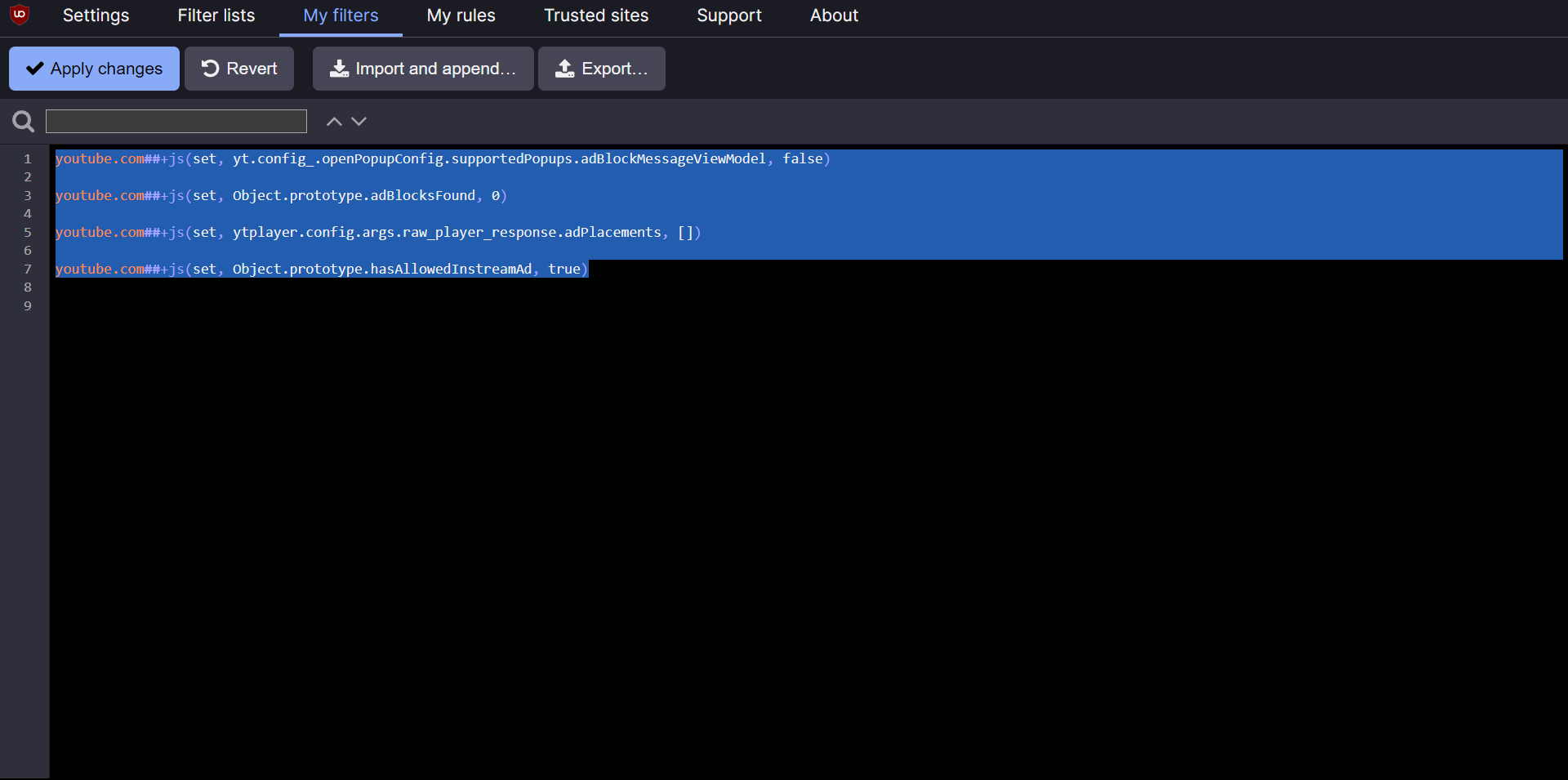
- A continuación, copia y pega el script dado a continuación.
youtube.com##+js(set, yt.config_.openPopupConfig.supportedPopups.adBlockMessageViewModel, false)

youtube.com##+js(set, Object.prototype.adBlocksFound, 0)

youtube.com##+js(set, ytplayer.config.args.raw_player_response.adPlacements, [])

youtube.com##+js(set, Object.prototype.hasAllowedInstreamAd, true)- Haz clic en Aplicar cambios, y eso es todo.
3. Usa la extensión Anti Ad-block Bypass
A diferencia de uBlock Origin, Anti-block Bypass no es una extensión de bloqueador de anuncios. En cambio, esta extensión se centra en desactivar el mensaje “Bloqueador de anuncios no permitido” en YouTube únicamente. Así que, si no prefieres ejecutar un script en uBlock Origin, puedes simplemente optar por esta también. YouTube Anti Ad-block Bypass lo hará por ti. Además, es solo cuestión de un par de pasos como se menciona a continuación:
- Lanza Google Chrome y busca la extensión YouTube Anti-Adblock Bypass.
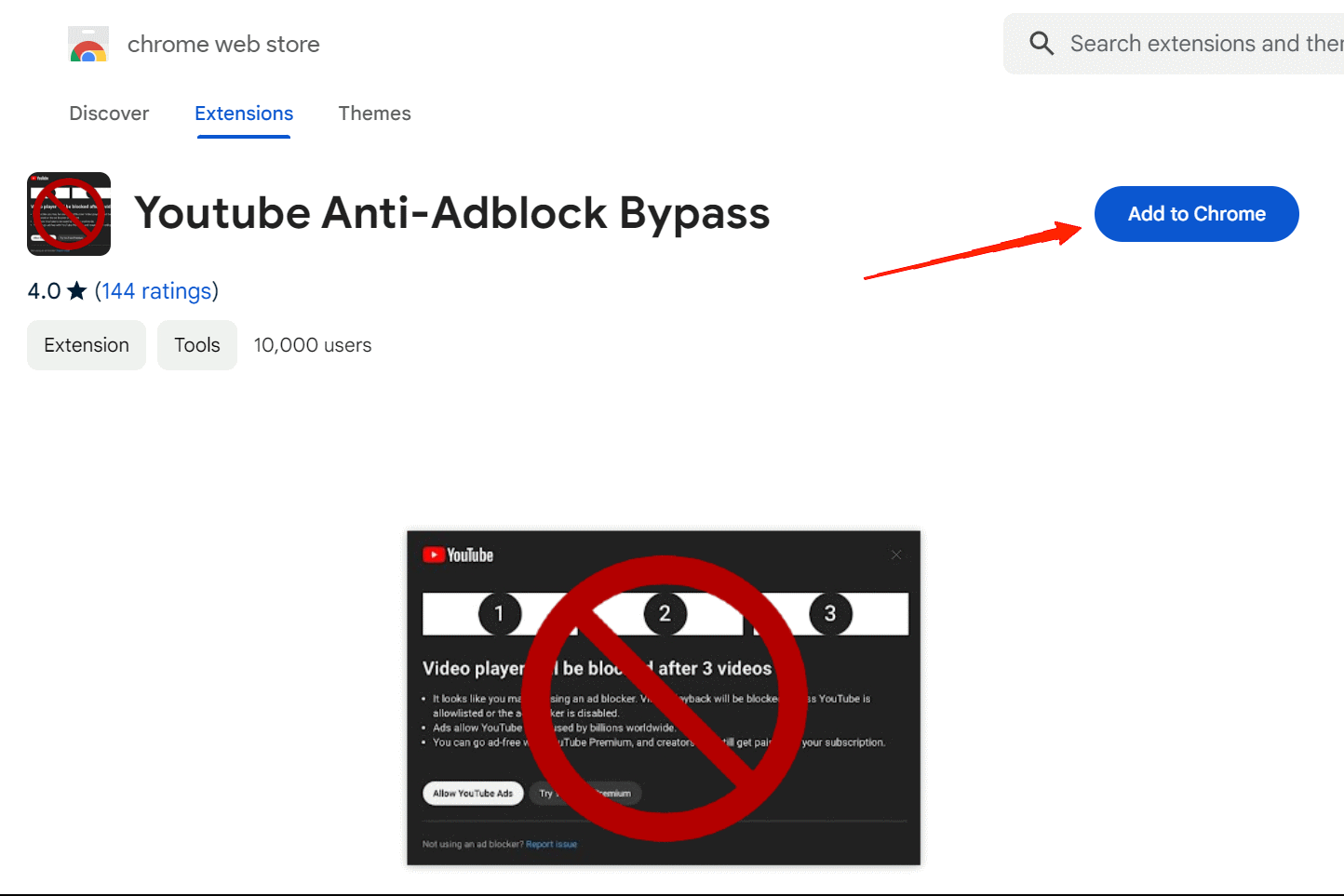
- Haz clic en el botón Agregar a Chrome seguido del botón Agregar extensión.
Eso es todo. Sin embargo, ten en cuenta que esto no es un bloqueador de anuncios. Simplemente bloqueará el mensaje de advertencia de YouTube mientras te permite reproducir videos con un bloqueador de anuncios habilitado. Así que, necesitas instalar un bloqueador de anuncios confiable junto con la extensión Anti-adblock bypass.
4. Habilita el script de filtro personalizado en el navegador Brave
Este método es útil solo para el navegador Brave. Dado que Brave es conocido por proporcionar un montón de características esenciales, también ofrece un bloqueador de anuncios integrado. Más interesante aún, este bloqueador de anuncios viene con soporte para filtros personalizados también. Así que, si usas el navegador Brave, puedes eludir los mensajes de bloqueadores de anuncios simplemente copiando y pegando unas pocas líneas. Aquí está lo que necesitas hacer.
Lanza el navegador Brave y visita Youtube.com.
Ahora, haz clic en el ícono de Brave Shields al lado de la barra de direcciones.
Habilita el interruptor para activar el escudo. A continuación, visita “brave://adblock”.
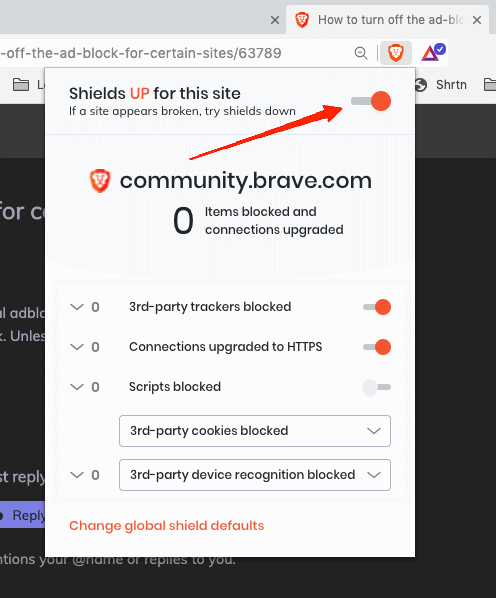
- En la sección “Crear filtros personalizados”, copia y pega las siguientes líneas de código.
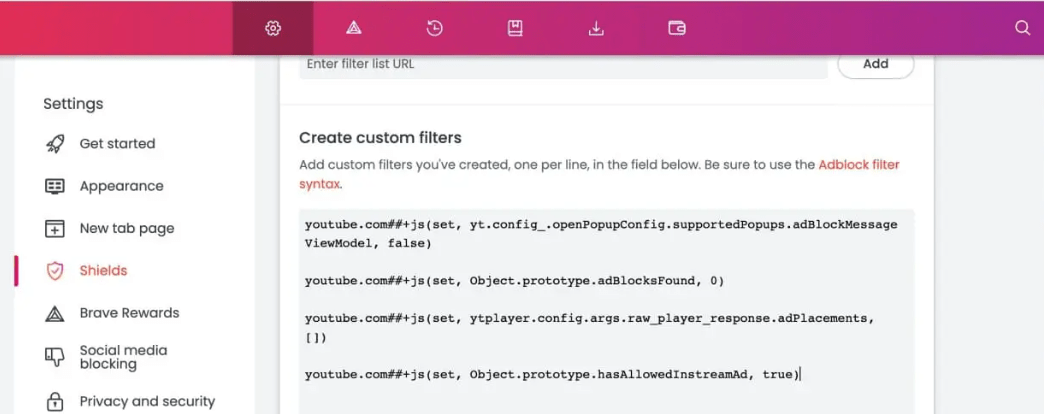
*youtube.com##+js(set, yt.config_.openPopupConfig.supportedPopups.adBlockMessageViewModel, false)*

*youtube.com##+js(set, Object.prototype.adBlocksFound, 0)*

*youtube.com##+js(set, ytplayer.config.args.raw_player_response.adPlacements, [])*

*youtube.com##+js(set, Object.prototype.hasAllowedInstreamAd, true)*- Y finalmente, haz clic en Guardar cambios.
Eso es todo lo que necesitas hacer. Lo bueno de usar el navegador Brave es que obtienes una gran cantidad de características por defecto. Además, no necesitas un bloqueador de anuncios para bloquear anuncios en YouTube y sitios web.
Palabras finales
El mensaje del bloqueador de anuncios dejó a los espectadores en shock. Dado que ya no puedes usar bloqueadores de anuncios, debes ver todos los anuncios molestos o comprar YouTube Premium. Pero gracias a estos métodos y extensiones subyacentes, ahorramos todas nuestras preocupaciones. Por ahora, puedes seguir disfrutando de YouTube sin anuncios usando estos métodos. Sin embargo, si Google encuentra una solución para esto también, ¿cuál crees que sería una buena alternativa?
Si tienes alguna opinión sobre Mejores formas de eludir ‘Los bloqueadores de anuncios no están permitidos en YouTube’, no dudes en dejarla en el cuadro de comentarios a continuación. Además, suscríbete a nuestro canal de YouTube de DigitBin para tutoriales en video. ¡Salud!
Recibe nuevas publicaciones en tu bandeja de entrada.
No spam. Cancela la suscripción en cualquier momento.