Seguridad · 5 min read · Feb 05, 2026
Mejores formas de borrar el historial de protección de Windows Defender en Windows 11

Esta guía nos enseñará las mejores formas de borrar el historial de protección de Windows Defender en Windows 11. Windows Defender es un servicio de seguridad nativo en el sistema operativo Windows. Ayuda a proteger tu computadora de malware, virus y otras amenazas de seguridad. Continúa ejecutándose en segundo plano y proporciona seguridad en tiempo real contra amenazas cibernéticas a tu computadora. Este programa recibe actualizaciones regulares sobre nuevas definiciones de malware para ayudar a proteger tu computadora contra nuevas amenazas.
Ahora puedes preguntarte por qué surge la necesidad de borrar el historial de protección de Windows Defender de tu PC. La razón principal es liberar el almacenamiento de tu PC. De lo contrario, cuando el historial de protección se almacena con el tiempo, afectará el rendimiento de la computadora. Eventualmente se ralentizará, lo cual es una situación indeseable.
En segundo lugar, cuando los datos del historial de protección permanecen mucho tiempo, pueden corromperse. Eso puede, a su vez, afectar las características de Windows Defender. Puede impedir que las aplicaciones se ejecuten o que se instalen actualizaciones.
La seguridad también es una gran preocupación. Si tu PC es vulnerable a ataques cibernéticos, los ciberdelincuentes pueden utilizar los datos sensibles presentes en el historial de protección de Windows Defender. Pueden intentar obtener acceso no autorizado a tu computadora.
Mejores formas de borrar el historial de protección de Windows Defender en PC
Aquí hay varias formas en las que puedes eliminar el historial de protección del programa Windows Defender.
Usar el Editor de Políticas de Grupo para borrar el historial de protección de Windows Defender
El Editor de Políticas de Grupo se utiliza principalmente para gestionar las políticas de Windows. Usando esta utilidad, puedes borrar el historial de protección de Windows Defender.
- Presiona las teclas Windows + R para abrir el cuadro de Ejecutar.
- Ingresa el término gpedit.msc y presiona enter.
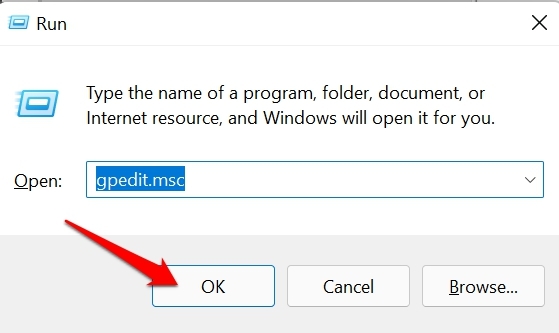
- Luego haz clic en el siguiente camino mencionado a continuación.
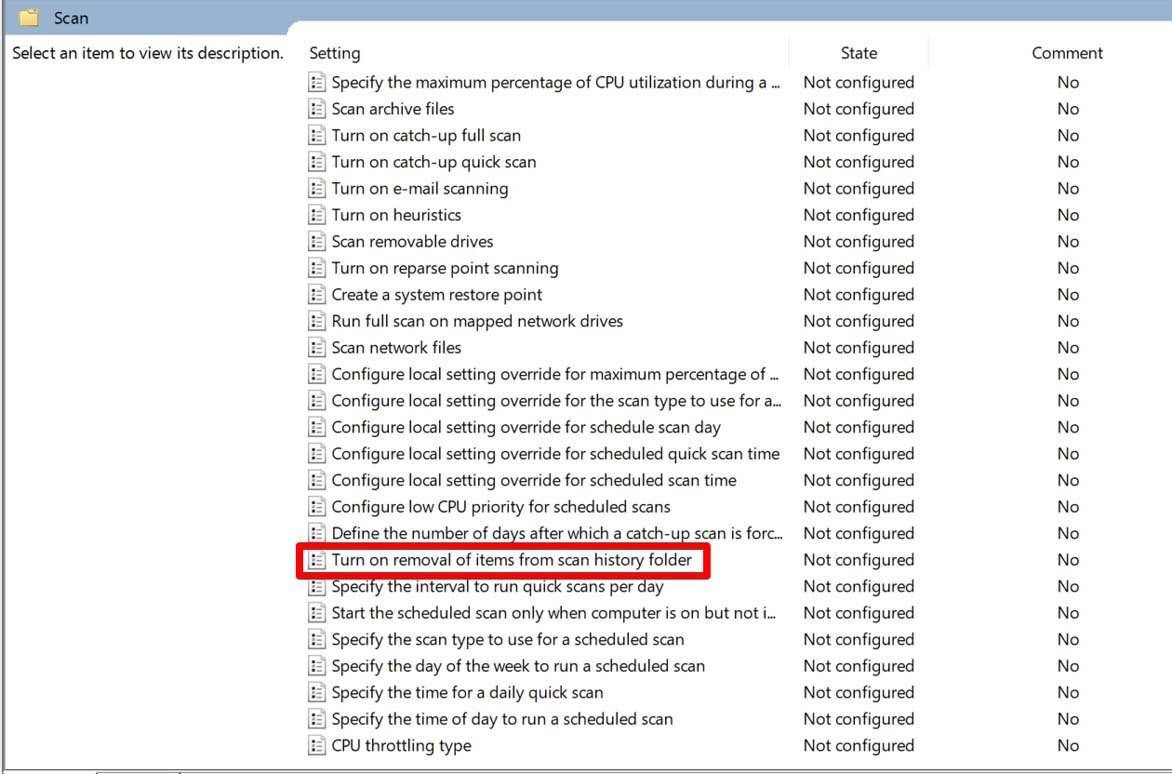
Configuración del equipo > Plantillas administrativas > Componentes de Windows > Microsoft Defender Antivirus > Análisis - En la carpeta Análisis, haz doble clic en Activar la eliminación de elementos de la carpeta de historial de análisis.
- A continuación, establece la acción en Habilitado y también establece el número de días en Activar la eliminación de elementos de la carpeta de historial de análisis.
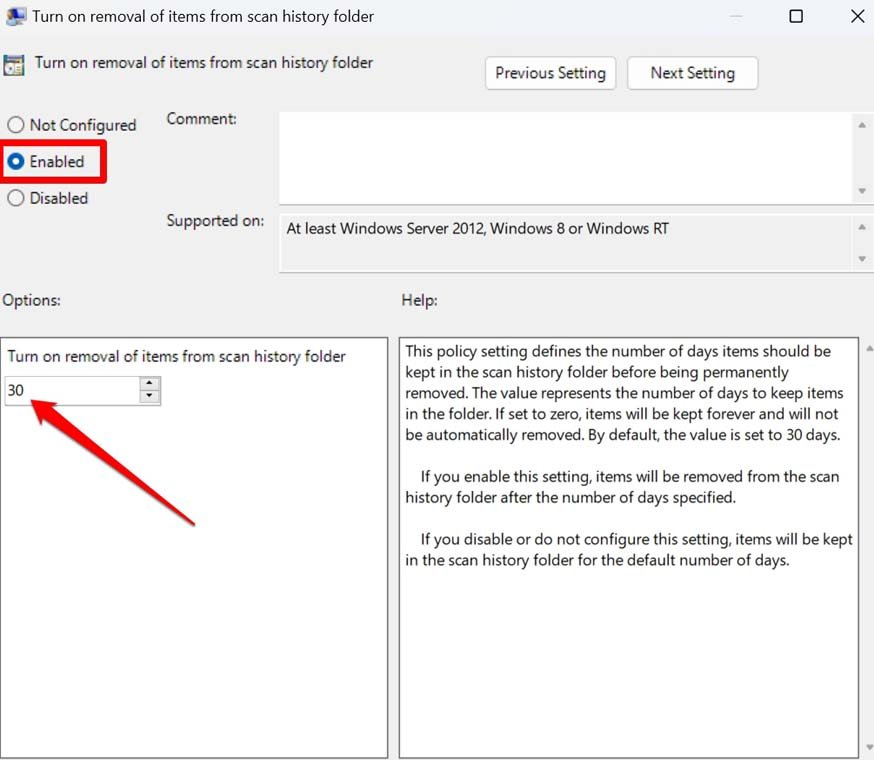
- Luego haz clic en Aplicar > Aceptar y cierra el editor de Políticas de Grupo.
- Reinicia la PC, y ahora el historial de protección de Windows Defender se habrá borrado para siempre.
Borrar el historial de protección de Windows Defender usando PowerShell
PowerShell es una herramienta de línea de comandos nativa presente en el sistema operativo Windows. Puedes usarla para ejecutar varios comandos para completar ciertas tareas. Además, puedes usarla para borrar el historial de protección de Windows Defender en tu PC.
- Presiona Windows + S para abrir la búsqueda.
- Busca PowerShell y haz clic en Abrir/Ejecutar como administrador cuando aparezca el resultado de búsqueda apropiado.
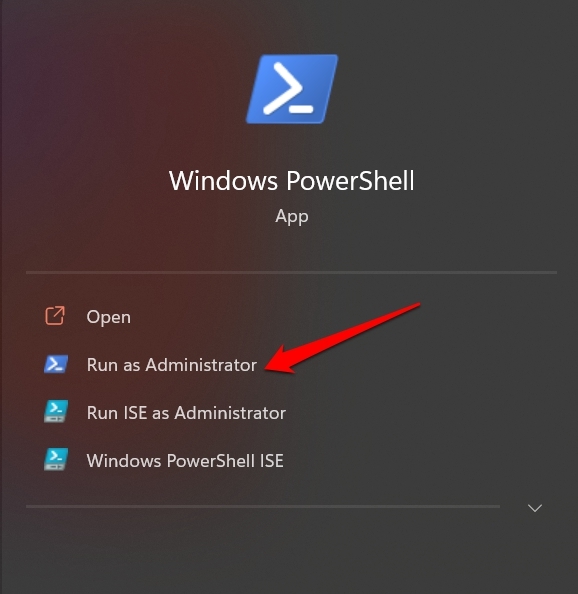
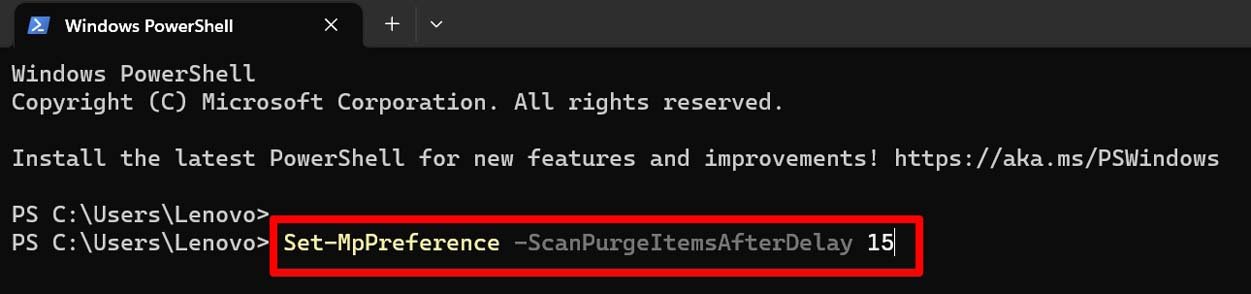
- Ingresa el siguiente comando.
Set-MpPreference -ScanPurgeItemsAfterDelay Days - En el comando anterior, reemplaza “ days ” con un número que indique el número de días después de los cuales automáticamente se borrará el historial de protección de forma permanente.
Borrar el historial de protección de Windows Defender usando el Explorador de Archivos
Todos los registros de protección y el historial de análisis de Windows Defender se guardan como un archivo de registro. Usando el Explorador de Archivos, puedes acceder a este archivo fácilmente.
- Abre el Explorador de Archivos usando el atajo Windows + E.
- En el panel izquierdo, haz clic en C:Drive, que generalmente tiene la carpeta de Windows.
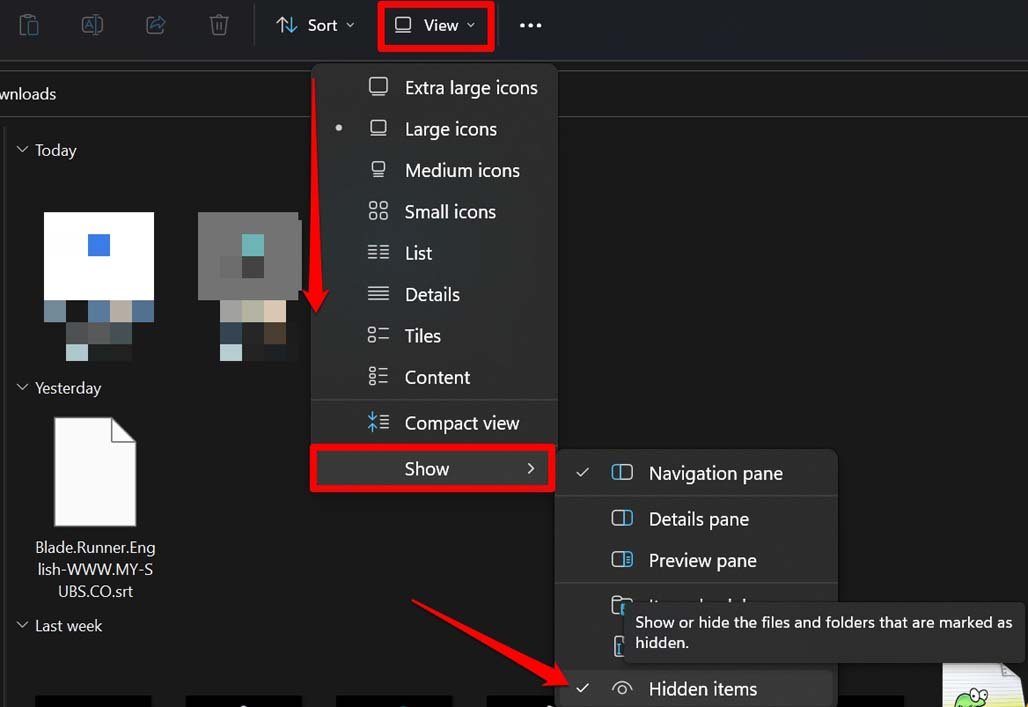
- Haz clic en Ver > en el menú desplegable y selecciona Mostrar.
- En Mostrar, selecciona Elementos ocultos.
- Copia y pega la dirección mencionada a continuación en la barra de direcciones del Explorador de Archivos.
C:\ProgramData\Microsoft\Windows Defender\Scans\Scans\History - Haz clic en la carpeta Scans.
- Dentro de Scans, verás un archivo de registro llamado history. Almacena todos los registros de los análisis de seguridad y las acciones realizadas por Windows Defender.
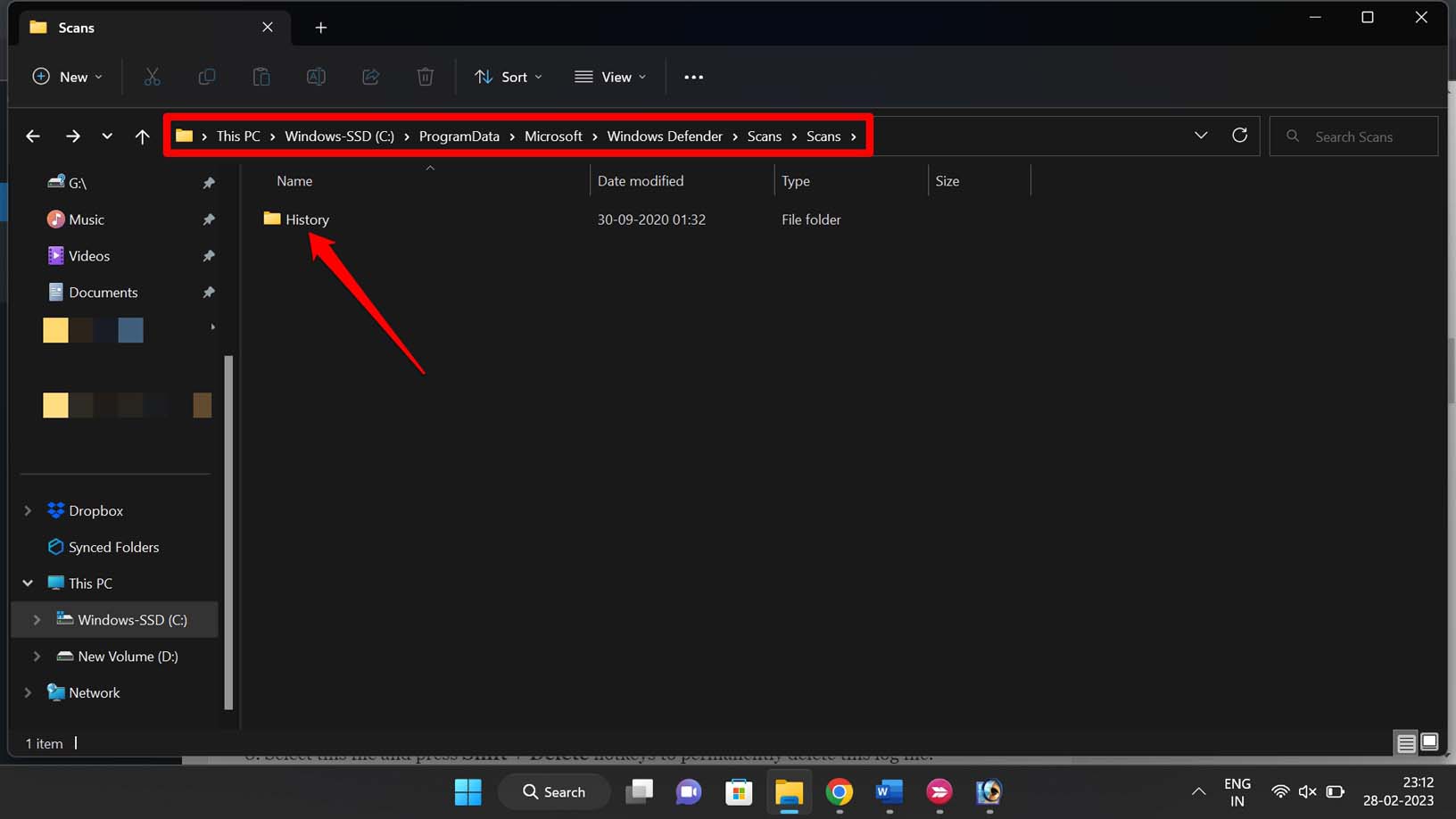
- Selecciona este archivo y presiona las teclas Shift + Delete para eliminar permanentemente este archivo de registro.
Hablando del Explorador de Archivos, tenemos una guía detallada sobre el Explorador de Archivos de Windows que explica todas las funciones relacionadas que ofrece y las diversas formas de abrirlo. Puedes consultarla aquí.
¿Cómo borrar el historial de protección de Windows Defender usando el Visor de Eventos?
El Visor de Eventos es una aplicación integrada en el sistema operativo Windows. Permite a los usuarios ver y gestionar los registros de eventos en sus computadoras. Los registros de eventos son registros de eventos y notificaciones del sistema que son generados por Windows y otras aplicaciones instaladas en la computadora.
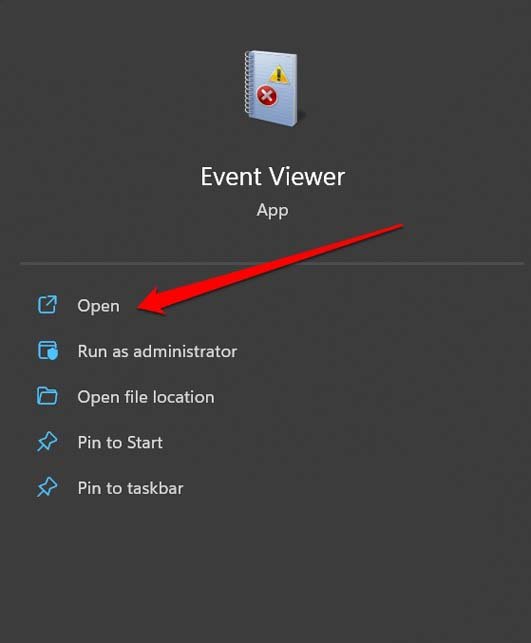
- Inicia la aplicación Visor de Eventos usando la búsqueda de Windows.
- Haz clic en los registros de Aplicaciones y Servicios para expandir las opciones debajo de él en la barra lateral izquierda.
- Continuando en el panel izquierdo, haz clic en la carpeta Microsoft.
- Después de eso, haz clic en el ícono de flecha al lado de la carpeta Windows.
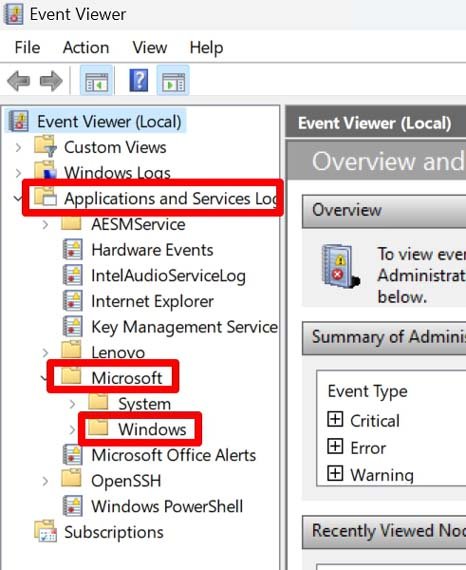
- Navega a la carpeta Windows Defender desde la barra lateral izquierda.
- Haz clic derecho en el elemento Operacional y selecciona la opción Borrar registro del menú que aparece.
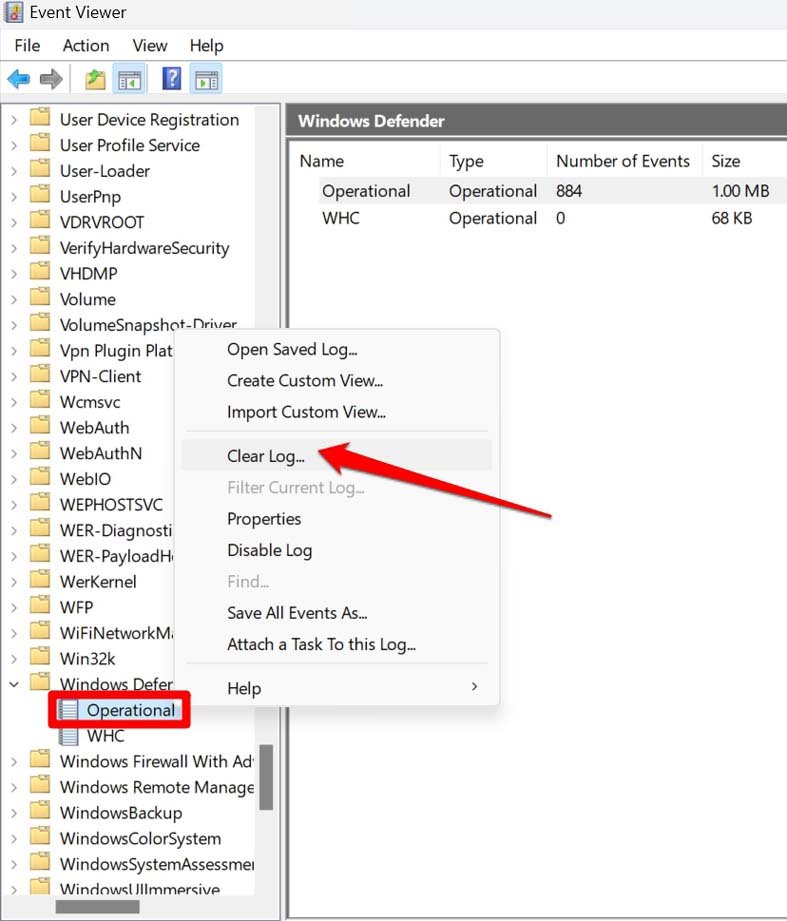
- Aparecerá un cuadro de confirmación con algunas opciones. Selecciona la opción Guardar y Borrar.
Conclusión
Eso es todo en esta guía sobre las varias formas disponibles para borrar el historial de protección de Windows Defender en Windows 11. Para permitir que tu PC optimice su rendimiento y permanezca segura y libre de información basura, deberías usar más a menudo cualquiera de estos métodos para eliminar el historial de análisis de Windows Defender.
Si tienes algún comentario sobre Mejores formas de borrar el historial de protección de Windows Defender en Windows 11, no dudes en dejarlo en el cuadro de comentarios a continuación. Además, suscríbete a nuestro canal de YouTube de DigitBin para tutoriales en video. ¡Salud!
Recibe nuevas publicaciones en tu bandeja de entrada.
No spam. Cancela la suscripción en cualquier momento.