Errores de Windows · 7 min read · Feb 27, 2026
Mejores formas de solucionar el código de error de Windows 0xc000001
No sería sorprendente si te has encontrado con el código de error de Windows 0xc000001. No es raro que las máquinas con Windows sufran errores, y tenemos una situación similar ya que estamos redactando el tutorial en este momento. Microsoft no puede solucionar todos los errores de forma predeterminada porque hay muchos factores que involucran errores de Windows, pero podemos encontrar formas de resolverlos. Vamos a abordar el código de error 0xc000001 y llevar la computadora a un estado de funcionamiento normal.
¿Qué provoca el código de error 0xc000001 en Windows?
Es importante aprender sobre los factores que provocan errores en Windows porque puedes identificar las deficiencias de los componentes físicos o problemas relacionados con el software. Los lectores pueden evitar problemas más adelante y nunca permitir que la misma situación ocurra de nuevo. Veamos algunos de los factores que contribuyen al código de error de Windows 0xc000001.
- El módulo de RAM podría estar fallando o ser defectuoso.
- Los archivos del sistema de Windows podrían estar corruptos o faltar en la carpeta.
- El sistema operativo guarda configuraciones personalizadas que son necesarias al iniciar la computadora. Existe la posibilidad de que SAM (Administrador de Cuentas de Seguridad) esté corrupto o falte en la ubicación original.
- La integridad del sistema de archivos de Windows está modificada o manipulada.
Hay un montón de razones detrás de errores similares, pero podemos resolverlos utilizando herramientas integradas.
Nota: Has ingresado al Modo de Recuperación de Windows en Windows 8.1 Pro/Windows 10.
¿Cómo solucionar el código de error 0xc000001 en PC?
Aquí están las mejores soluciones para solucionar el código de error 0xc000001 en Windows PC
¿Cómo abrir el símbolo del sistema en el Modo de Recuperación de Windows 10?
Los usuarios no pueden ingresar a la máquina en el 99% de los casos, y están atrapados con un código de error en la pantalla. En tal caos, puedes ingresar al modo de recuperación y aplicar todas las soluciones que hemos sugerido a continuación.
Paso 1: Apaga la máquina y vuelve a encenderla, y presiona F11 hasta que el Modo de Recuperación aparezca en la pantalla.
Sin embargo, el F11 falló en mi caso porque es la tecla del menú de arranque de la placa base.
O,
Paso 1: Puedes encender la máquina y apagarla desconectando el cable de alimentación tres veces, luego el Modo de Recuperación de Windows aparecerá en la pantalla.
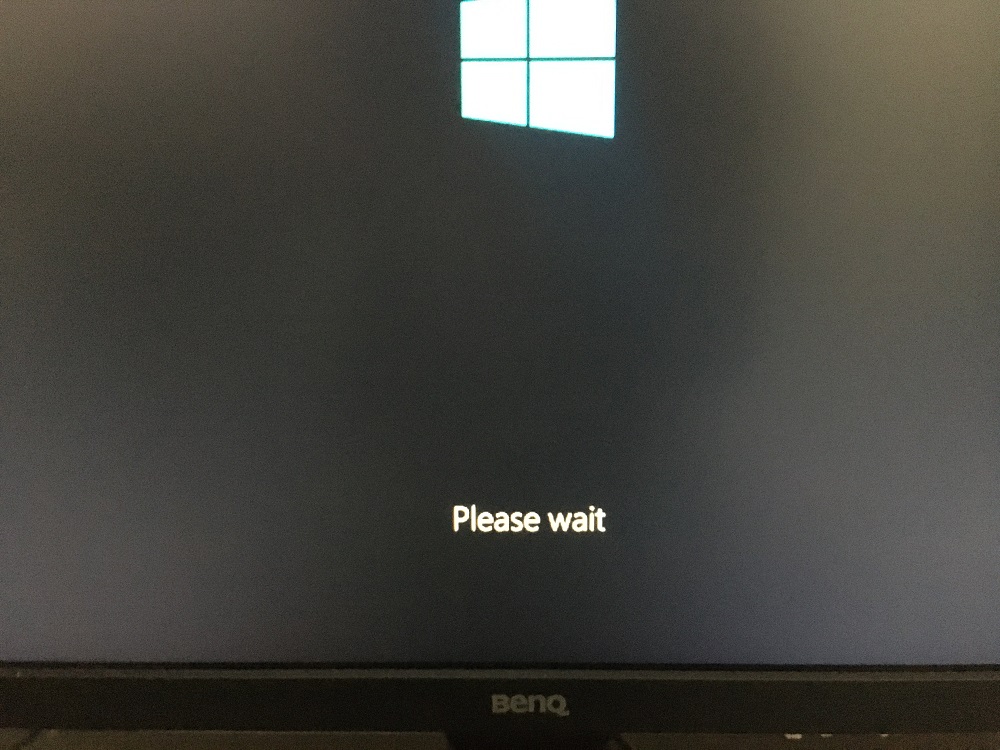
Paso 2: Obtendrás tres opciones en la pantalla y elige “ Solucionar problemas ” para comenzar el proceso.
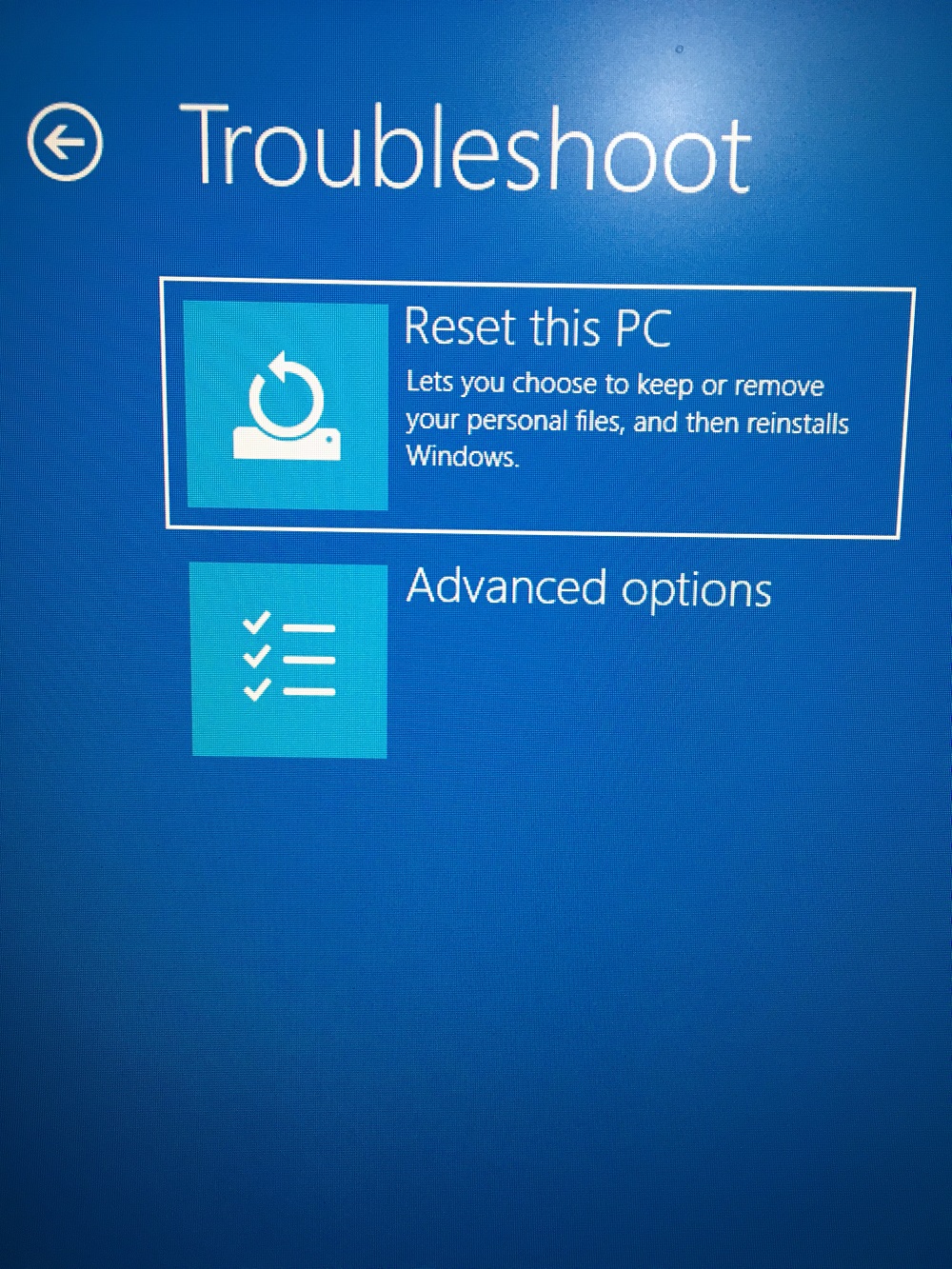
Paso 3: Tienes dos opciones en la pantalla y elige “ Opciones avanzadas ” para continuar.
Paso 4: Tienes seis opciones en la pantalla y elige “ Símbolo del sistema ” para abrirlo.
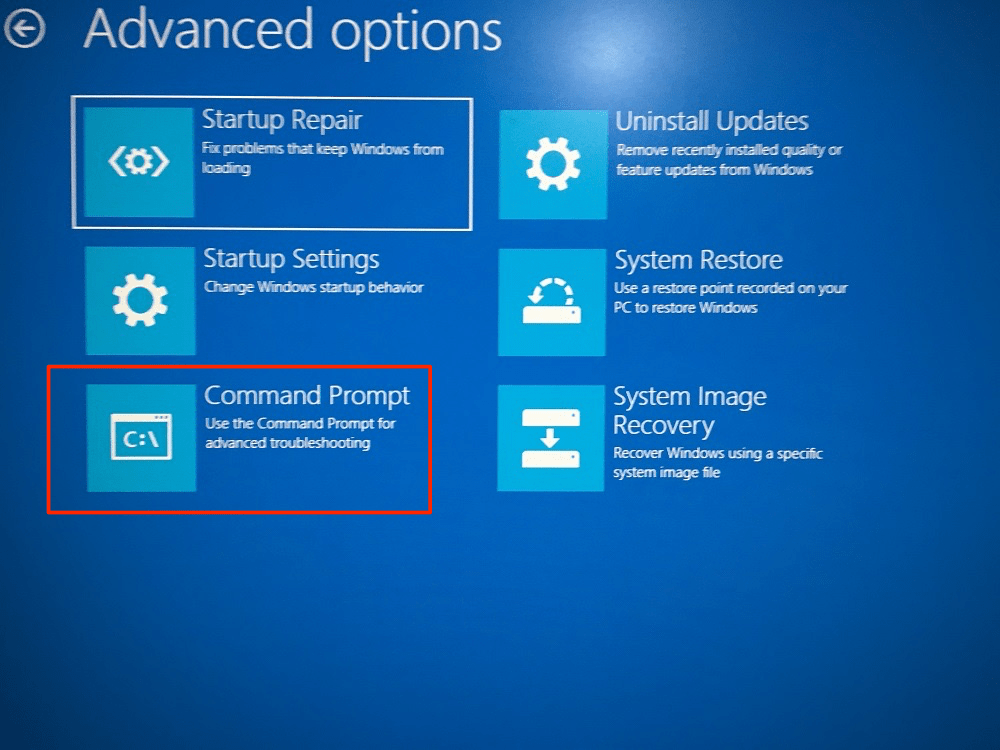
Paso 5: Deja que Windows cargue CMD en la máquina.
Paso 6: Selecciona la cuenta, si hay múltiples cuentas añadidas a la máquina.
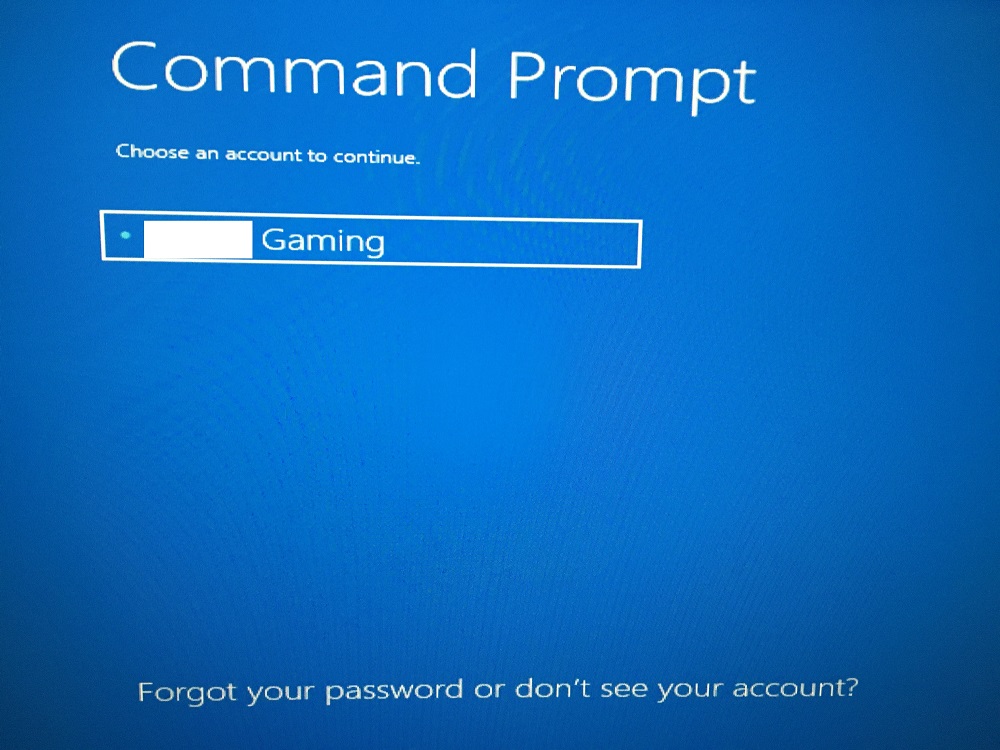
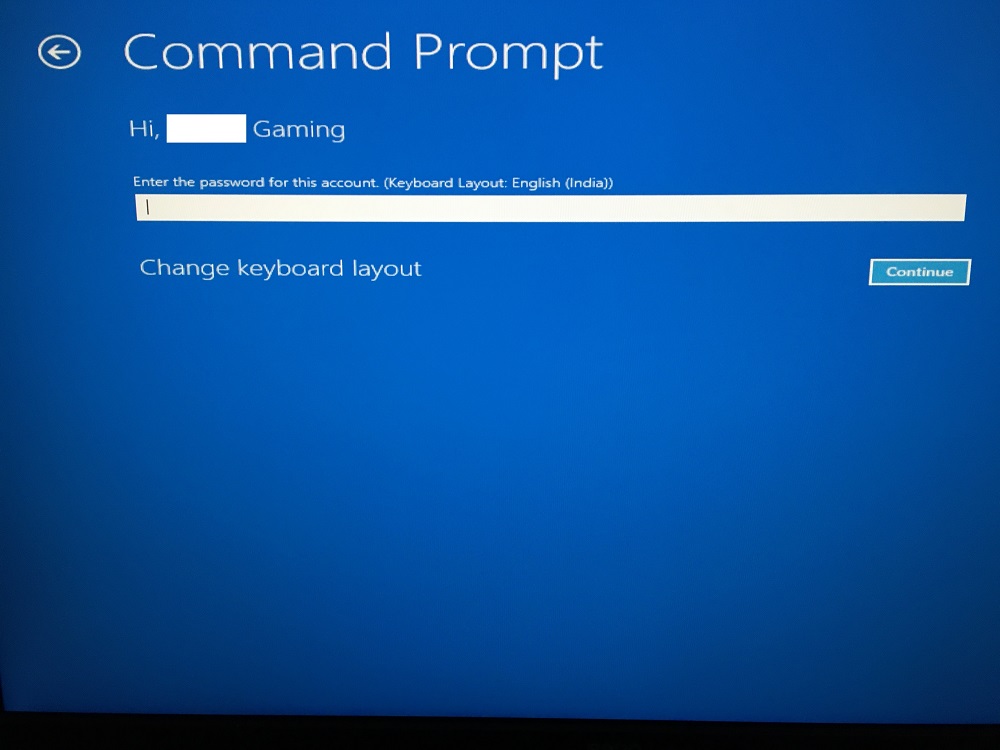
Paso 7: Ingresa la contraseña para continuar.
Paso 8: El “ Símbolo del sistema ” está en la pantalla.
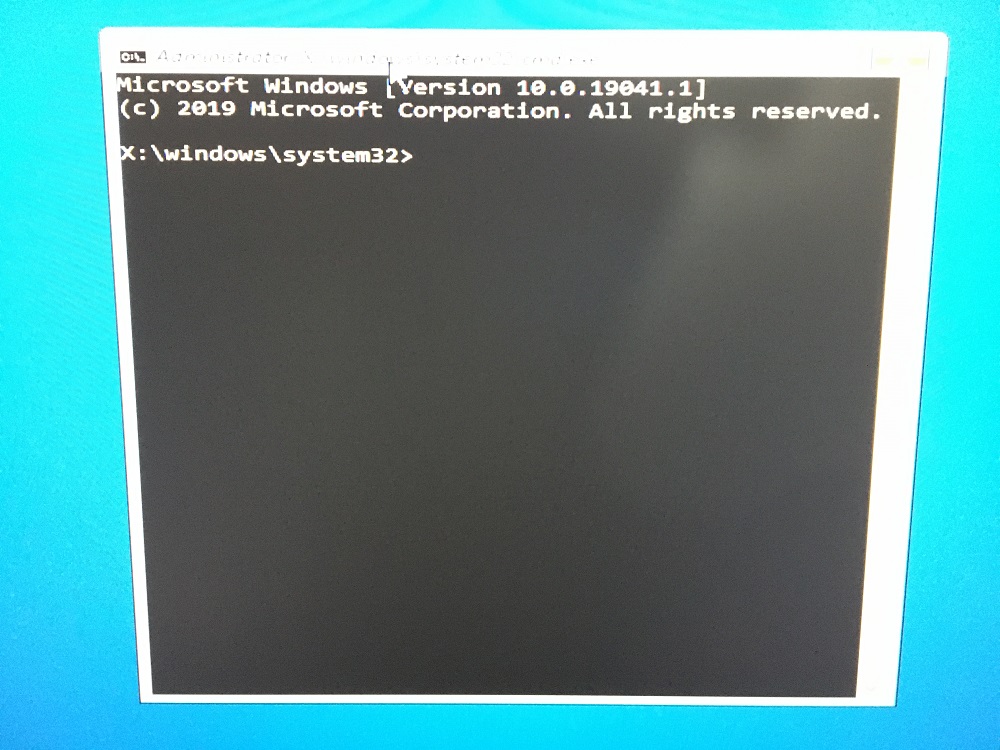
Ahora, ejecuta tres comandos en el Símbolo del sistema de Windows para solucionar el problema.
bootrec /fixmbrbootrec /fixbootbootrec /rebuildbcd
Debes ejecutar todos los comandos individualmente y no ejecutarlos simultáneamente.
Escanear archivos del sistema
Microsoft agregó “Comprobador de archivos del sistema” en las primeras ediciones que datan de 2006. La herramienta integrada está disponible en Vista o versiones posteriores, por lo que puedes usarla en Vista o en la edición de Windows 10. Cierra todos los programas que se estén ejecutando en segundo plano y deja la máquina hasta que el proceso termine.
Paso 1: Presiona la tecla de Windows + S y abre “ Símbolo del sistema ” o “CMD“ como administrador.
O,
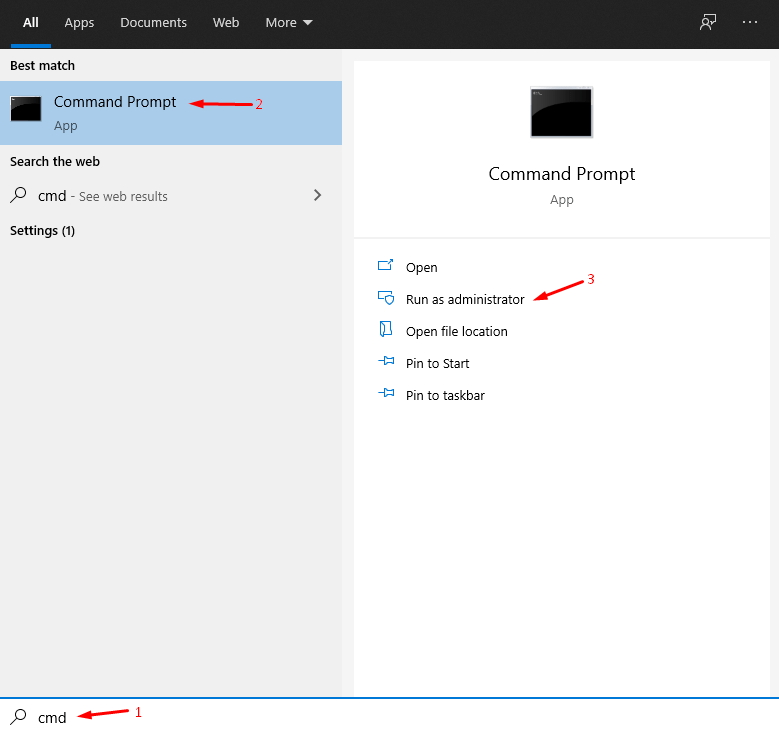
Paso 1: Si has iniciado la máquina en Modo de Recuperación de Windows, presiona las teclas Shift + F10 simultáneamente.
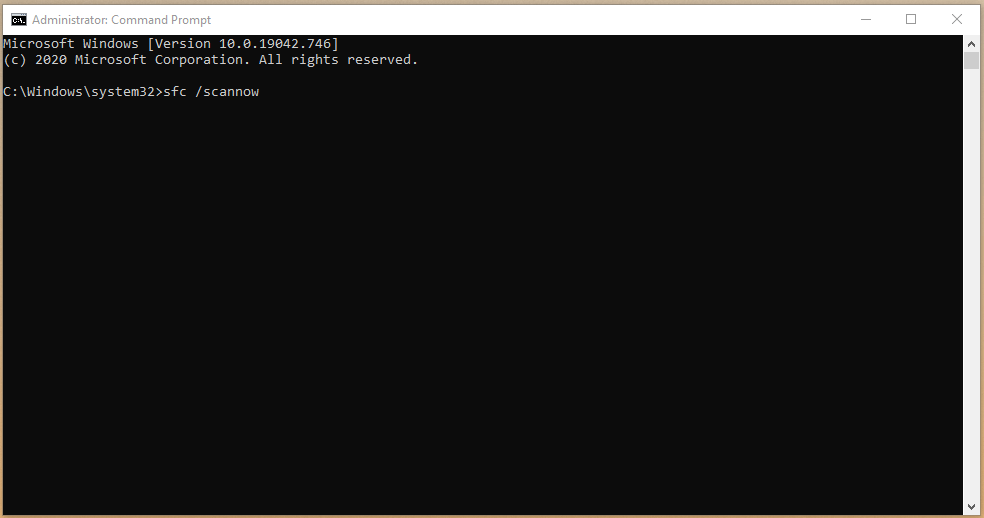
Paso 2: Escribe “ sfc /scannow ” y luego presiona enter para comenzar el proceso.
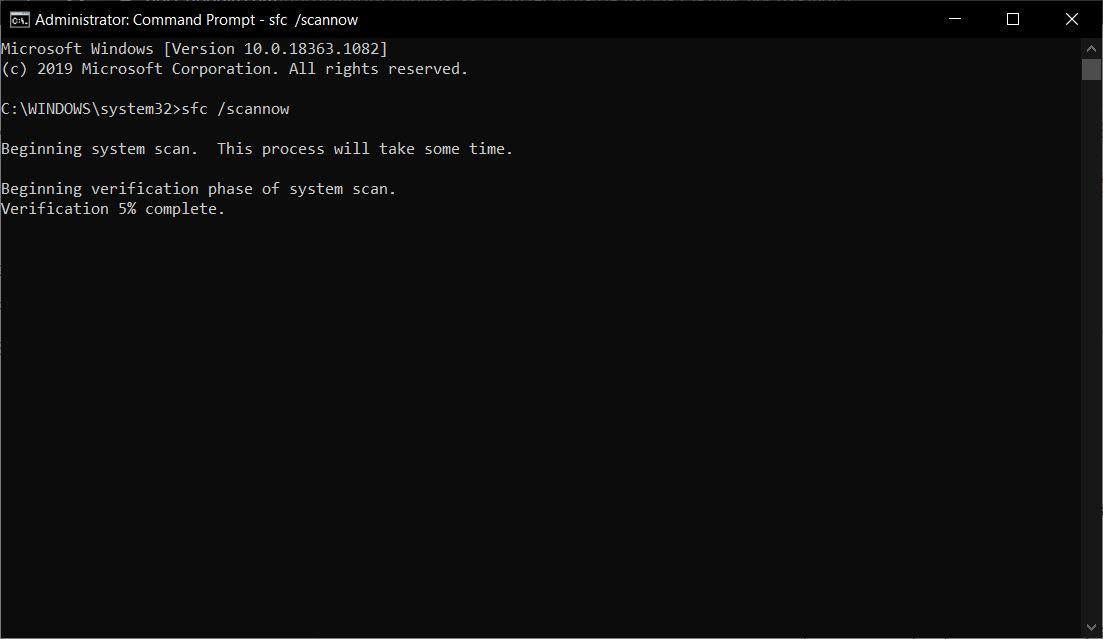
Paso 3: Puedes monitorear el progreso observando el porcentaje, que comienza desde el 1% y termina en el 100%.
Paso 4: Tendrás tres resultados, y cada uno de ellos tiene un significado detrás.
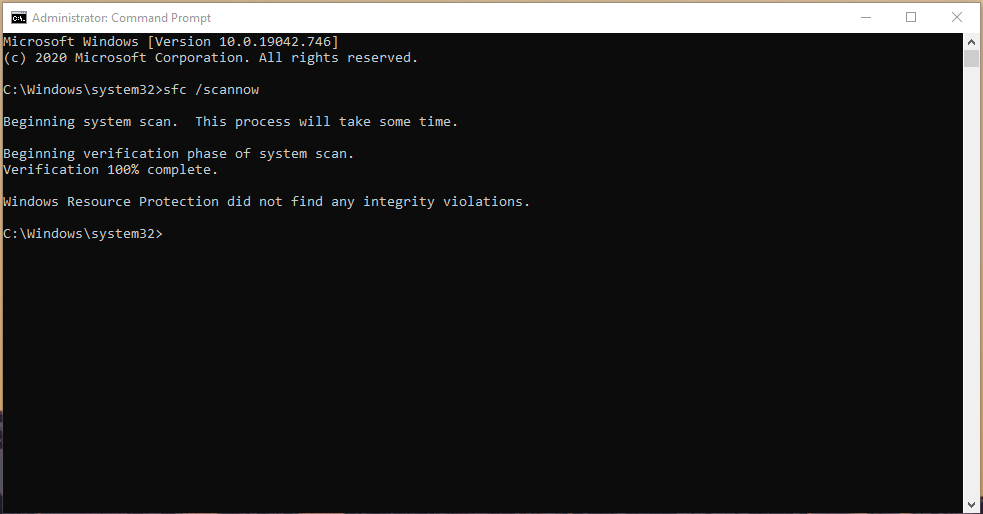
- La Protección de Recursos de Windows no encontró ninguna violación de integridad.
- La Protección de Recursos de Windows encontró archivos corruptos y los reparó con éxito.
- La Protección de Recursos de Windows encontró archivos corruptos pero no pudo reparar algunos de ellos.
El tercero es el peor de los casos, y recomendamos a los lectores que instalen una nueva instalación del sistema operativo Windows.
Ejecutar el escáner CHKDSK
El disco duro mecánico desarrolla sectores defectuosos con el tiempo porque tiene partes móviles en la tecnología de almacenamiento. El SSD reemplazó rápidamente al HDD debido al mismo factor, y esa es una de las razones que contribuyen a que el disco duro ya no se recomiende. El escáner CHKDSK es una función integrada que permite a los usuarios verificar la salud del HDD.
Paso 1: Presiona la tecla de Windows + S y abre “ Símbolo del sistema ” o “CMD“ como administrador.
O,
Paso 1: Si has iniciado la máquina en Modo de Recuperación de Windows, entonces presiona las teclas Shift + F10 simultáneamente.
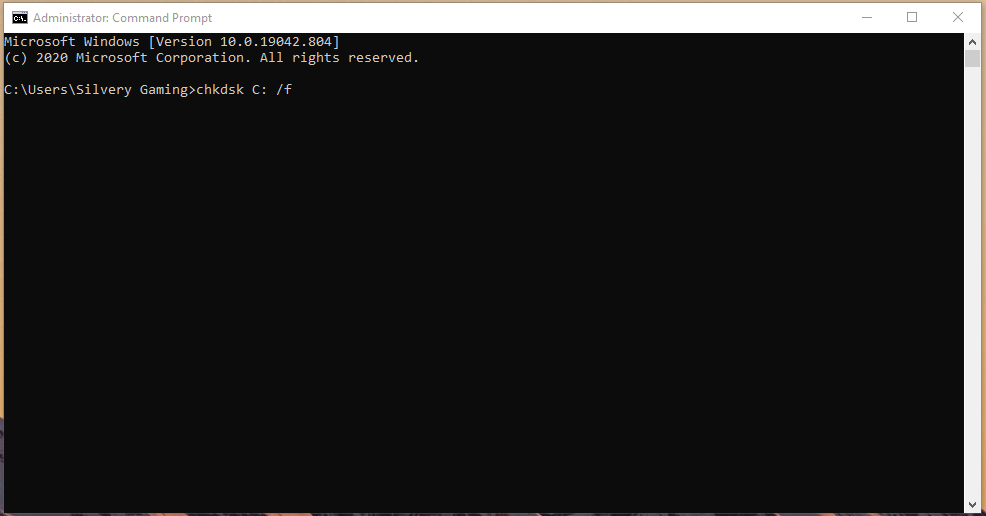
Paso 2: Escribe “ chkdsk C: /f ” y luego presiona enter para comenzar el escaneo.
Paso 3: Presiona “ Y ” y luego presiona la tecla “ Enter ”.
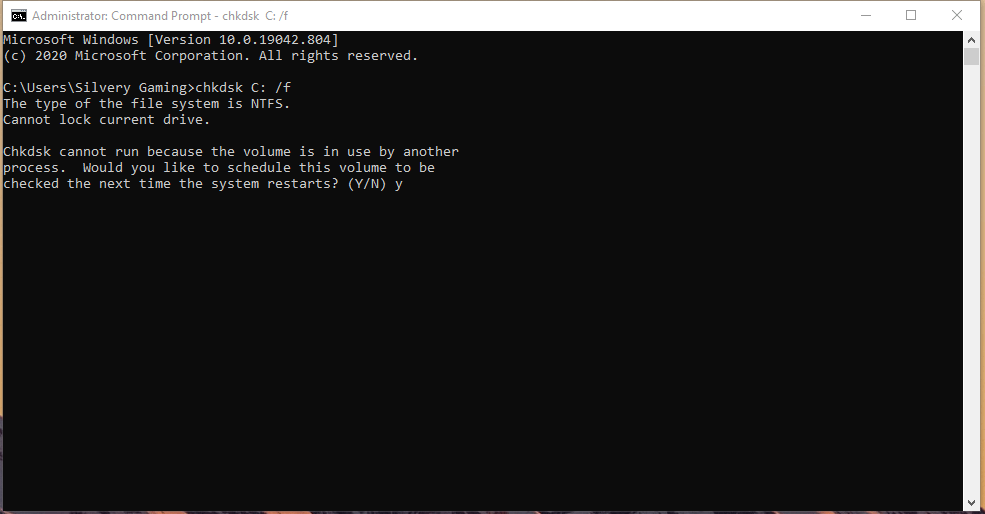
Paso 4: La herramienta de Windows informa a los usuarios que comenzará a escanear el disco duro cuando se reinicie.
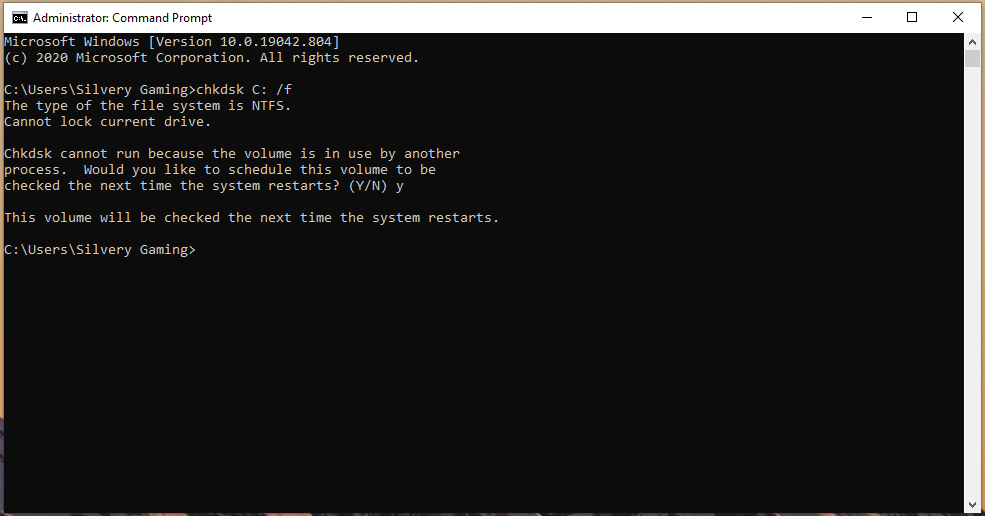
Paso 5: Reinicia la máquina Windows.
Paso 6: El escaneo aparecerá en la pantalla y deja que “ Etapa 1 ” complete.
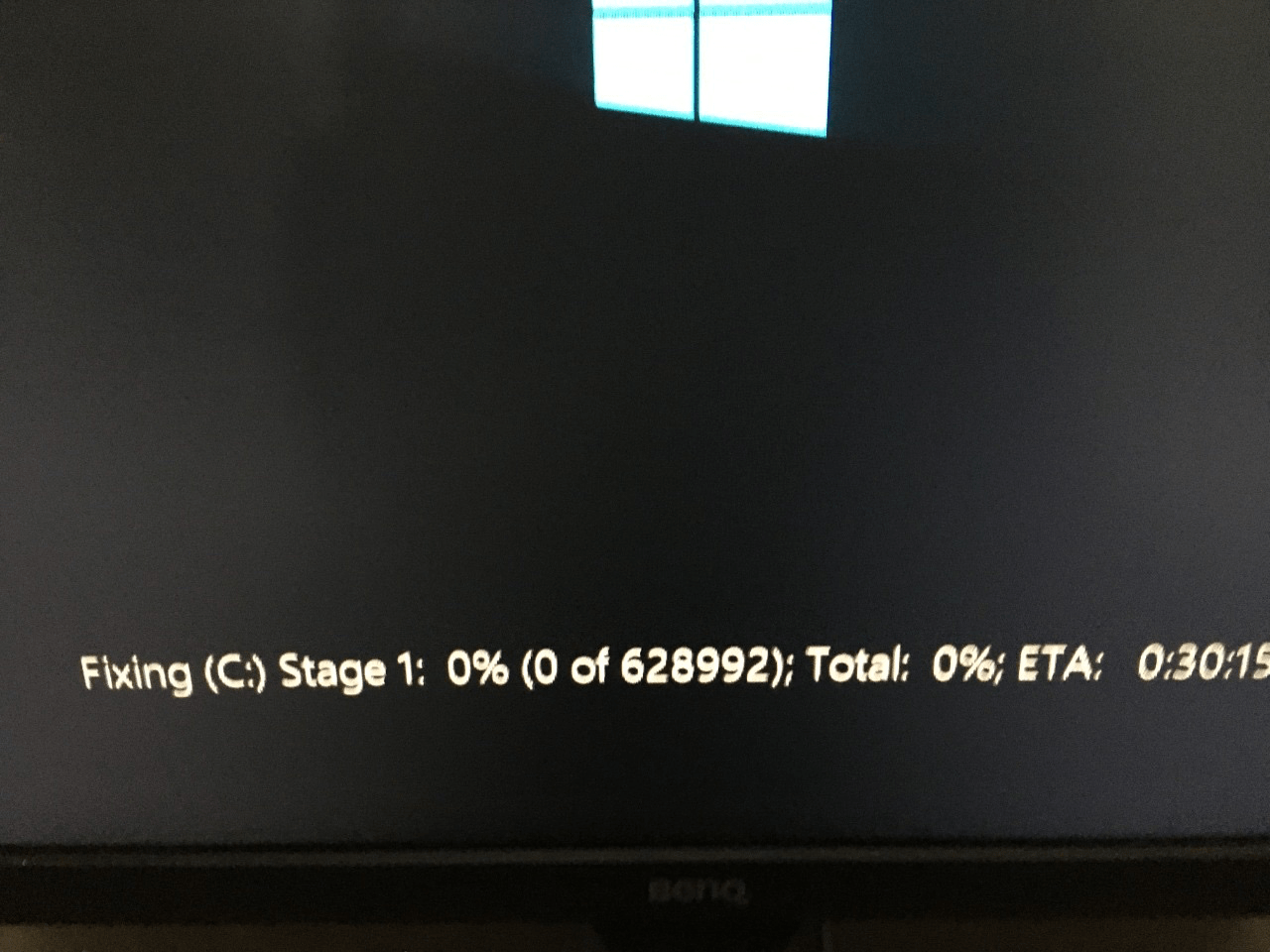
Paso 7: El escaneo continuará y deja que “ Etapa 2 ” complete.
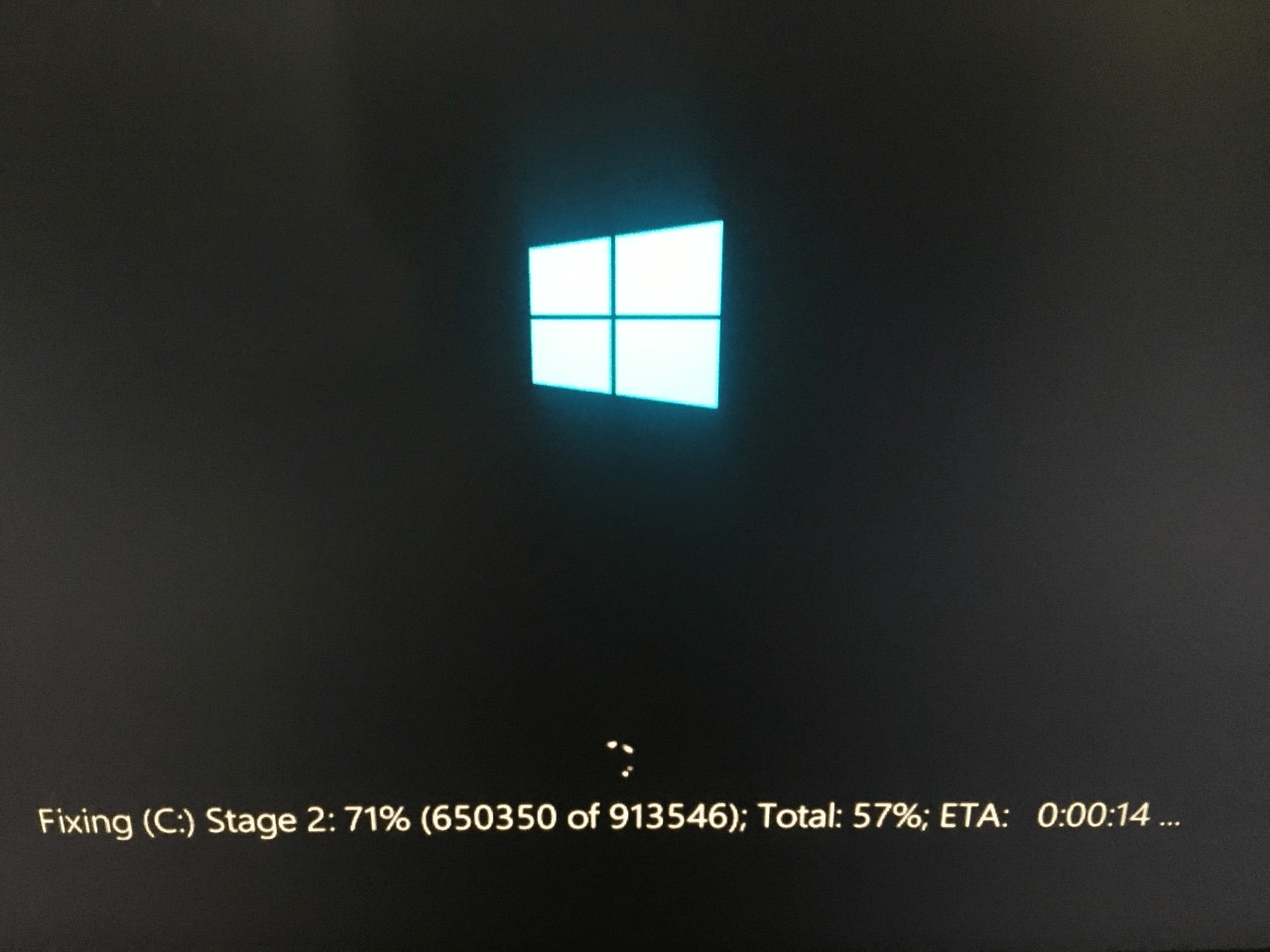
Paso 8: El escáner encontrará archivos corruptos o sectores defectuosos e intentará repararlos.
Debes esperar hasta que el escáner CHKDSK de Windows termine el proceso de escaneo al 100%. Tu máquina Windows se reiniciará automáticamente y aterrizará en la pantalla de bloqueo. Recuerda, hay una mayor posibilidad de desarrollar errores en el disco duro, y deberías considerar reemplazar el HDD mecánico con un SSD.
Desinstalar programas no deseados
Hay un mercado para los usuarios de Windows, donde puedes encontrar programas pirateados y programas modificados. Desafortunadamente, millones de administradores de Windows instalan programas pirateados en la máquina, lo que lleva a problemas innecesarios. Puedes resolver el código de error de Windows 0xc000001 desinstalando programas sospechosos de la computadora. Si uno de los programas está provocando el problema, entonces podemos usar el Modo Seguro para deshacernos de él.
Paso 1: Presiona la tecla de Windows y haz clic en “ Apagar ” y luego “ Reiniciar ” mientras mantienes presionada la tecla SHIFT en el teclado.
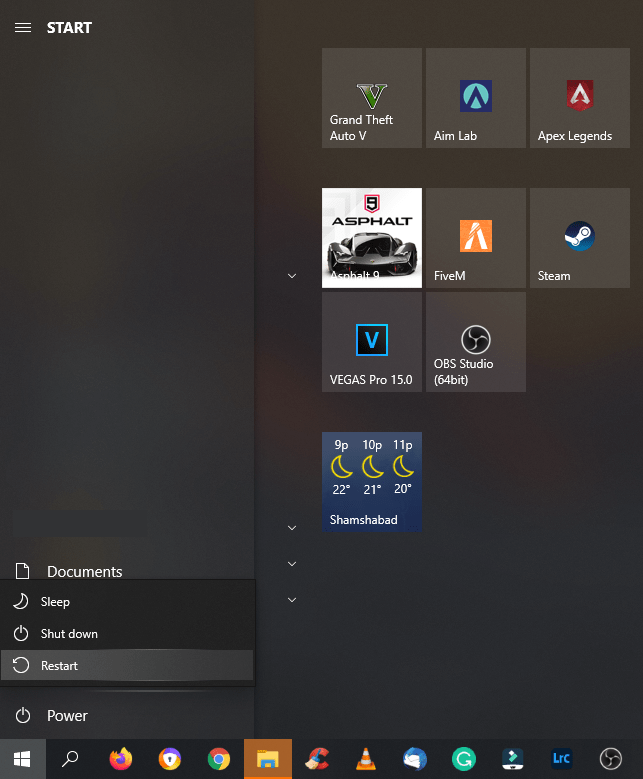
Paso 2: Tu máquina se reiniciará y abrirá el Modo de Recuperación de Windows y luego elige “ Solucionador de problemas ” para continuar.
Paso 3: Elige “ Restablecer este PC ” para continuar.
Paso 4: Selecciona “ Configuraciones de inicio ” para comenzar el proceso.
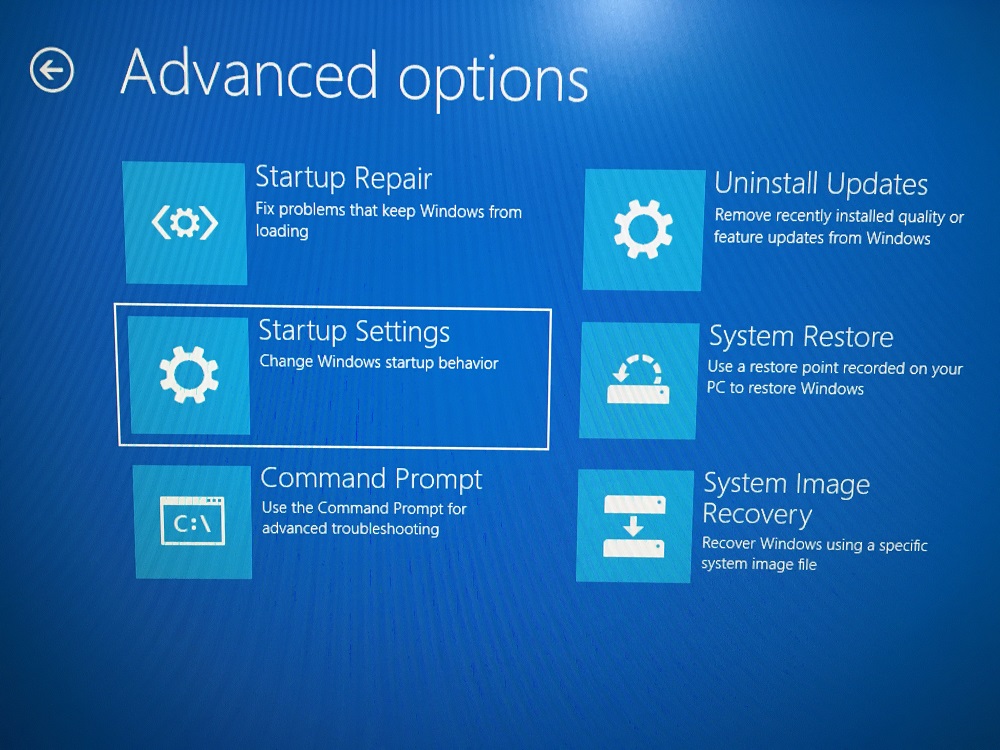
Paso 5: Haz clic en “ Reiniciar ” para revelar más opciones.
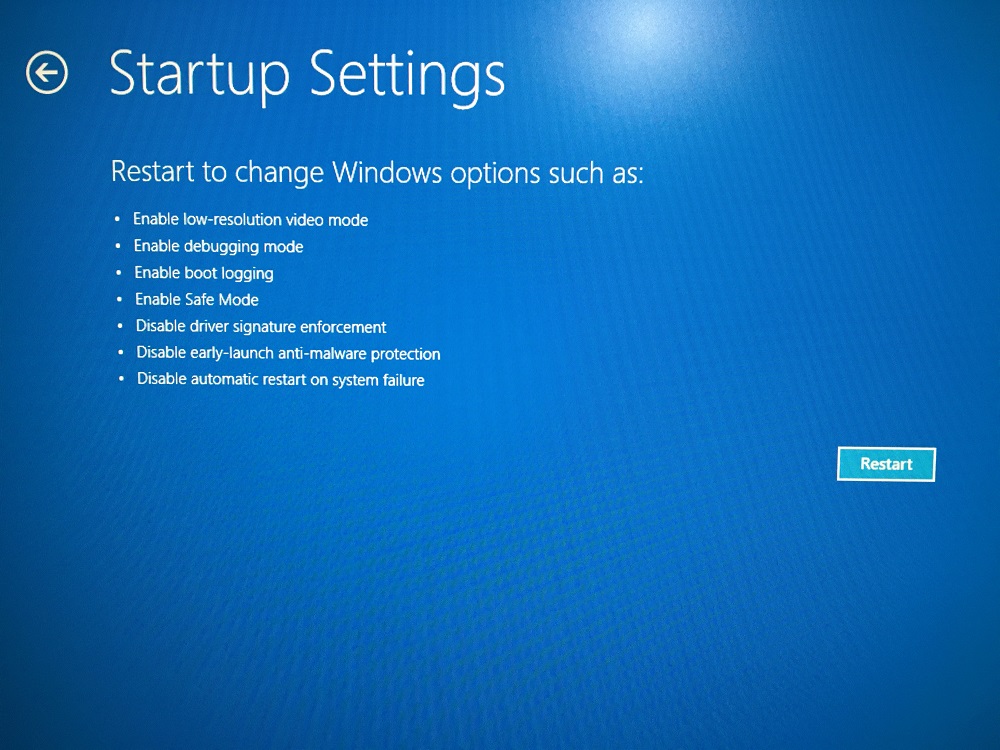
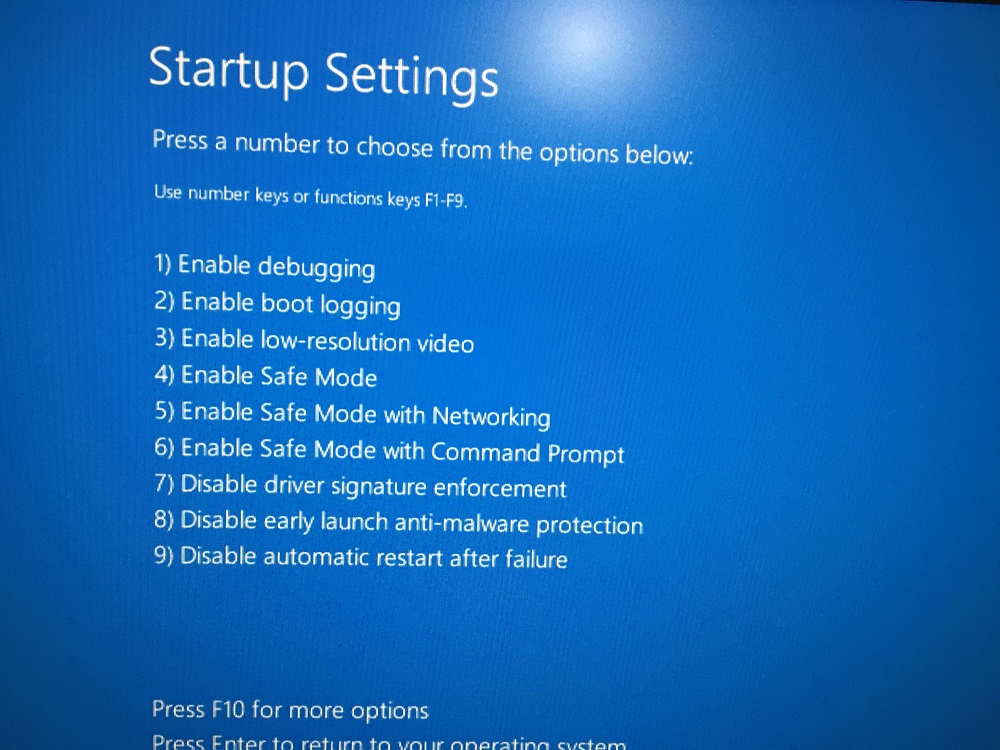
Paso 6: Presiona 4 en el teclado para abrir la opción “ Habilitar Modo Seguro ”.
Paso 7: Ahora, abre “ Panel de control ” de la manera tradicional y desinstala programas manualmente.
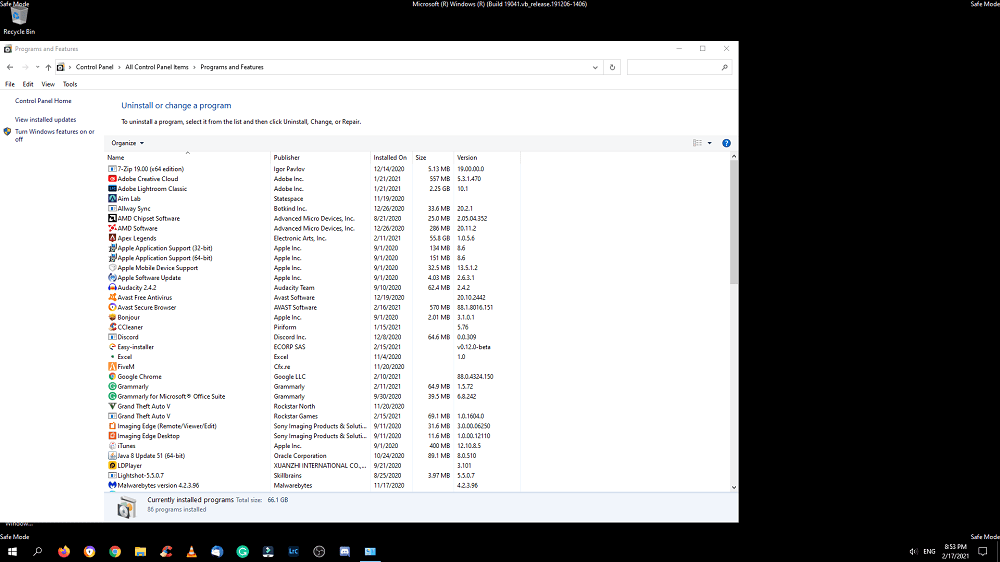
Tienes el desafío de identificar los programas afectados y desinstalarlos manualmente. Puedes tomarte tu tiempo y desinstalar programas uno por uno para encontrar al culpable.
Conclusión
Puedes revisar el módulo de RAM en la máquina y reemplazarlo para resolver el código de error de Windows 0xc000001. Sin embargo, deberías consultar a un ingeniero verificado para inspeccionar la máquina porque no deberías jugar con el hardware. Háganos saber qué solución ayudó a resolver el error 0xc000001 en la sección de comentarios a continuación.
Si tienes alguna opinión sobre Mejores formas de solucionar el código de error de Windows 0xc000001, no dudes en dejarla en el cuadro de comentarios a continuación. Además, suscríbete a nuestro canal de YouTube DigitBin para tutoriales en video. ¡Salud!
Recibe nuevas publicaciones en tu bandeja de entrada.
No spam. Cancela la suscripción en cualquier momento.