iTunes Chromebook · 4 min read · Jan 03, 2026
Mejores formas de instalar y usar iTunes en Chromebook
iTunes es una de las mejores aplicaciones desarrolladas por Apple para transmitir música, películas, televisión, etc. Apple proporciona diferentes versiones de iTunes según los sistemas operativos que uses (como Windows o Mac).
Algunos usuarios quieren saber si iTunes está disponible para Chromebook o no y también quieren entender el proceso de instalación de iTunes en Chromebook.
Instalar iTunes en Chromebook
Si tienes un Chromebook, ¡no hay nada de qué preocuparse! Apple ha lanzado una versión diferente de iTunes para Chromebook también. Puedes encontrar la aplicación en la Microsoft Store o visitar el sitio web oficial de Apple para encontrar el enlace para descargar iTunes para tu Chromebook.
¿Cómo ejecutar iTunes en Chromebook?
Aquí hay un proceso paso a paso para instalar y ejecutar iTunes en Chromebook:
Paso 1: Habilitar Linux en tu Chromebook
Chromebook, por defecto, no puede ejecutar iTunes en el sistema. Por lo tanto, primero necesitas habilitar Linux en tu Chromebook y luego intentar ejecutar la aplicación de iTunes.
- Primero, navega a la esquina inferior derecha de tu Chromebook y haz clic en el ícono de ‘Configuración’.
- Una vez que hagas clic en la sección de ‘Configuración’, puedes encontrar la opción de Linux (Beta) en el panel lateral izquierdo. Haz clic en ella.
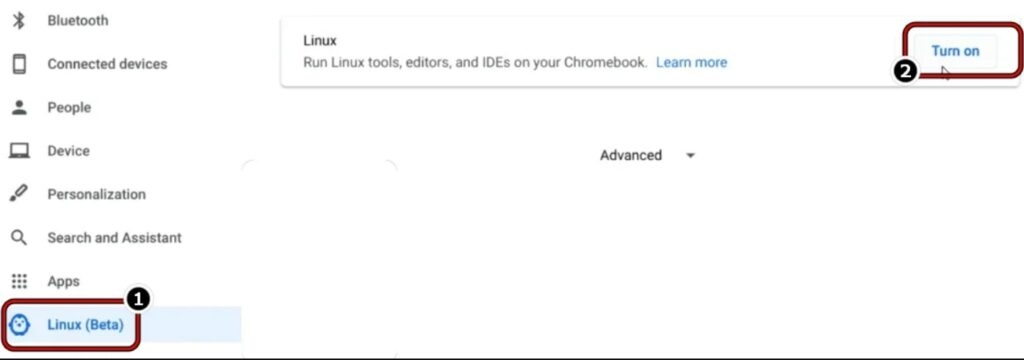
- Puedes encontrar la opción ‘Activar’ en el lado derecho de la opción de Linux. Haz clic en ella.
- Una vez que la configuración de Linux esté terminada, podrás ver la aplicación de Linux en tu barra de menú. Haz clic en ella y ejecuta el siguiente comando en la Terminal de Linux:
sudo apt-get update && sudo apt-get upgrade -y
Paso 2: Instalar la aplicación Wine en tu Chromebook
- Una vez que se ejecute el comando anterior, ejecuta el siguiente comando en la terminal de Linux:
Sudo apt-get install Wine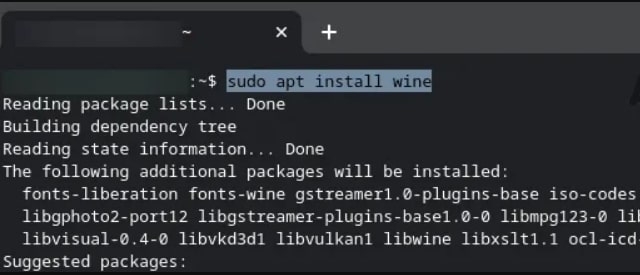
- Después de que se ejecute el comando anterior, ejecuta los siguientes comandos uno por uno para habilitar el soporte de Wine para aplicaciones de 32 bits.
sudo dpkg --add-architecture i386sudo apt updatesudo apt-get install wine32Paso 3: Descargar iTunes para Chromebook
Ahora, navega al sitio web oficial de Apple y descarga la aplicación de iTunes de 32 bits para Windows (Chromebook no admite la versión de aplicación de 64 bits). Una vez que veas el aviso de descarga, selecciona la ubicación para guardar el archivo de configuración de la aplicación de iTunes.
Después de que la aplicación se haya descargado en el sistema, mueve el archivo al directorio de Linux y nombra la aplicación como itunes.exe.
Paso 4: Instalar la versión de 32 bits de Wine
- Abre la Terminal de Linux y ejecuta el siguiente comando para instalar la versión de 32 bits de Wine.
WINEARCH=win32 WINEPREFIX=/home/username/.wine32/ wine iTunesSetup.exe- Ahora, verás que se abre la ventana de instalación de iTunes. Haz clic en el botón ‘Siguiente’.
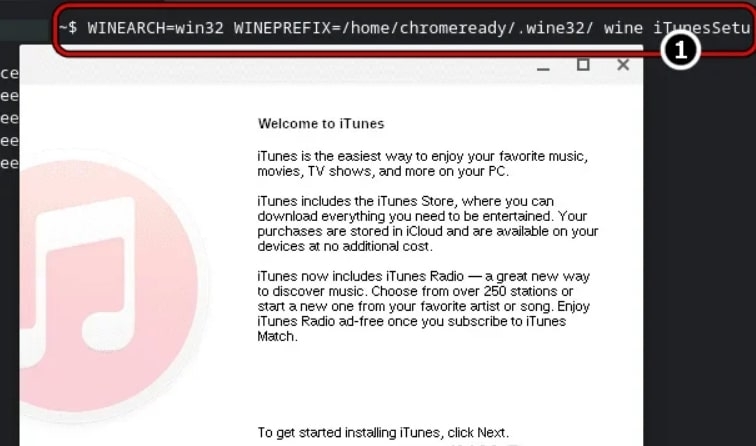
- Ahora, sigue las instrucciones en pantalla hasta que veas que la instalación de iTunes se ha completado.
- Ahora puedes iniciar la aplicación de iTunes y usarla.
Crear acceso directo para iTunes en Chromebook
A la mayoría de los usuarios les gusta tener un acceso directo para la aplicación en su escritorio o en cualquier lugar que sea fácil de acceder. Aquí te mostramos cómo puedes crear un acceso directo para iTunes en Chromebook:
- Primero, inicia el ‘Administrador de archivos’ en Chromebook y navega a la sección de ‘Archivos de Linux’.
- Ahora, haz clic en los tres puntos verticales presentes en la esquina superior derecha y selecciona la opción ‘Mostrar archivos ocultos’.
- Ahora, ve a la ruta: .local >> share >> applications >> wine >> Program Files >> iTunes
- Aquí, selecciona el archivo iTunes.desktop, selecciona la opción ‘Abrir con’ y haz clic en ‘Abrir con Texto’.
- Después de “Exec=” ingresa tu nombre de usuario en lugar de
- Ahora, guarda el archivo y cierra el editor de texto.
Después de completar los pasos anteriores, puedes iniciar iTunes desde el cajón de aplicaciones.
Usar la máquina virtual para ejecutar Chromebook
Supongamos que no puedes usar la aplicación de iTunes en tu Chromebook, incluso después de seguir los pasos anteriores. En ese caso, puedes usar una máquina virtual en tu Chromebook y usar iTunes en esa máquina virtual. Puedes usar una máquina VMWare o Virtual Box para ejecutar iTunes en Chromebook.
Conclusión
Esperamos que este artículo te haya ayudado a entender el proceso de instalación de iTunes en Chromebook. Aunque los pasos involucrados en la instalación no son tan fáciles, una vez configurado, el funcionamiento de iTunes en tu Chromebook será pan comido.
Recibe nuevas publicaciones en tu bandeja de entrada.
No spam. Cancela la suscripción en cualquier momento.