Transferencia de Archivos · 6 min read · Nov 24, 2025
Mejores formas de transferir archivos entre iPhone y Mac

El almacenamiento de tu iPhone está lleno y quieres liberar algo de memoria, pero por supuesto, no puedes eliminar todas esas fotos, videos u otros archivos.
Si no es eso, hay algunos archivos o datos confidenciales para tu trabajo que deben mantenerse almacenados porque no puedes arriesgarte a perderlos. Quizás, quieras restablecer tu iPhone a la configuración de fábrica. Transferir datos de tu iPhone a Mac o viceversa es la mejor opción a la que puedes recurrir.
Resulta que hay muchas maneras de transferir archivos entre iPhone y Mac, así que aquí tienes lo que debes saber.
Mejores formas de transferir archivos entre iPhone y Mac
Usando iTunes (macOS 10.15 o anterior)
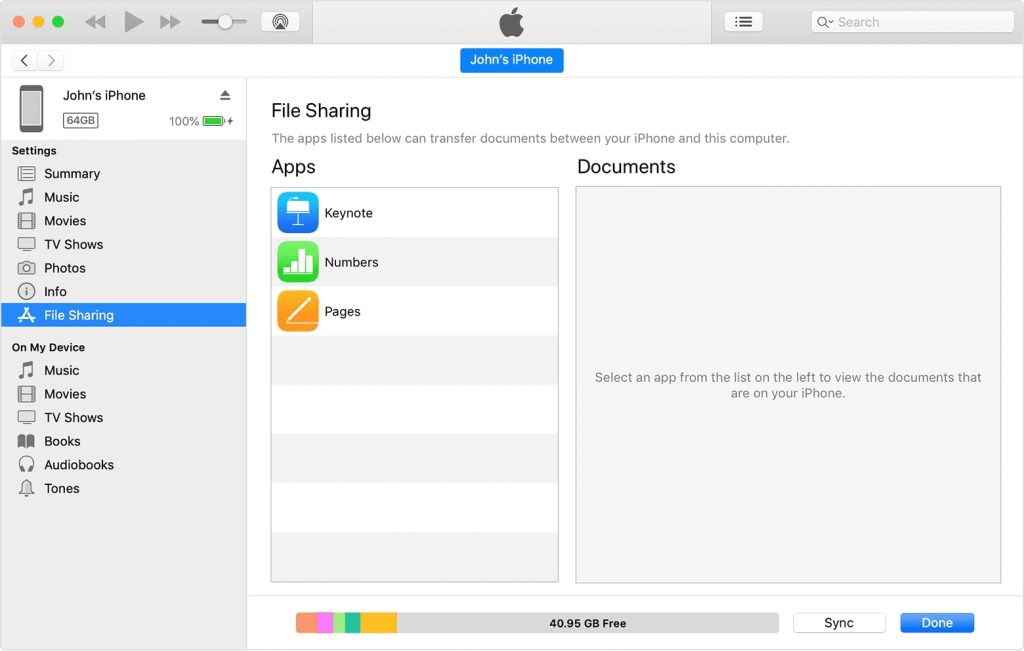
Este es un enfoque más tradicional para transferir archivos entre iPhone y Mac. Aquí, necesitarás tener iTunes instalado en el Mac y un cable USB para conectar tu teléfono y el Mac. Aquí te explicamos cómo hacerlo.
- Primero, necesitarás conectar tu iPhone al Mac o computadora.
- A continuación, abre iTunes en tu Mac y debería detectar tu iPhone automáticamente.
- En la parte superior de la barra lateral, haz clic en el botón de Dispositivo y elige “Compartir archivos” de las opciones proporcionadas.
- Entre la lista de aplicaciones en el manejo de iTunes, selecciona la aplicación que deseas usar y comienza a transferir datos en consecuencia. Deberías poder encontrar opciones para “Fotos”, “Películas” y otras también.
- Selecciona los archivos que deseas transferir de tu iPhone al Mac, haz clic derecho o toca en “Guardar en” y el almacenamiento debería ser tu iPhone.
- Si estás transfiriendo datos de Mac a iPhone, puedes resaltar el archivo, presionar el botón “Agregar” y eso debería funcionar.
Usando Finder (macOS 10.15 o posterior)
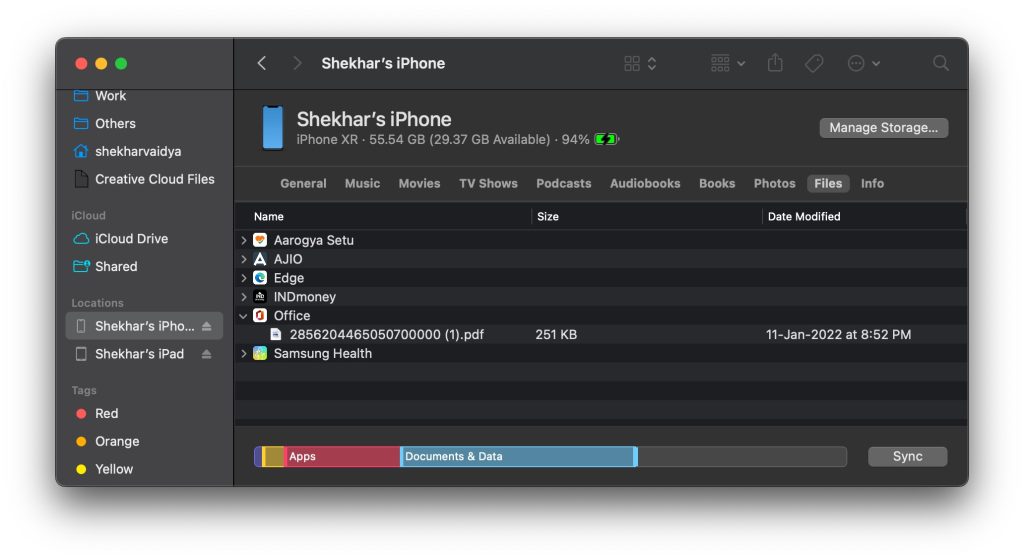
Además de usar iTunes, las versiones más nuevas de macOS utilizan la aplicación Finder para transferir datos de ida y vuelta. Aquí te explicamos cómo funciona.
- Primero, conecta tu iPhone al Mac.
- Si tienes sincronización por Wi-Fi, también puedes configurarla.
- En la aplicación Finder, busca y toca tu iPhone.
- A continuación, toca en Archivos.
- Ahora, tienes una interfaz de arrastrar y soltar que permite la transferencia de datos de Mac a iPhone o de iPhone a Mac. - De iPhone a Mac: Encuentra el archivo que deseas transferir y arrástralo a la ventana de Finder.
- De Mac a iPhone: Usa la funcionalidad de arrastrar y soltar para encontrar archivos dentro de la ventana de Finder.
Usando un dongle USB y Captura de Imagen
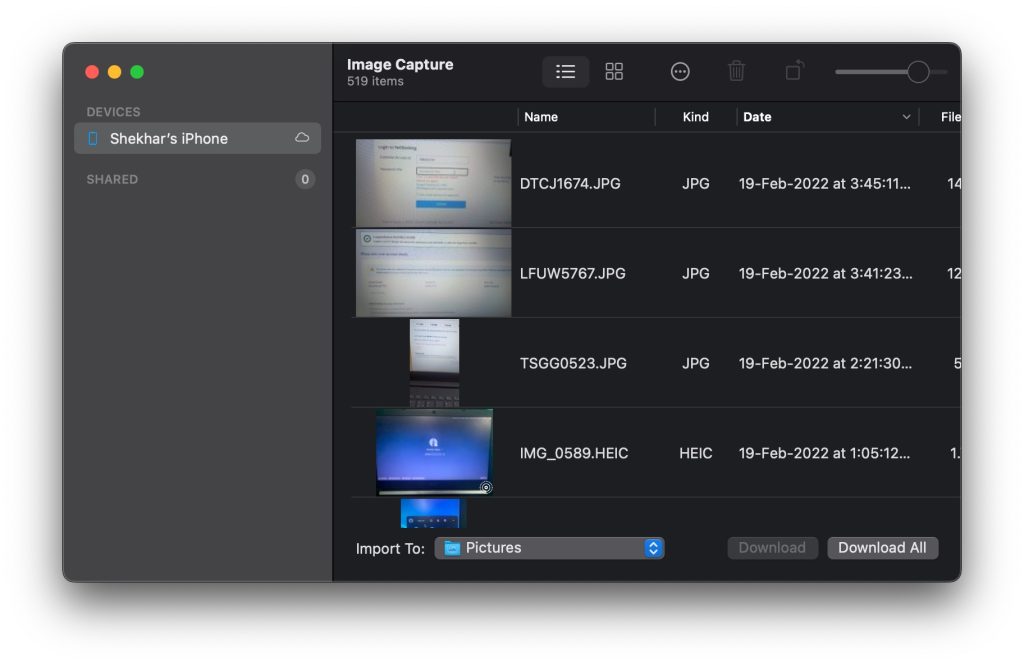
Esto funciona para las imágenes almacenadas en tu iPhone que deseas respaldar en el Mac por razones XYZ. Necesitarás un dongle para conectar tu Mac al cable USB y luego tu teléfono para comenzar el proceso. Aquí te explicamos cómo funciona.
- Primero, conecta tu teléfono a un cable USB a un dongle (a su puerto USB) al Mac (que tiene un puerto USB-C) si no permite conectar directamente.
- A continuación, abre LaunchPad, busca Captura de Imagen (Otros >> Captura de Imagen) y la aplicación debería detectar automáticamente tu iPhone.
- Presiona el botón de encendido o autentica usando Captura de Imagen para continuar con el proceso.
- En tu Mac, deberías poder obtener una lista de todas las fotos. Puedes seleccionar una, muchas o todas y presionar el botón “Importar” o “Importar todo” para transferir las imágenes a tu Mac.
- Eso es todo.
Usando Email
Esta es una forma bastante básica pero útil de transferir archivos entre un iPhone y un Mac porque no requiere ninguna aplicación adicional. Todo lo que necesitas es acceso a internet y los archivos, aunque diría que los archivos deberían ser pequeños y en menor cantidad.
Aquí, abre un nuevo correo electrónico, adjunta los archivos que deseas transferir y envíalo a ti mismo con un asunto que te indique de qué se tratan los archivos, por si acaso.
Dado que has enviado los archivos a ti mismo, ahora puedes acceder a ellos de forma remota desde cualquier dispositivo hasta que tengas las credenciales de inicio de sesión para el mismo.
Necesitas descargar los archivos en el Mac (suponiendo que estás transfiriendo archivos de iPhone a Mac). Puedes usar Wi-Fi para ahorrar en el costo de datos, que será relativamente más alto en datos móviles. Ten en cuenta que no podrás enviar archivos más grandes.
Usando iCloud Drive
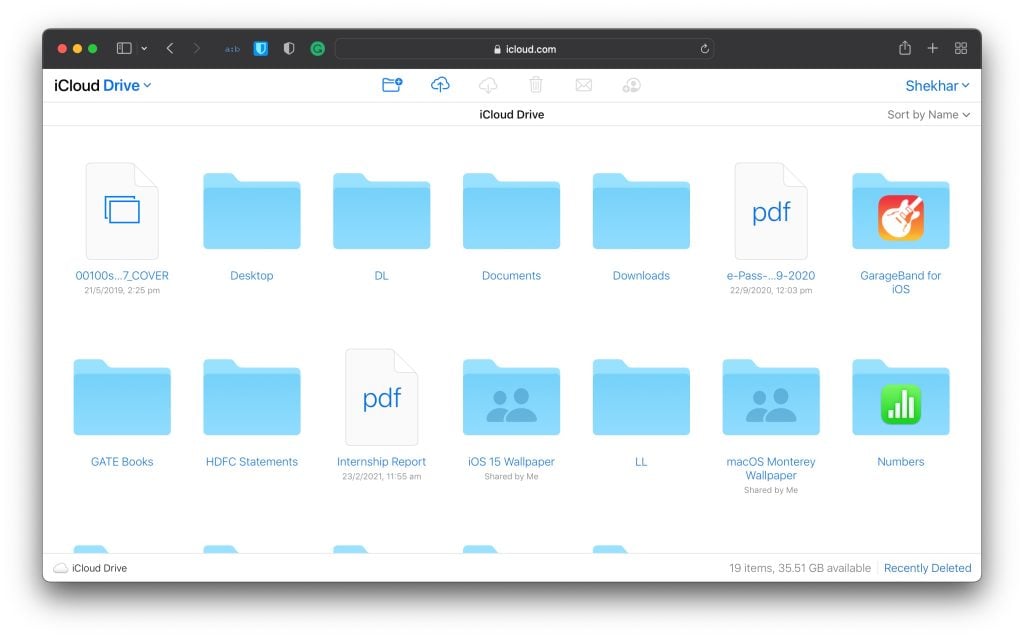
iCloud es un almacenamiento en la nube donde puedes almacenar algunos gigabytes de datos y acceder a ellos de forma remota a través de varios otros dispositivos.
De hecho, puedes acceder a los datos de forma concurrente y eliminarlos de tu almacenamiento local después de la copia de seguridad, liberando así el almacenamiento local.
Tu iPhone tiene iCloud y puedes usarlo en Mac, Windows y otros sistemas para transferir datos sin problemas.
- Primero, necesitas almacenar todos los datos en iCloud y sincronizarlos para que estén disponibles de forma remota. - En tu iPhone, necesitas ir a Configuración >> Toca tu nombre >> Activa iCloud Drive.
- En tu Mac, ve al menú Apple >> Preferencias del sistema >> procede a iCloud y activa iCloud Drive.
- A continuación, sube los archivos a iCloud Drive que deseas transferir de iPhone a Mac y viceversa.
- Dado que has respaldado los archivos, puedes eliminarlos del disco local de la fuente y acceder a ellos en iCloud en el dispositivo de destino.
- Te queda descargar los archivos/carpetas individuales en tu Mac y eso es todo.
Usando AirDrop
Puedes transferir datos de iPhone a Mac y viceversa usando AirDrop, que es una tecnología de Apple creada para permitir compartir archivos entre dispositivos. Aquí te explicamos cómo funciona.
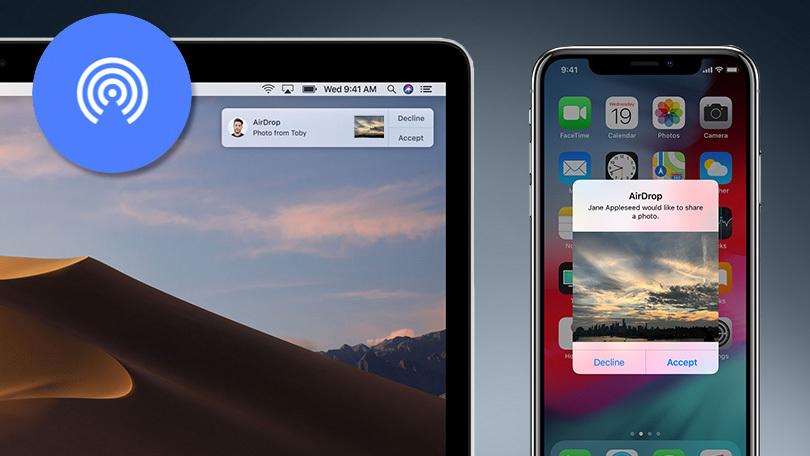
- En tu Mac, toca en Ir >> AirDrop listado en la aplicación Finder para activarlo.
- Ahora, activa AirDrop en tu iPhone a través del Centro de Control (desliza hacia arriba en la pantalla de inicio) y selecciona “AirDrop”.
- Ahora, elige la aplicación para compartir los archivos y debería hacerse sin problemas siguiendo las instrucciones en pantalla.
- Puedes cambiar la configuración para permitir recibir archivos de ‘Todos’ o ‘Solo contactos’ y eso debería estar hecho.
Usando Dropbox u otro almacenamiento en la nube
Al igual que iCloud, Dropbox, Google Drive, son algunos ejemplos de almacenamiento en la nube que puedes usar para sincronizar datos y acceder a ellos de forma remota usando cualquier dispositivo, como tu Mac. Veamos cómo puedes hacerlo.
También, lee: 7 Mejores proveedores de alojamiento de archivos con enlace de descarga directa/Hotlink
- Primero, instala Google Drive o Dropbox en tu iPhone y crea una cuenta.
- Usa las mismas credenciales de inicio de sesión para usar Dropbox o Drive en tu Mac también.
- Todo lo que tienes que hacer es subir manualmente los archivos que deseas transferir al almacenamiento en la nube. Puede tardar unos minutos dependiendo del tamaño de los archivos y las velocidades de internet.
- Una vez que hayas terminado, puedes usar el cliente de Dropbox o Google Drive en tu Mac para tener acceso concurrente.
- Dado que los archivos se han subido exitosamente a la unidad, puedes eliminarlos del almacenamiento local de tu iPhone, liberándolo así.
- Tendrás que descargar manualmente cada archivo en tu Mac desde el almacenamiento en la nube y ese es el final de este proceso.
Conclusión
Quizás estos fueron algunos de los métodos más populares sobre cómo puedes transferir archivos entre iPhone y Mac. Por supuesto, hay simplemente demasiadas opciones para elegir, así que elige la que se adapte a tus necesidades actuales y anticipadas.
Recibe nuevas publicaciones en tu bandeja de entrada.
No spam. Cancela la suscripción en cualquier momento.