Solución de problemas · 4 min read · Dec 15, 2025
¡Bing no funciona en el navegador Edge: aquí te mostramos cómo solucionarlo!

Bing es el segundo motor de búsqueda más utilizado, después de Google; su integración como la opción predeterminada en Microsoft Edge lo convierte en una opción popular. Con Bing, obtienes más que solo búsqueda: también tienes acceso a sus herramientas de IA como Copilot, Image Creator y Designer.
Sin embargo, si estás experimentando problemas con la búsqueda de Bing o herramientas relacionadas que no se cargan correctamente en tu navegador, no te preocupes. A continuación, se presentan algunos métodos de solución de problemas efectivos para ayudarte a resolver el problema y hacer que Bing funcione nuevamente en el navegador Edge.
Principales formas de solucionar el error de búsqueda de Bing en el navegador Edge
Aquí están las principales formas de solucionar el motor de búsqueda Bing y Copilot que no funcionan o muestran un error de DNS en tu navegador Edge en PC.
1. Cambiar el servidor DNS
Esta es la solución recomendada si la búsqueda de Bing no está funcionando en Edge. Puedes cambiar el DNS en la configuración de tu navegador Edge: el DNS es un directorio de todas las direcciones IP. Por defecto, tu PC selecciona automáticamente el DNS del ISP, y esto puede causar problemas de conectividad. Cambiar el DNS debería solucionar el error de búsqueda de Bing.
- Abre Configuración de Edge.
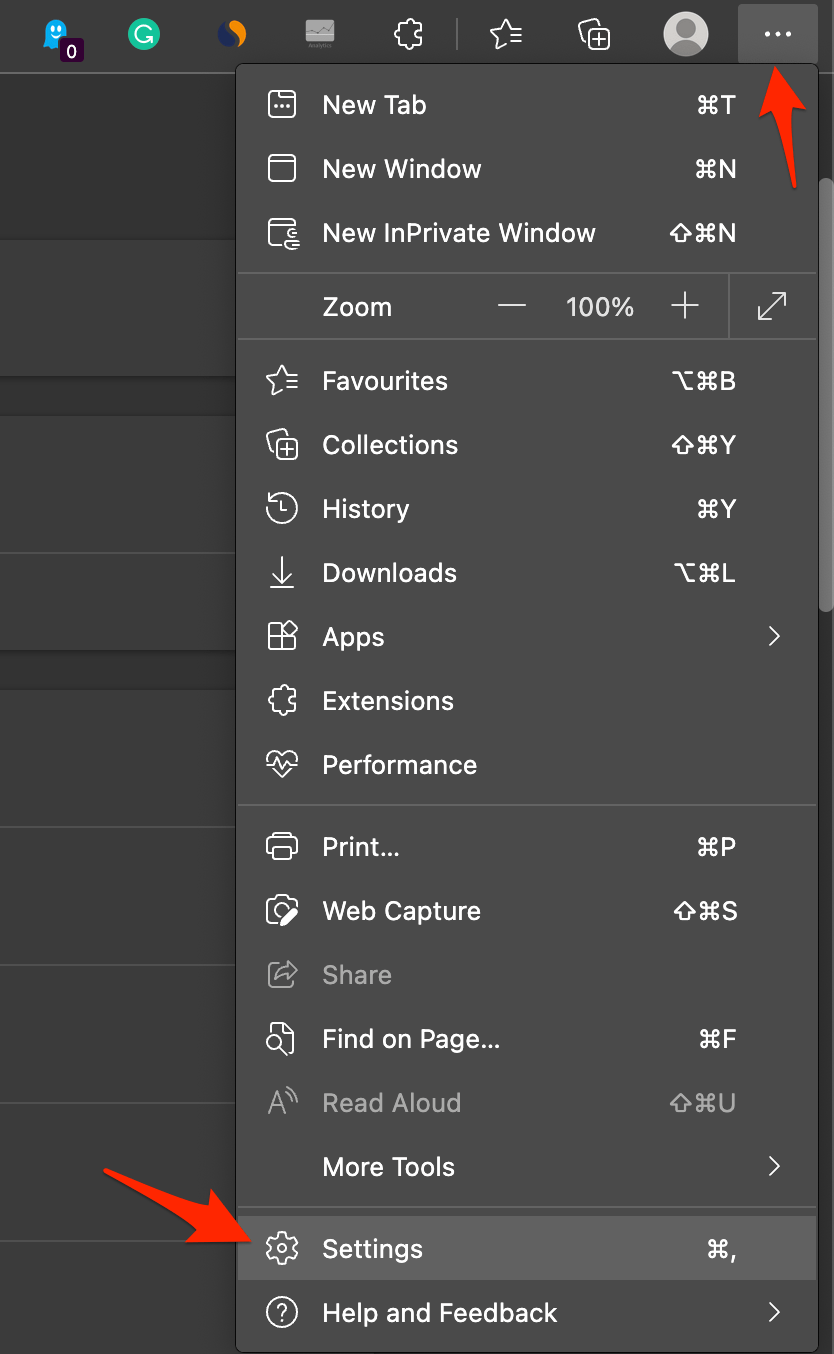
- Haz clic en Privacidad, búsqueda y servicios.
- En Seguridad, selecciona Elegir un proveedor de servicios.
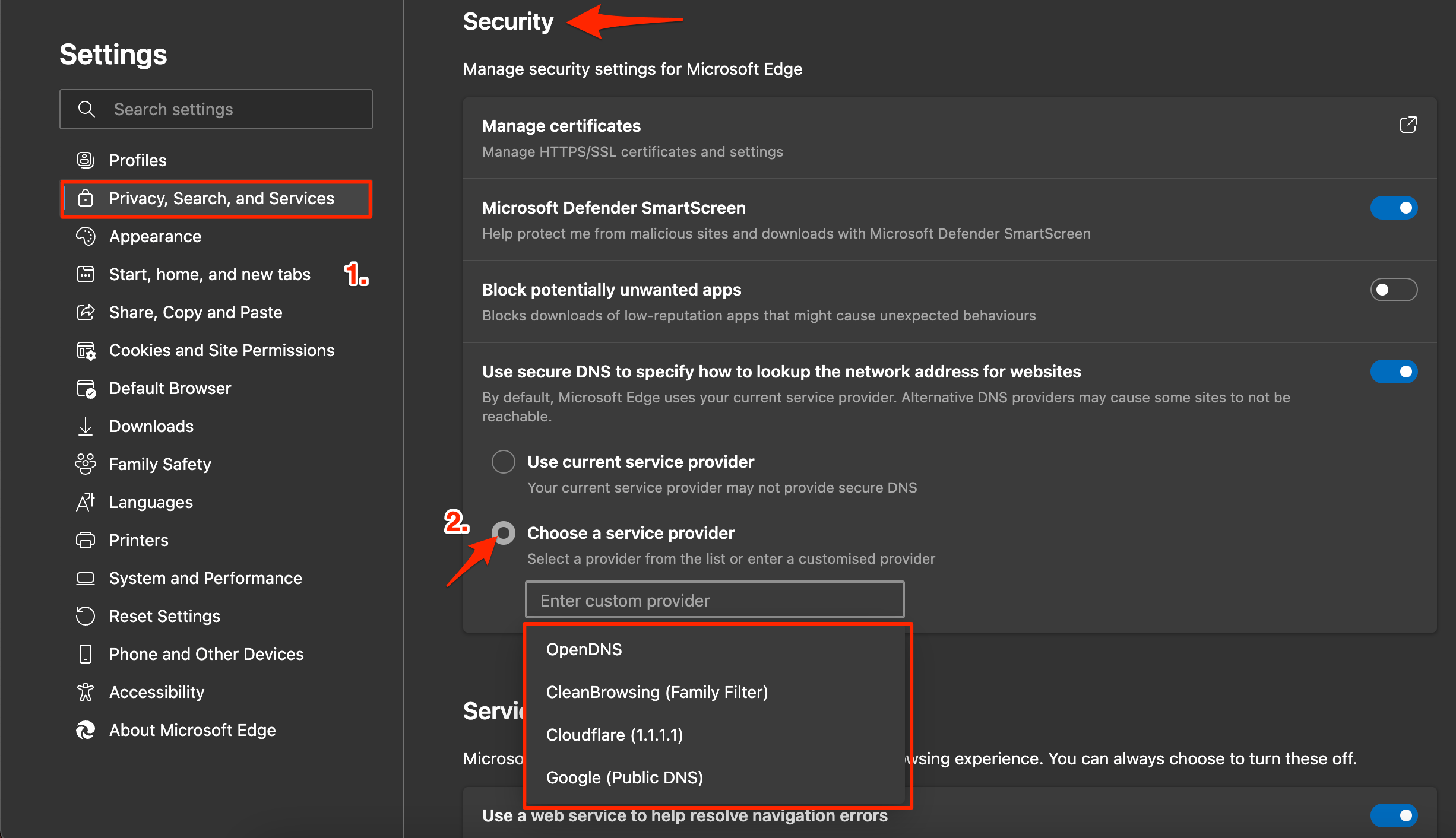
- Selecciona Google DNS u otro DNS listado y verifica si el navegador Edge puede cargar el motor de búsqueda Bing.
2. Borrar datos de navegación
Borrar los datos de la aplicación puede solucionar la mayoría de los problemas. El navegador Edge no es diferente; aquí te mostramos cómo borrar los datos y solucionar cualquier problema de Bing.
- Primero, inicia el navegador Microsoft Edge en tu PC.
- En la parte superior derecha de la ventana, toca los tres puntos horizontales que significan “Menú”. Esto abrirá un montón de opciones. Elige Configuración.
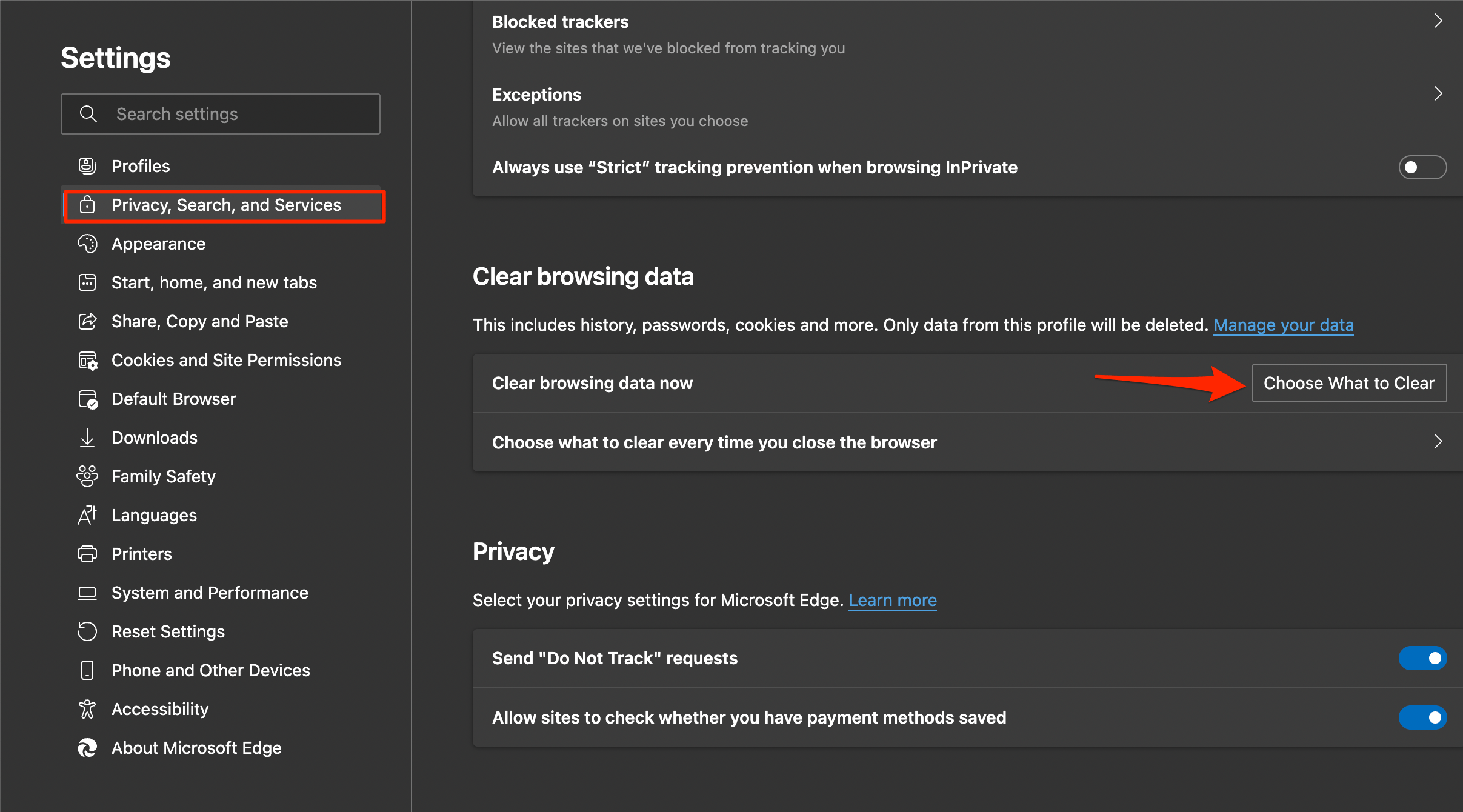
- Ahora haz clic en Privacidad, búsqueda y servicios.
- Ahora, en Borrar datos de navegación, toca en “Elegir qué borrar”, lo que abrirá una ventana que te pedirá elegir qué tipo de elementos deseas borrar.
- Marca todas las opciones, incluyendo ‘historial de navegación’, ‘datos y archivos en caché’, ‘cookies y datos de sitios web guardados’, entre otros. Puedes seleccionarlo todo si lo deseas, aunque deja las últimas cinco opciones sin marcar.
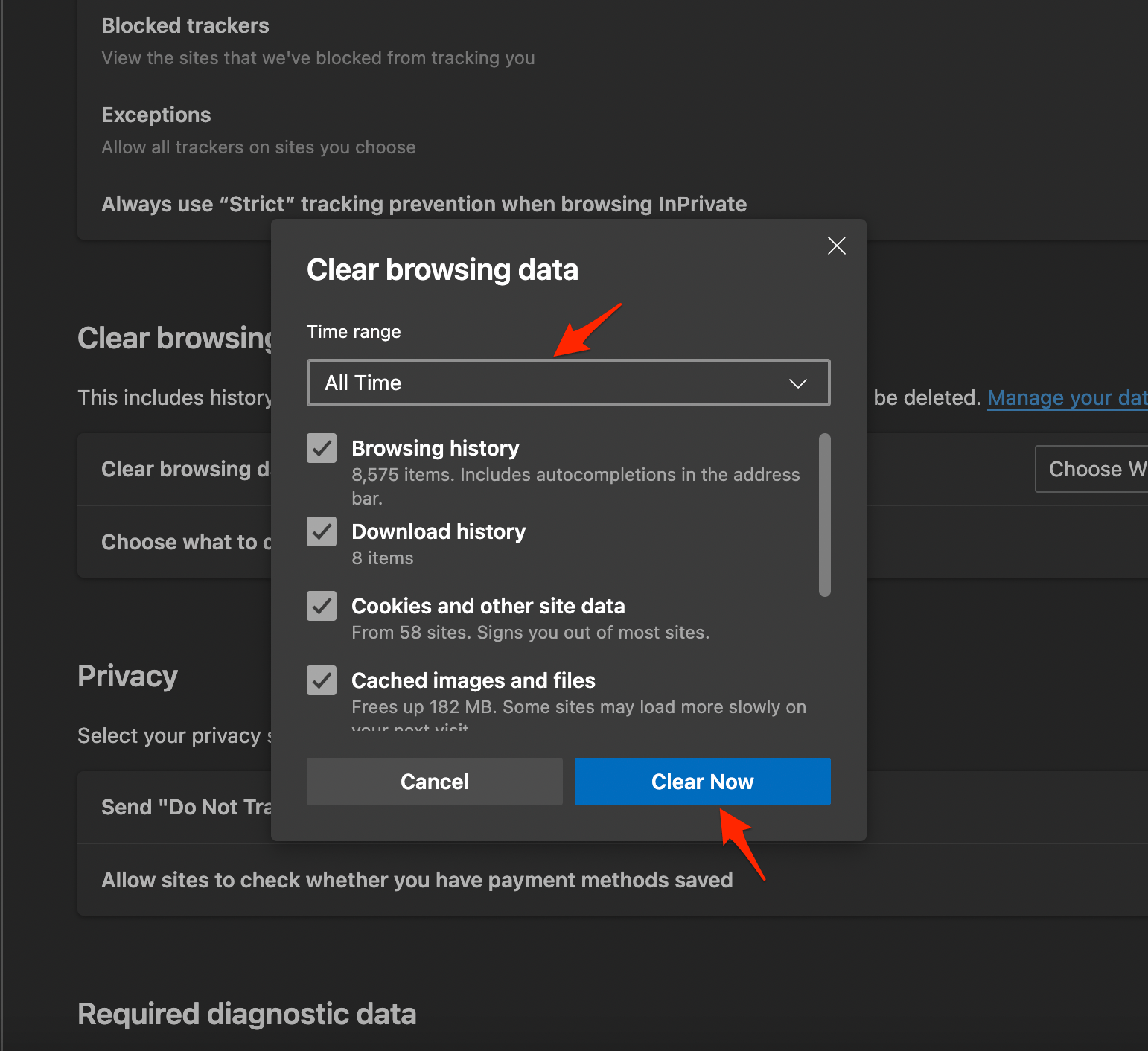
- Finalmente, toca el botón “Borrar ahora”, y está hecho. Reinicia el navegador y verifica si funciona.
3. Eliminar extensiones no deseadas
Las extensiones son herramientas excelentes para mejorar la experiencia de navegación. El navegador Edge también admite extensiones que escanean la página o la solicitud de red y verifican si se debe realizar alguna acción. Algunas extensiones insertan scripts, mientras que otras utilizan código para realizar tareas específicas.
Las extensiones bloqueadoras de contenido pueden bloquear JavaScript o romper el código en el sitio. La búsqueda de Bing también puede verse afectada por los códigos de las extensiones, por lo que es mejor eliminar la extensión de Edge y verificar cuáles extensiones están causando problemas con el motor de búsqueda.
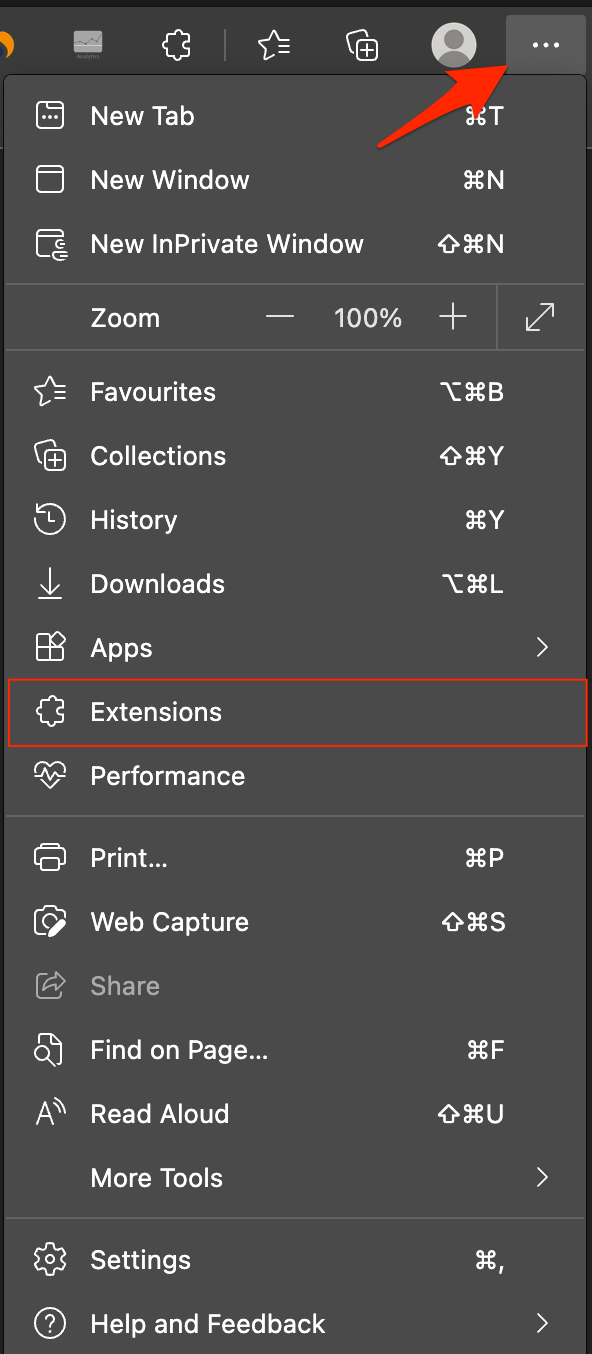
- Ve a Menú >> Extensiones.
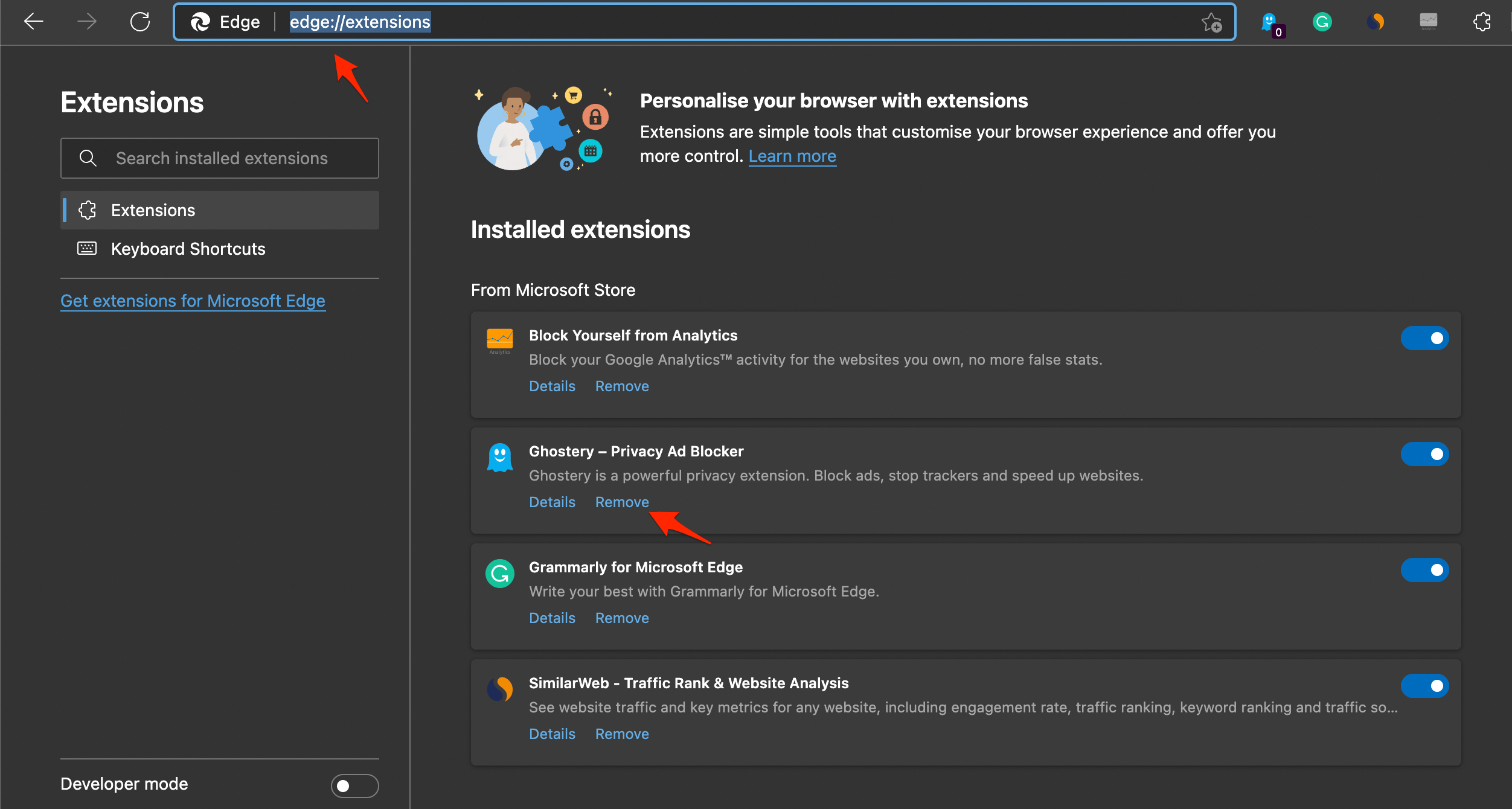
- Entre la lista de extensiones, selecciona aquellas que deseas eliminar.
- Finalmente, toca en “Eliminar” y procede a “OK” para confirmar la desinstalación.
- Reinicia Microsoft Edge y verifica si esto ha resuelto el problema o no.
4. Actualiza tu navegador
Asegúrate de tener instalada la versión más reciente del navegador Edge. La web crece, y también lo hacen los sitios para adaptarse a las pilas modernas. Usar un navegador antiguo puede impedir que los sitios modernos se carguen.
Actualizar el navegador regularmente traerá más funciones y solucionará cualquier error que persista en el software. Sigue estos pasos para garantizar que tengas la versión más reciente de Microsoft Edge:
- Inicia Microsoft Edge.
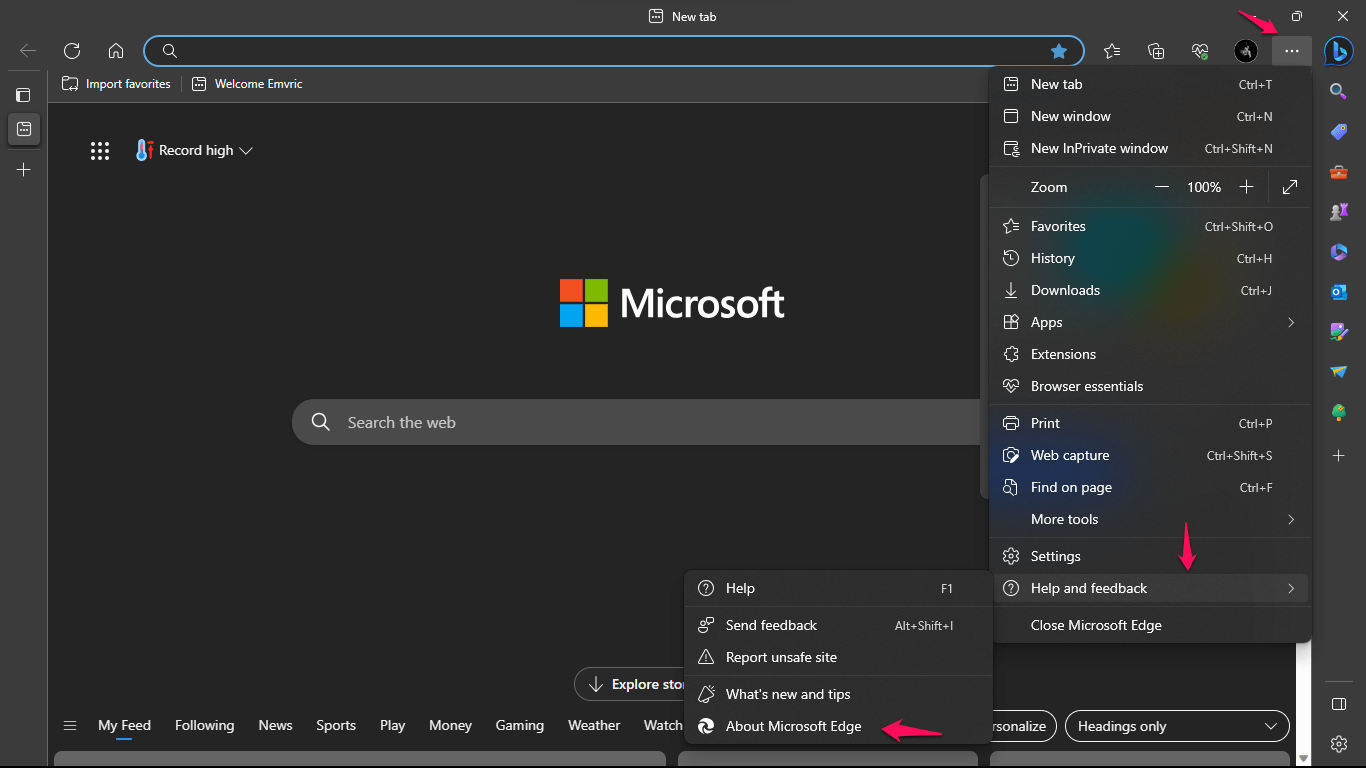
- Haz clic en los tres puntos en la esquina superior derecha de la ventana del navegador.
- En el cuadro desplegable, selecciona “Ayuda y comentarios.”
- En el menú ampliado, haz clic en “Acerca de Microsoft Edge.”
- Aparecerá una nueva pestaña con información sobre tu versión actual de Edge y si hay una actualización disponible.
5. Restablecer el navegador Edge
Cuando ninguna otra solución funcione para resolver cualquier problema técnico, se recomienda restablecer completamente la aplicación en cuestión. Puedes aplicar la misma solución con Microsoft Edge también. Aquí te mostramos cómo puedes restablecer el navegador Edge.
- Abre el navegador Microsoft Edge en tu PC.
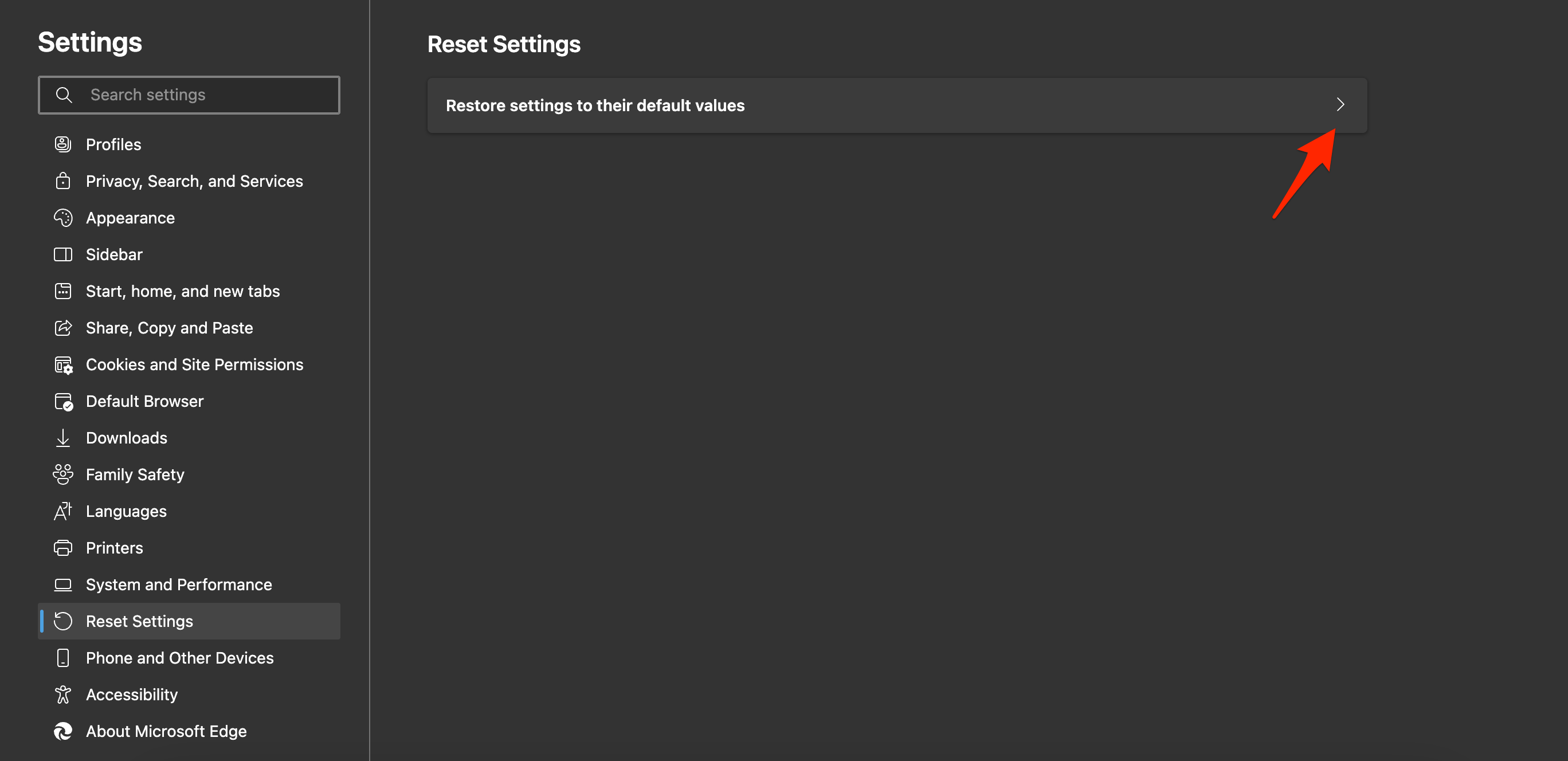
- En la barra de URL, escribe edge://settings/reset y presiona Enter.
- Haz clic en Restaurar la configuración a sus valores predeterminados.
- Confirma haciendo clic en el botón Restablecer.
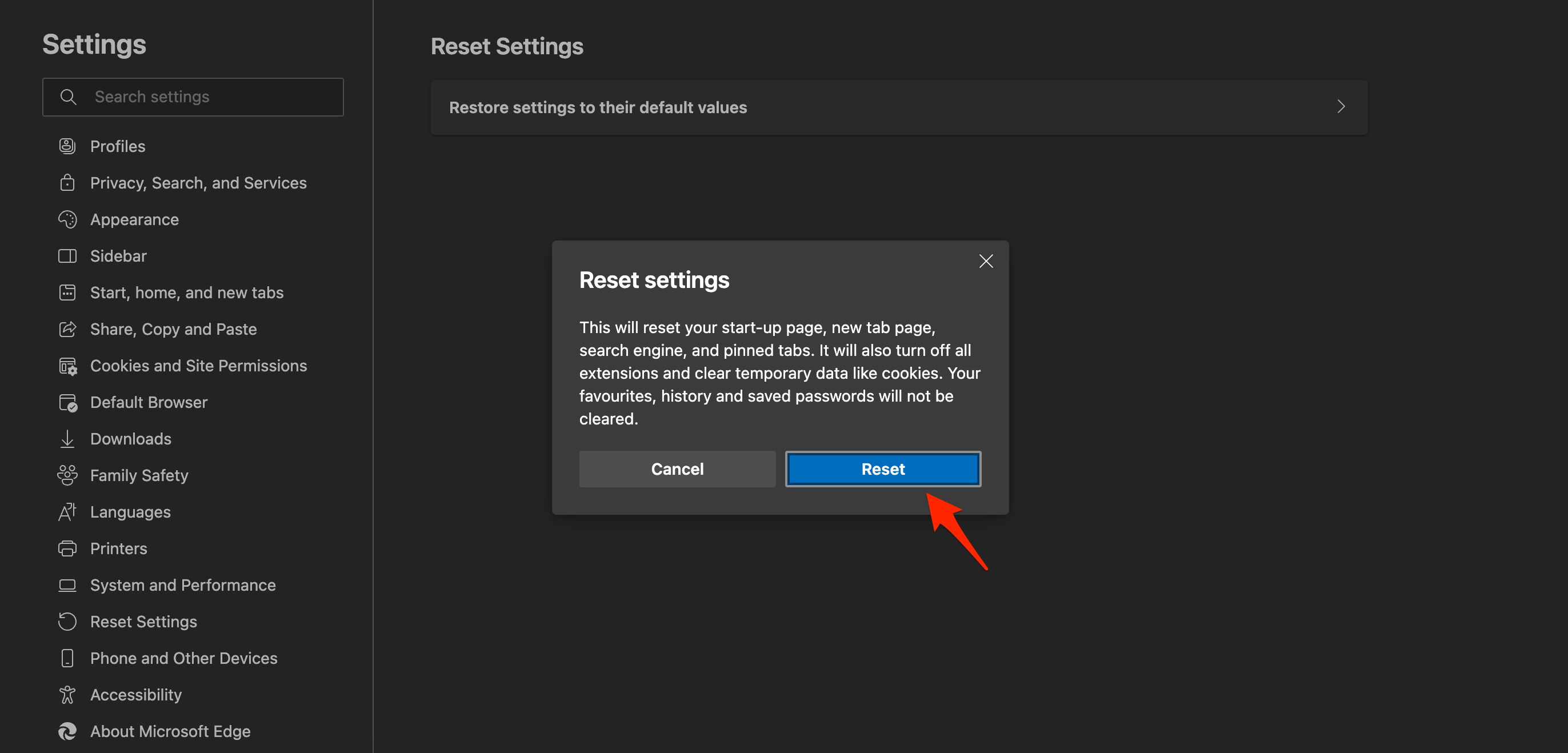
- Inicia el navegador después de haber terminado de restablecerlo. Bing debería funcionar como de costumbre.
Conclusión
Si la búsqueda de Bing y sus productos no se cargan en el navegador Edge, prueba estos pasos de solución de problemas: cambia el servidor DNS, borra los datos de navegación, elimina extensiones no deseadas, actualiza el navegador y restablece el navegador Edge. Seguir estos pasos puede ayudarte a solucionar cualquier problema con Bing en el navegador Edge.
Si tienes alguna opinión sobre ¡Bing no funciona en el navegador Edge: aquí te mostramos cómo solucionarlo!, no dudes en dejarla en el cuadro de comentarios a continuación. Además, suscríbete a nuestro canal de YouTube DigitBin para tutoriales en video. ¡Saludos!
Recibe nuevas publicaciones en tu bandeja de entrada.
No spam. Cancela la suscripción en cualquier momento.