Android Apps · 4 min read · Feb 22, 2026
Bloquear el Acceso a Internet para Aplicaciones de Android: Desactivar Datos en Aplicaciones Específicas

Si usas datos móviles en tu smartphone Android y no tienes un plan ilimitado, rápidamente agotarás tu ancho de banda porque hay aplicaciones que se ejecutan en segundo plano y utilizan internet. Además, hay algunas ocasiones en las que podríamos necesitar desactivar el acceso a internet para alguna aplicación en particular.
No todas las aplicaciones están conectadas a internet todo el tiempo, pero hay algunas que necesitan acceso activo a internet para funcionar. En caso de que quieras restringir el acceso a datos de alguna aplicación en particular, este truco a continuación te ayudará. Además, tiene sentido limitar el uso de internet de tus aplicaciones en smartphones Android si tienes un plan de datos limitado o una conexión WiFi de banda ancha con un límite mensual de ancho de banda.
Principales Métodos para Desactivar Internet para Aplicaciones Específicas de Android
Sí, todavía es posible restringir el acceso a internet a aplicaciones individualmente en algunos smartphones con herramientas integradas. Desafortunadamente, Samsung ha eliminado la capacidad de hacerlo en la mayoría de sus dispositivos. Hay varias opciones disponibles que puedes usar para hacer esto fácilmente. Así que, si estás buscando bloquear el internet para aplicaciones específicas de Android, asegúrate de revisar los métodos que hemos mencionado a continuación.
Método 1: Bloquear Internet de Forma Nativa
Es muy fácil bloquear el acceso a internet para aplicaciones específicas de Android, ya que en la mayoría de los dispositivos Android hay una opción integrada para hacerlo. Así que, en caso de que tampoco sepas cómo bloquear el internet de forma nativa, asegúrate de seguir estos pasos:
En tu smartphone Android, toca el ícono de Configuración.
Busca Redes Móviles y abre Uso de Datos.
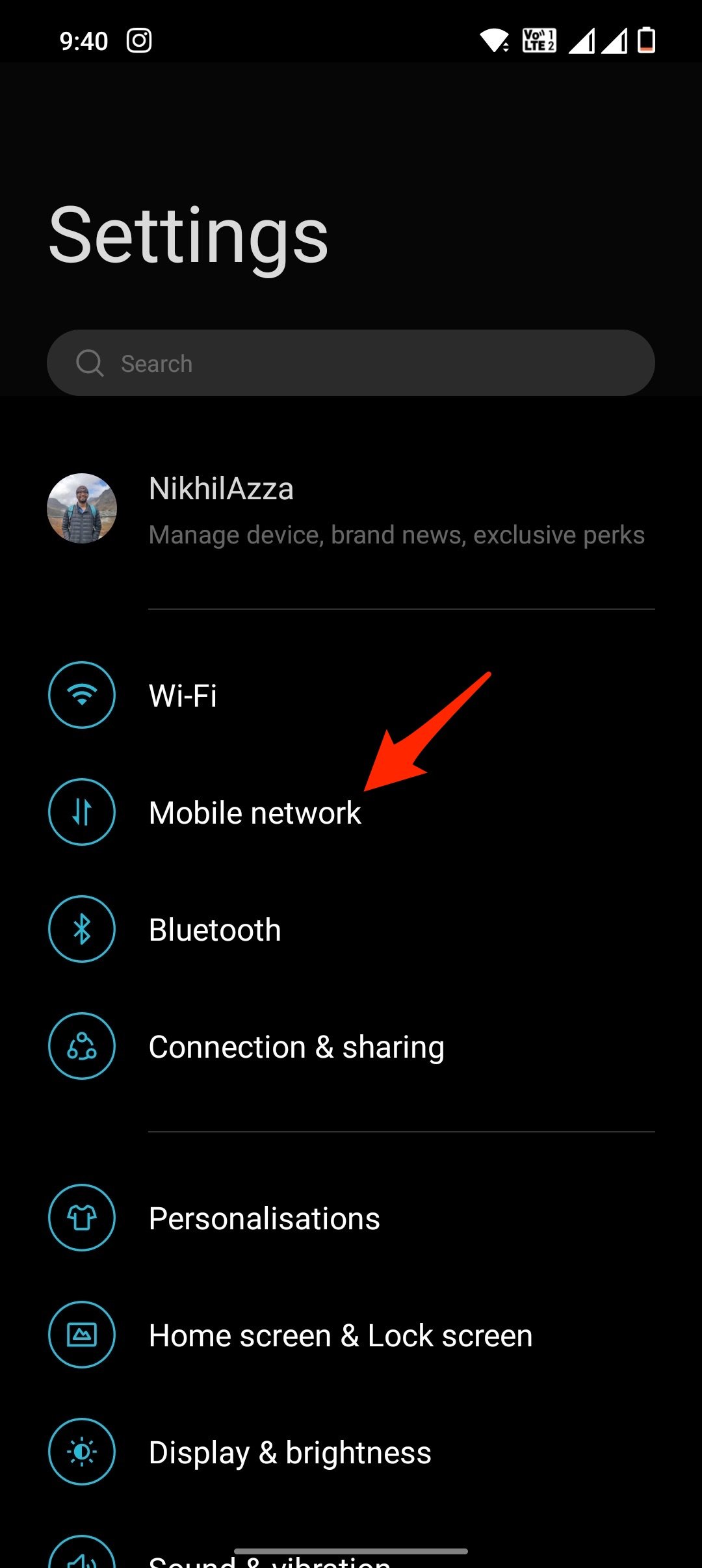
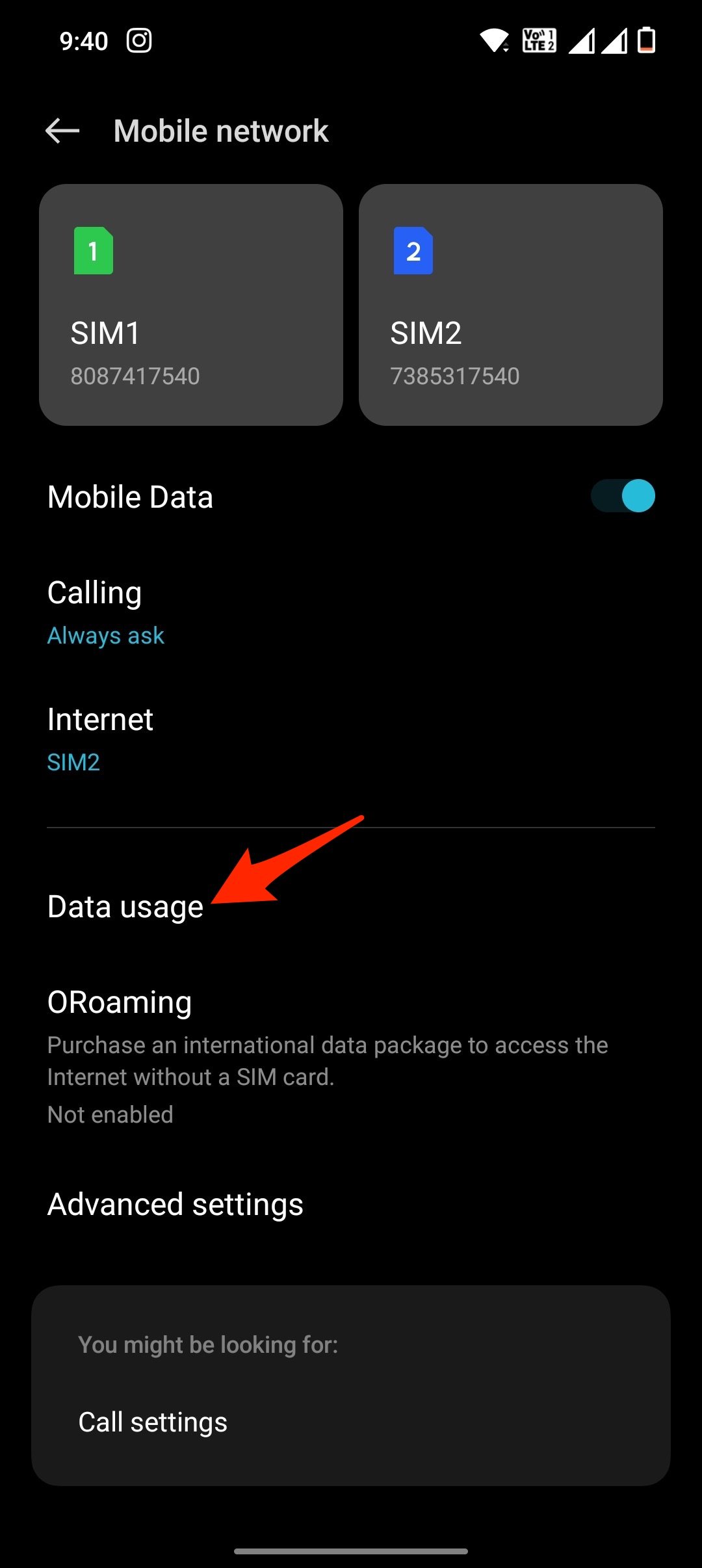
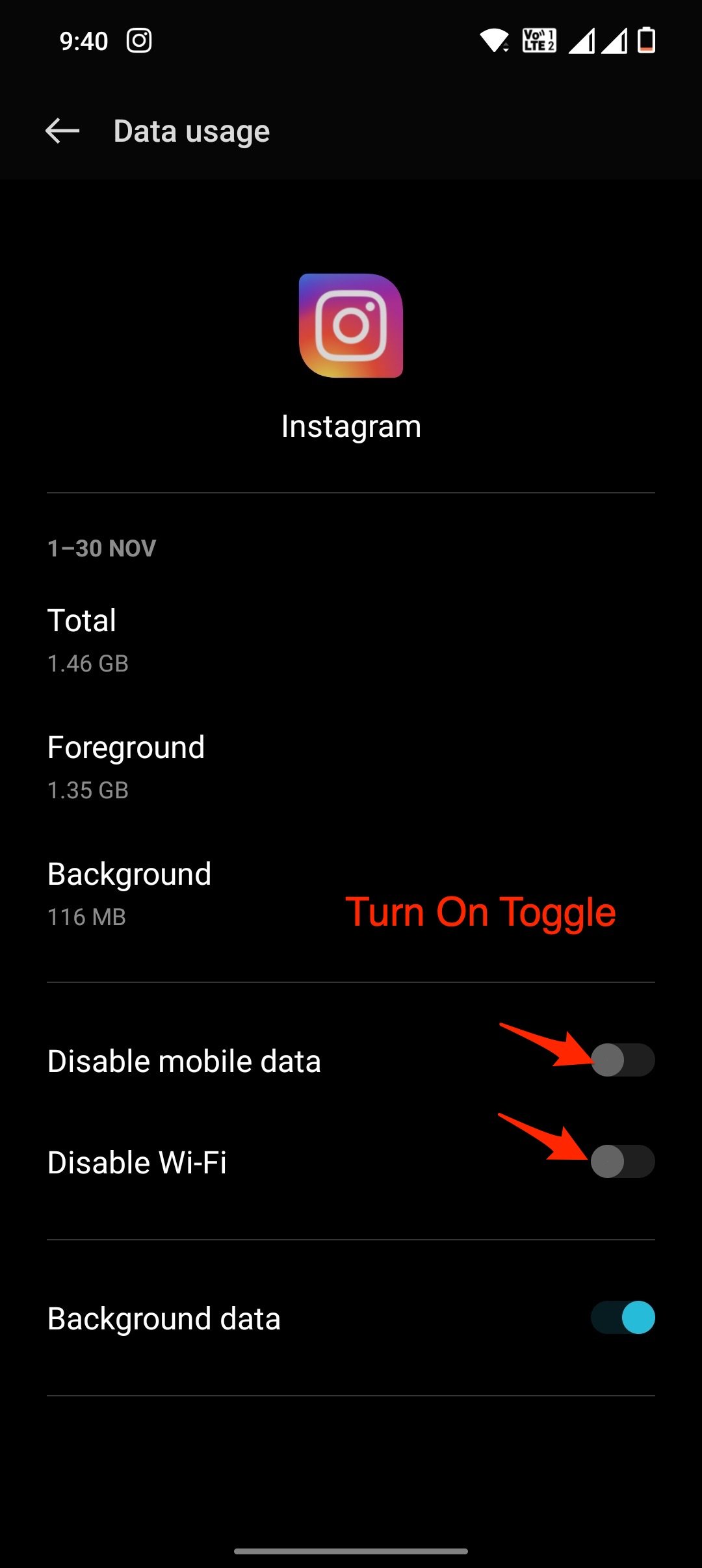
Luego, en la siguiente página, busca la aplicación a la que no deseas que se le permita acceder a los datos de internet, abre la aplicación y activa los botones para desactivar el internet para esa aplicación en particular.
Método 2: Usar Aplicaciones de Terceros
Para dispositivos Android, necesitarás descargar e instalar una aplicación de terceros desde Google Play Store para bloquear el acceso a internet para aplicaciones específicas. Hay algunas aplicaciones gratuitas disponibles que puedes usar. Así que, revisemos esas aplicaciones:
NetGuard:
Usando esta aplicación, una aplicación en particular se bloquea y se restringe el acceso a internet. Usar este método no requiere que hagas root a tu dispositivo. Para usar esta aplicación,
- Descarga la aplicación NetGuard en tu dispositivo e instálala.
- Ahora, lanza la aplicación.
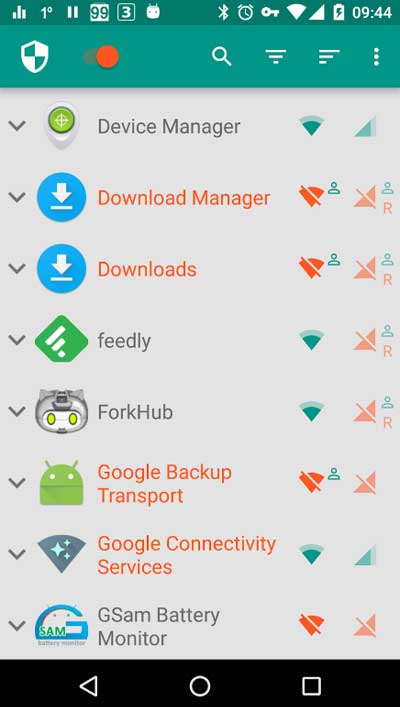
- Después, toca el interruptor para iniciar las funciones de la aplicación NetGuard ubicadas en la esquina superior izquierda de la pantalla.
- Ahora, aparecerá una lista de aplicaciones con dos íconos (WiFi y Datos móviles).
- Todas las opciones están, por defecto, desactivadas. Así que, puedes localizar la aplicación para la que deseas bloquear el acceso a internet y activar el botón.
No-Root-Firewall:
NoRoot Firewall es una de las aplicaciones de firewall más populares en el mercado hoy en día. Ofrece capacidades avanzadas. No solo puedes bloquear el acceso a datos móviles/WiFi para aplicaciones, sino que también puedes establecer direcciones IP personalizadas, nombres de dominio y direcciones de host para filtros y condiciones. Es gratuita y está disponible, así que puedes echarle un vistazo incluso si su interfaz parece torpe.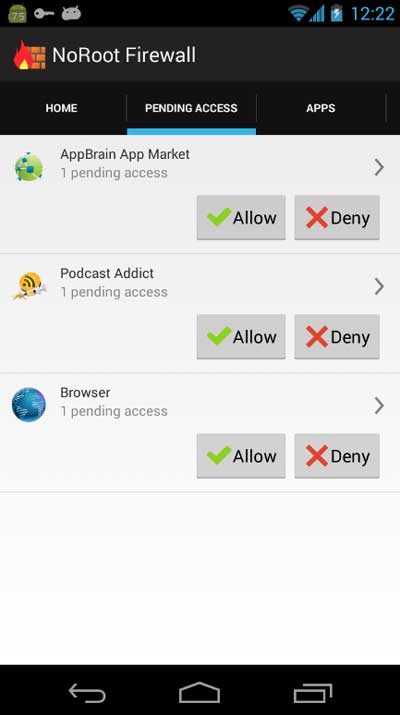
¿Podemos Desactivar el Acceso a Internet para Aplicaciones en Samsung?
Sí, puedes desactivar el acceso a internet para cualquier aplicación en particular en tu dispositivo Samsung, pero desafortunadamente, no hay un método directo con el que puedas hacer esto. La razón es simple: Samsung optimizó su sistema operativo de tal manera que obliga a las aplicaciones a consumir menos datos. Pero, si aún deseas hacerlo manualmente, puedes usar las aplicaciones de terceros que hemos descrito anteriormente en este artículo.
¿Puedo bloquear una aplicación en Android?
Haz clic en Administrar junto a Aplicaciones Bloqueadas junto al ícono de Listas de Bloqueo en la parte inferior de la pantalla para seleccionar qué aplicaciones deseas bloquear. Cuando haces clic en Administrar, verás una lista de las aplicaciones de tu dispositivo organizadas por categoría. Puedes elegir qué aplicaciones deseas bloquear durante las sesiones de Freedom desde esta pantalla.
Desde el Escritorio del Autor
Ahora es más fácil bloquear aplicaciones específicas cuando estás conectado a datos móviles y WiFi. Las aplicaciones pueden ser bloqueadas para acceder a internet principalmente para ahorrar datos en datos móviles. No obstante, hay otros factores a considerar, como actualizaciones innecesarias, notificaciones, ocupando espacio y muchas otras actividades similares en segundo plano. Para minimizar el uso de datos, utiliza la función de ahorro de datos predeterminada o usa NetGuard para bloquear todo el acceso a internet en Android. Así que, eso es todo de nuestra parte. Esperamos que encuentres útil esta guía.
Si tienes alguna opinión sobre Bloquear el Acceso a Internet para Aplicaciones de Android: Desactivar Datos en Aplicaciones Específicas, no dudes en dejarla en el cuadro de comentarios a continuación. Además, suscríbete a nuestro canal de YouTube de DigitBin para tutoriales en video. ¡Saludos!
Recibe nuevas publicaciones en tu bandeja de entrada.
No spam. Cancela la suscripción en cualquier momento.