iTunes CD · 2 min read · Oct 12, 2025
Grabar música en CD usando iTunes en otra computadora
Q: Tengo un disco duro externo con una biblioteca de iTunes llena de canciones que quiero grabar en CDs. ¿Puedo grabarlas en una computadora que ya tiene los datos de la biblioteca de iTunes de otra persona?
– Heather
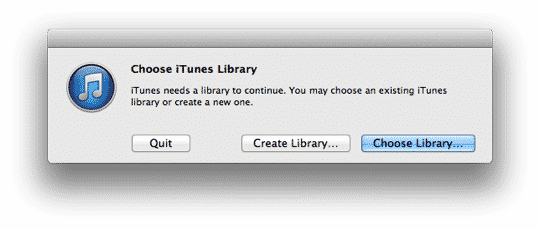
A: Esto es definitivamente posible, sin embargo, iTunes solo puede grabar música en CD que ya está en una biblioteca de iTunes, así que para usar iTunes para esto necesitarás importar la música de tu disco duro externo a la biblioteca de la otra persona o crear una nueva biblioteca separada en esa computadora para almacenar temporalmente tu música.
Ten en cuenta que iTunes no es la única aplicación de software que se puede usar para grabar CDs de audio, por lo que puede valer la pena verificar si la computadora en cuestión tiene otro paquete de software de grabación de CDs instalado. Algunas aplicaciones te permitirán grabar pistas directamente desde un disco duro externo sin necesidad de crearlas o importarlas primero a una biblioteca.
Para usar iTunes, tu mejor opción es simplemente crear una biblioteca alternativa de iTunes en la otra computadora.
Puedes hacer esto iniciando iTunes mientras mantienes presionada la tecla SHIFT (Windows) o la tecla OPT (Mac), lo que mostrará un cuadro de diálogo que te proporcionará una opción para crear una nueva biblioteca o elegir una biblioteca existente alternativa.
Elige la opción Crear Biblioteca y luego selecciona una carpeta para almacenar la nueva biblioteca cuando iTunes te pida esta información. Realmente no importa dónde la pongas, ya que solo será una biblioteca temporal, y en realidad no estaremos copiando los archivos de música de tu disco duro externo, simplemente los agregaremos a una base de datos de biblioteca de iTunes.
Una vez que hayas hecho esto, iTunes debería iniciarse con una nueva biblioteca vacía que puedes usar para importar la música de tu disco duro externo. Sin embargo, antes de hacer esto, deberías ir a las preferencias de iTunes y asegurarte de que la opción Copiar archivos a la carpeta de medios de iTunes al agregar a la biblioteca esté DESMARCADADA.
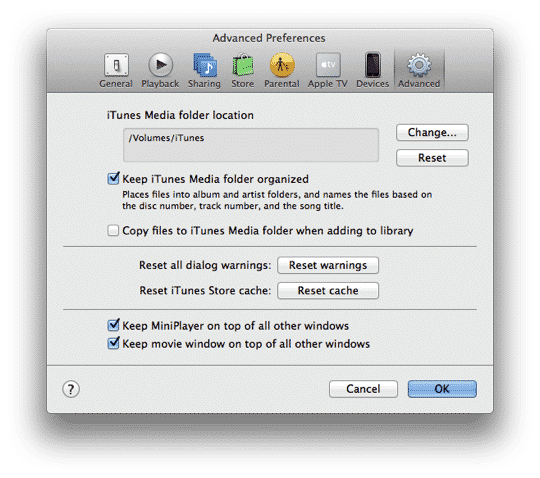
Esto asegurará que cuando importes tus archivos desde tu disco duro externo a la nueva biblioteca de iTunes, en realidad no se copien al disco duro local de la computadora, sino que simplemente se referencien desde esa ubicación existente. Esto ahorrará tanto tiempo como espacio en disco en la computadora de la otra persona.
Una vez que tengas esta configuración, simplemente usa la opción Agregar a la Biblioteca que se encuentra en el menú Archivo en iTunes para importar tu música del disco duro externo a esta nueva biblioteca de iTunes. Luego puedes proceder a grabar CDs en iTunes desde esa biblioteca normalmente. Una vez que hayas terminado, puedes usar la misma opción de inicio con la tecla SHIFT/OPT mencionada anteriormente para volver a la biblioteca original de iTunes y luego simplemente eliminar la carpeta donde creaste la nueva biblioteca de iTunes.
Recibe nuevas publicaciones en tu bandeja de entrada.
No spam. Cancela la suscripción en cualquier momento.