iCloud · 3 min read · Sep 30, 2025
La información del calendario desaparece después de restaurar iCloud
Q: He hecho un lío con mi sincronización a iCloud, ahora toda mi información del calendario ha desaparecido. Restauré información en mi iPhone y iPad desde copias de seguridad anteriores, pero cuando se sincroniza con iCloud, pierdo todos mis Contactos y Calendarios. Por favor, dígame cómo rectificar.
– Karen
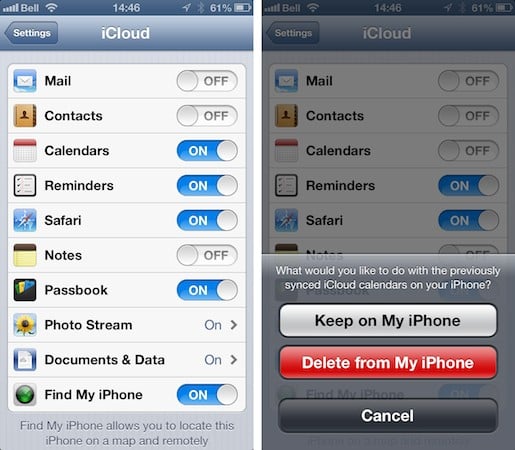
A: El problema más probable aquí es que la información de contacto y calendario almacenada en su cuenta de iCloud de alguna manera se ha borrado o dañado. La información de su cuenta de iCloud es técnicamente más nueva que la que está almacenada en su copia de seguridad, y por lo tanto, una vez que su dispositivo restaurado se sincroniza con iCloud, esto sobrescribe la información de contacto y calendario que fue restaurada desde su copia de seguridad.
Esto puede ser un poco complicado de manejar, pero esencialmente lo que quiere hacer es restaurar la información de tal manera que se suba a iCloud en lugar de al revés. La forma más fácil y confiable de hacer esto es desde su Mac o PC, suponiendo que tiene una copia de seguridad de sus contactos y calendarios allí.
Si es usuario de Mac y ha estado usando Time Machine, debería poder simplemente restaurar sus datos desde una copia de seguridad de Time Machine en sus aplicaciones de Calendarios y Contactos; a diferencia de iOS, esta operación de restauración importa efectivamente sus eventos y contactos como si fueran nuevas entradas, empujando los datos de vuelta a iCloud, que a su vez los enviará de vuelta a su iPhone y iPad. Si está usando una PC con Windows, o un Mac sin Time Machine habilitado, probablemente no tendrá una copia de seguridad a mano a menos que haya estado usando software alternativo para hacer copias de seguridad de su computadora, o al menos sus archivos de datos de Outlook (Windows) o Contactos/Calendario (OS X).
Si restaurar la información en su computadora no es práctico, entonces necesitará hacer esto desde uno de sus dispositivos iOS. Esto será un poco más complicado ya que necesita evitar sincronizar sus datos con iCloud después de restaurar su dispositivo. Restaurar un dispositivo desde iTunes o iCloud en realidad ocurre en dos etapas: Primero se restauran sus datos de aplicación y configuraciones, después de lo cual su dispositivo se reinicia y comienza a sincronizar aplicaciones y contenido multimedia. Es durante esta segunda etapa—cuando su iPhone se ha reiniciado básicamente en operación normal—que cosas como la sincronización de iCloud también ocurrirán en segundo plano.
Si activa el Modo Avión en su dispositivo inmediatamente después de que se reinicie al final de la primera etapa, su información de Contacto y Calendario debería permanecer intacta en su dispositivo, ya que no tendrá la oportunidad de sincronizarse con iCloud.
Si está restaurando desde iTunes, no necesita ningún tipo de conexión a Internet para completar la operación de restauración, por lo que en realidad podría dejar el Modo Avión activado y dejar que iTunes termine de sincronizar sus aplicaciones y medios de nuevo en su dispositivo.
En cualquier caso, una vez que haya habilitado el Modo Avión, lo siguiente que quiere hacer es ir a la configuración de iCloud en la aplicación Configuración de iOS y desactivar Contactos y Calendarios. Debería ver un aviso preguntando si desea mantener o eliminar la información previamente sincronizada; seleccione “Mantener en mi iPhone” para crear una copia local, no sincronizada de sus datos.
Una vez que haya hecho esto, puede volver a desactivar el Modo Avión para continuar restaurando sus aplicaciones y contenido multimedia desde iCloud, o simplemente para comenzar a usar su dispositivo. Sus contactos y calendarios deberían permanecer en su lugar ya que ya no se están sincronizando con iCloud.
Después de que su dispositivo haya terminado de restaurar todas sus aplicaciones y medios, y esté satisfecho de que todo funciona como espera, puede volver a la configuración de iCloud y activar Contactos y Calendarios nuevamente. Esto debería subir los contactos y calendarios locales a iCloud como si fueran nueva información, sobrescribiendo lo que ya está almacenado en los servidores de Apple.
Recibe nuevas publicaciones en tu bandeja de entrada.
No spam. Cancela la suscripción en cualquier momento.