Soluciones Técnicas · 6 min read · Sep 06, 2025
Fotos de la cámara no guardadas después de ser tomadas [Solución]
![Fotos de la cámara no guardadas después de ser tomadas [Solución]](https://cdn.digitbin.com/wp-content/uploads/Camera-Photos-not-saved-after-being-taken-Fix-740x440.jpg)
Las fotos tomadas con la cámara de nuestro teléfono generalmente se guardan en la carpeta de Camera Roll por defecto. Una vez que tomas una foto, se guarda automáticamente, y estamos libres de todo el trabajo duro. Y en este momento, donde las cosas se están volviendo digitales y tomar fotos se ha convertido casi en un horario diario, ¿puedes imaginar si tus fotos dejan de guardarse en tu teléfono? Bueno, este es exactamente el problema que enfrentan muchos usuarios de smartphones hoy en día. Ya sea que estés usando un dispositivo Samsung o algún otro teléfono, este es un problema muy común entre los usuarios de smartphones.
Ahora, en la mayoría de los casos, se encuentra que es un problema de firmware, por lo que tu aplicación de cámara deja de funcionar como de costumbre. Sin embargo, la solución a eso no parece ser tan simple. Bueno, hay muchas maneras de contrarrestar este problema, pero el principal problema es que los usuarios a menudo se confunden sobre por dónde empezar y qué hacer. Afortunadamente, hemos encontrado soluciones para arreglar las fotos de la cámara que no se guardan en tu galería. Así que, revisa el artículo completo para encontrar una solución que también funcione para ti.
Principales formas de arreglar las fotos de la cámara que no se guardan después de ser tomadas
En general, este tipo de problemas pueden ocurrir en cualquier dispositivo. Sin embargo, se encuentra principalmente en dispositivos Android y a veces en iOS también. Si tus fotos de la cámara no se guardan automáticamente en tu rollo de cámara, podría ser debido a algunos problemas relacionados con la aplicación, problemas con el firmware de tu dispositivo, problemas de seguridad, problemas de almacenamiento, o en caso de que tu dispositivo esté dañado.
Así que, en este artículo, estaremos viendo todas las posibles maneras de solucionarlo para que puedas volver a usar tu cámara regularmente lo antes posible.
1. Reinicia tu dispositivo
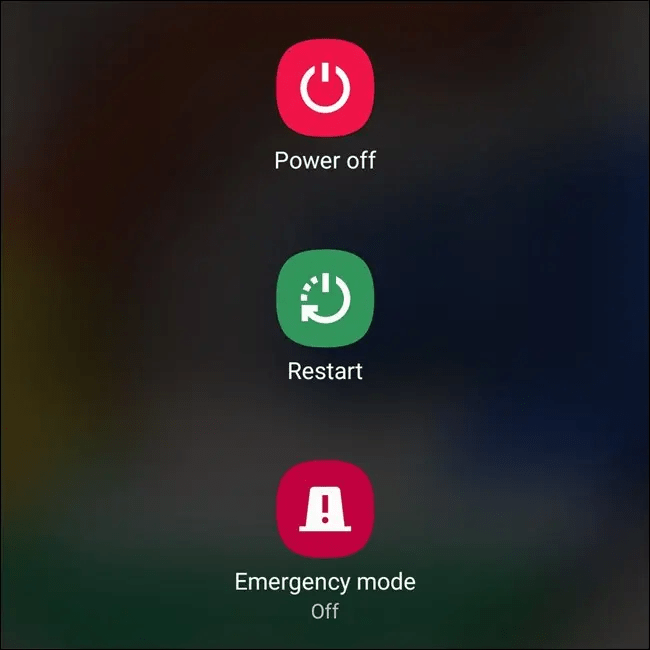
Generalmente, este tipo de problemas ocurren debido a pequeños fallos en tu teléfono. A veces, el dispositivo puede tardar más de lo habitual en guardar la foto en el rollo de cámara o, a veces, puede incluso perderla si hay algún fallo con el software del sistema. En tales casos, la mejor respuesta es reiniciar el dispositivo.
Reiniciar el dispositivo iniciará un nuevo ciclo de energía, y tendrás una nueva sesión en tu dispositivo. Y este método elimina casi todos los tipos de problemas temporales en tu teléfono. En caso de que tengas suerte, un simple reinicio solucionará tu problema de cámara.
2. Vuelve a insertar tu tarjeta microSD
Este es otro problema muy común donde las fotos de la cámara no se guardan en la galería cuando tienes una tarjeta SD insertada en tu dispositivo. Podría ser debido a algún conflicto entre los espacios de almacenamiento. En ese caso, intenta volver a insertar la tarjeta SD en tu teléfono.
Mientras realizas este proceso, asegúrate de desmontar tu tarjeta SD antes de quitarla. Puedes desmontar la tarjeta SD desde la configuración de tu dispositivo. Después de quitar la tarjeta SD, reinicia tu teléfono, vuelve a insertarla, ve a Configuración y móntala nuevamente. Una vez que hayas montado la tarjeta SD, abre tu aplicación de cámara, toma cualquier foto y verifica si ahora aparece en la galería.
3. Verifica el almacenamiento del dispositivo
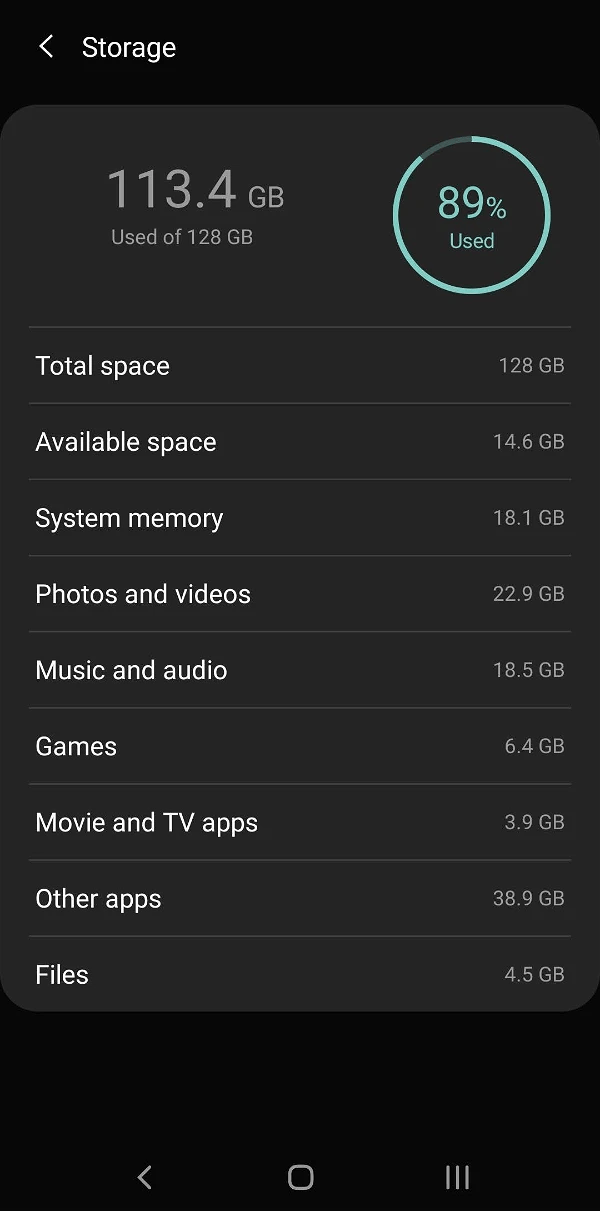
El almacenamiento del dispositivo también es uno de esos factores primarios por los cuales tus fotos de la cámara no se guardan después de ser tomadas. Si tu dispositivo está funcionando con poco almacenamiento, es normal que tus fotos no se guarden en la galería. Generalmente, si es debido a problemas de almacenamiento, la mayoría de los teléfonos Android muestran una alerta mencionando que “La aplicación de cámara no se abrirá. Libera algo de espacio para seguir usando la cámara.
Sin embargo, puede que no encuentres este problema cada vez, y a veces la aplicación de cámara se abre como de costumbre y te permite tomar fotos también. Pero no aparecerán en ninguna parte en el rollo de cámara o en la galería. Así que, si estás encontrando algo así, deberías echar un vistazo al almacenamiento de tu dispositivo. Asegúrate de tener suficiente espacio en tu dispositivo.
Si no, elimina todos los archivos, documentos y aplicaciones viejas y no deseadas para liberar algo de espacio. Incluso puedes considerar subir los archivos que usas raramente a tus nubes para limpiar tu almacenamiento local. Después de liberar suficiente espacio en tu dispositivo, intenta usar la aplicación de cámara y verifica si todo funciona bien.
4. Borra la caché de la aplicación de cámara
Si usas la cámara del teléfono muy a menudo, es probable que la aplicación de cámara haya acumulado una gran cantidad de caché. Ahora, como usuarios de smartphones, la mayoría de nosotros no revisamos estas cosas menores periódicamente. Sin embargo, es una de las causas potenciales por las cuales no puedes ver tus fotos de la cámara en la galería.
Por lo tanto, si el problema persiste incluso después de intentar todos los métodos anteriores, este vale la pena intentarlo. Para borrar la caché de la aplicación de cámara, tendrás que seguir los siguientes pasos:
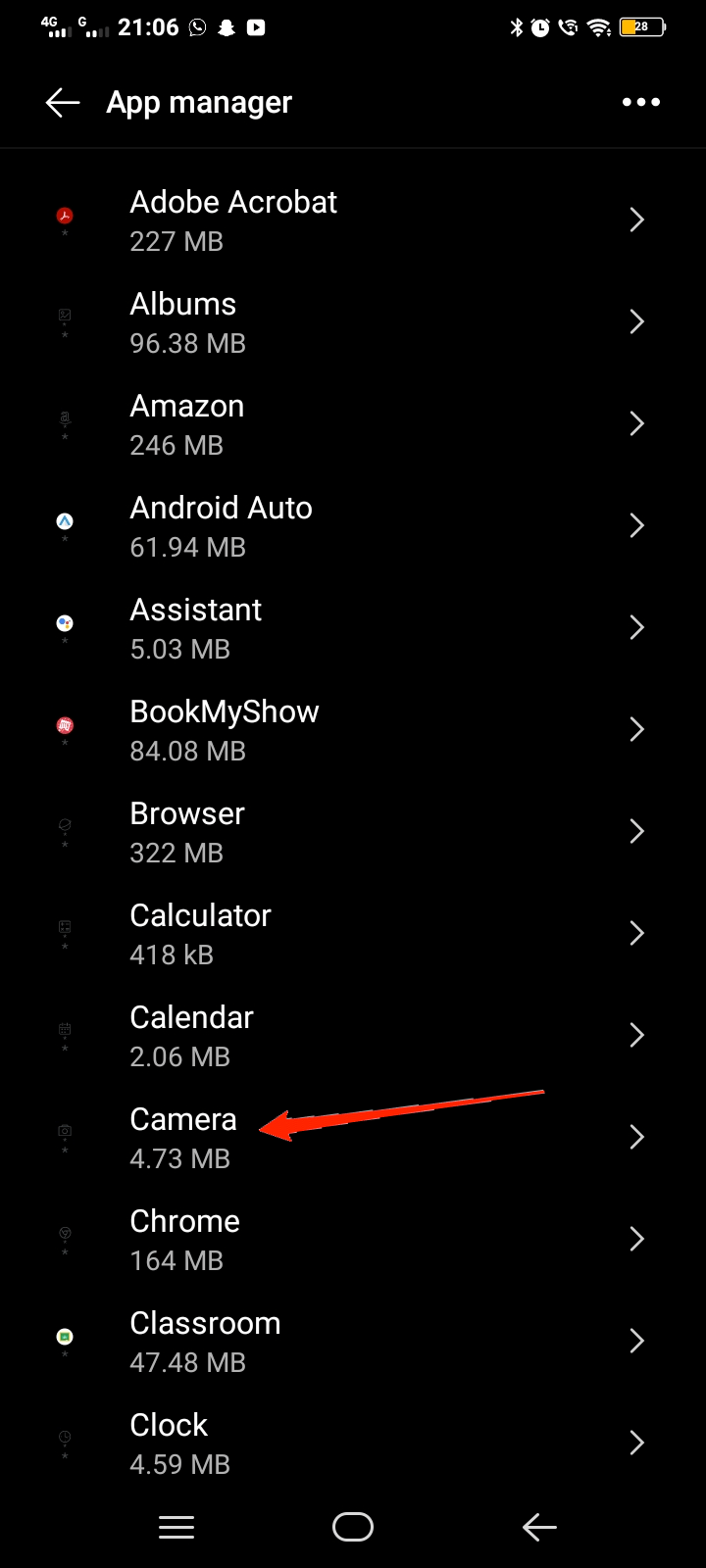
- Abre la Configuración de tu dispositivo y ve a Aplicaciones y permisos.
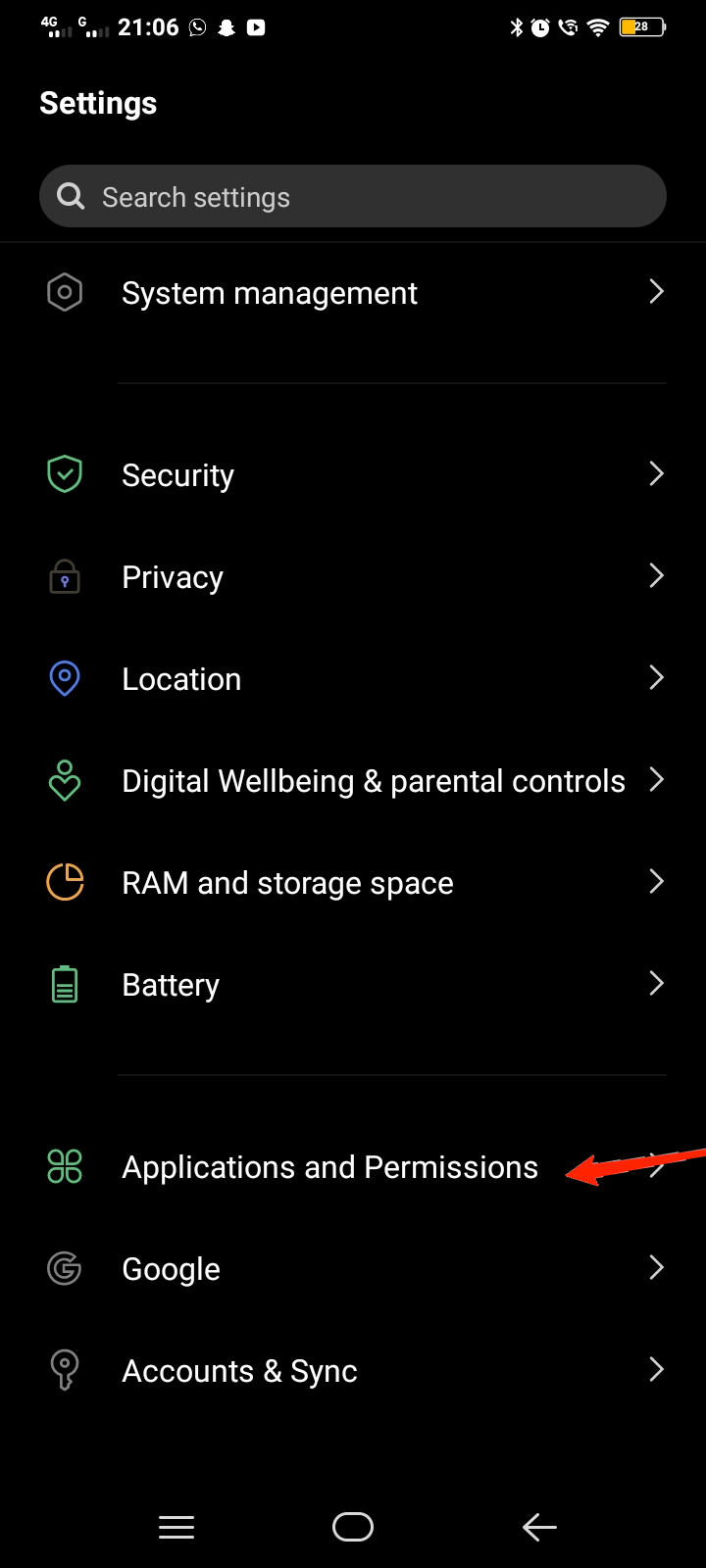
- Ahora, toca en Administrador de aplicaciones.
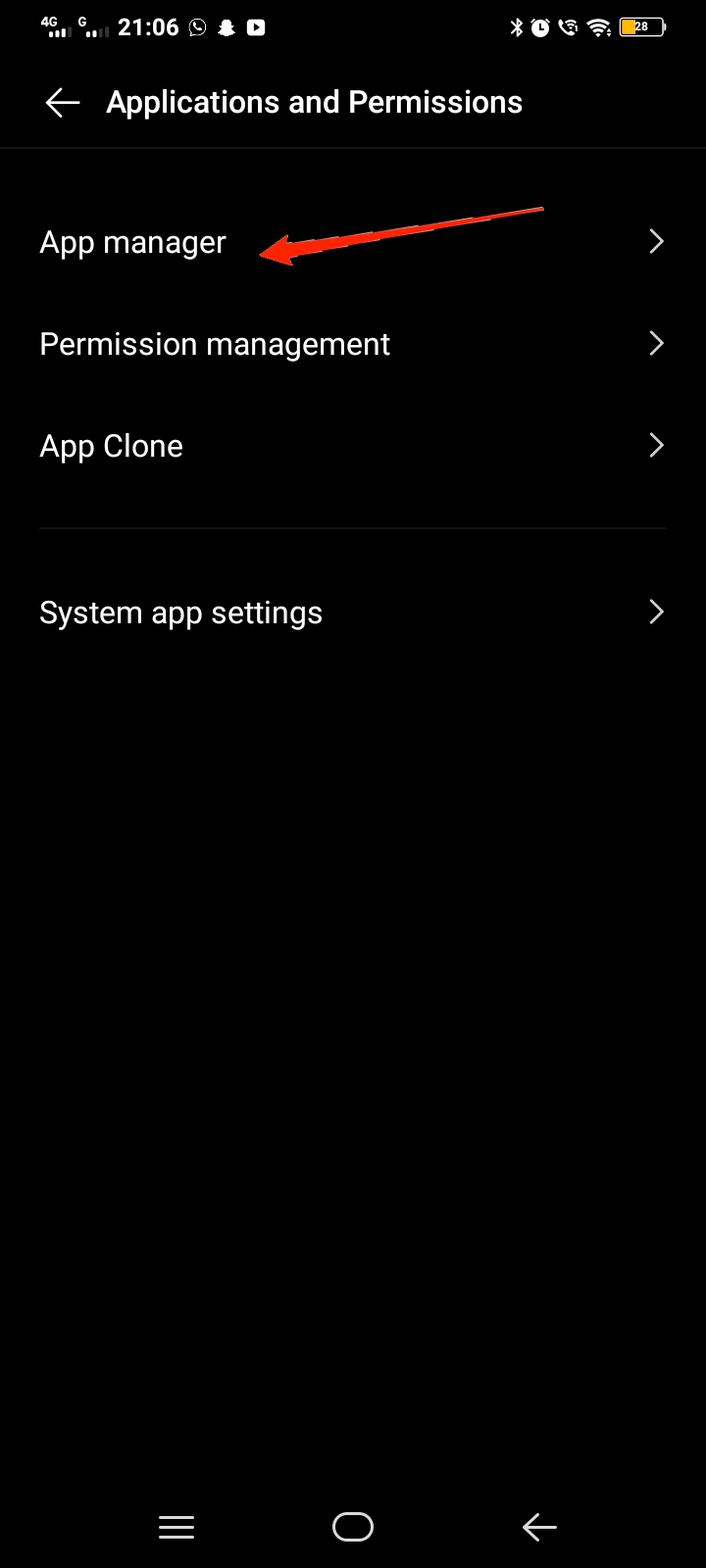
- Desplázate hacia abajo y selecciona Cámara.
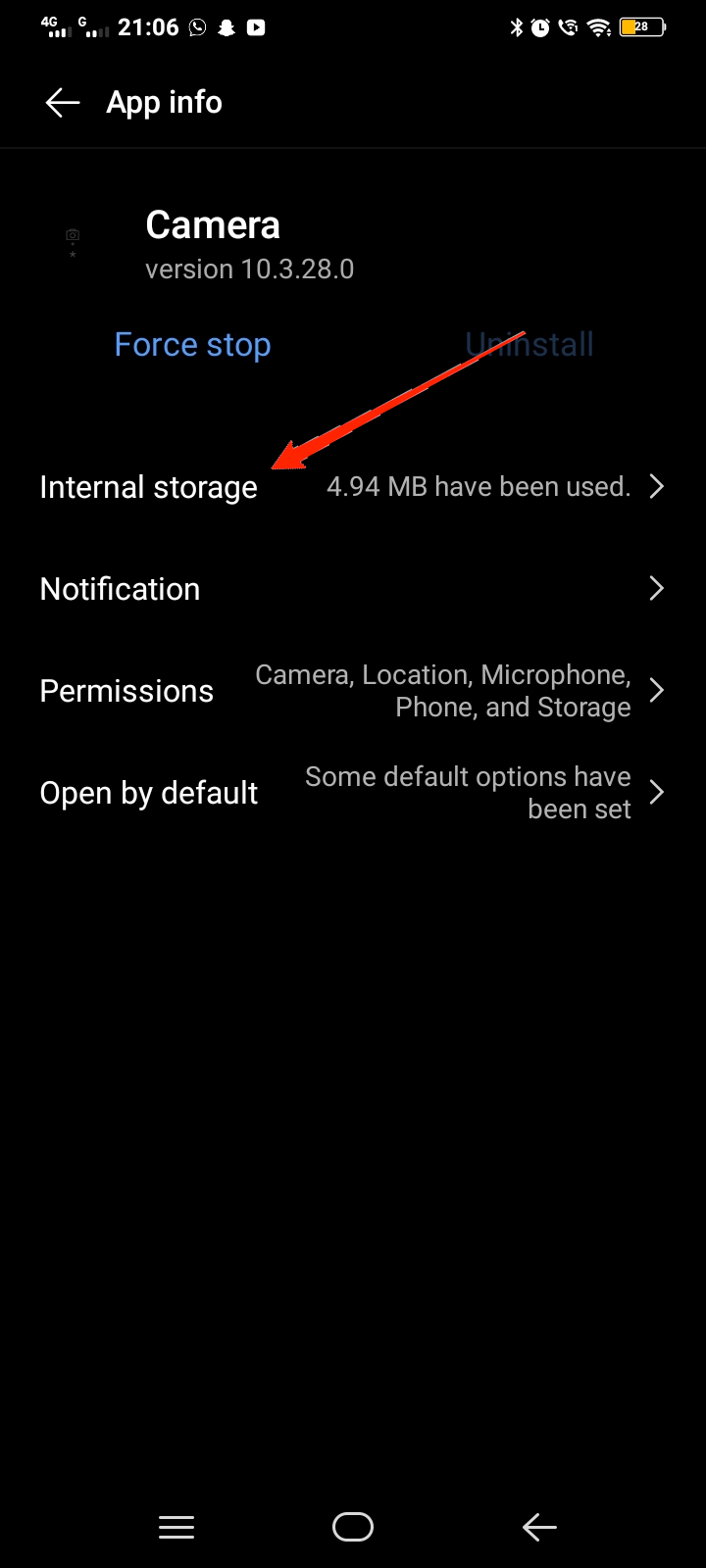
- Haz clic en Almacenamiento interno.
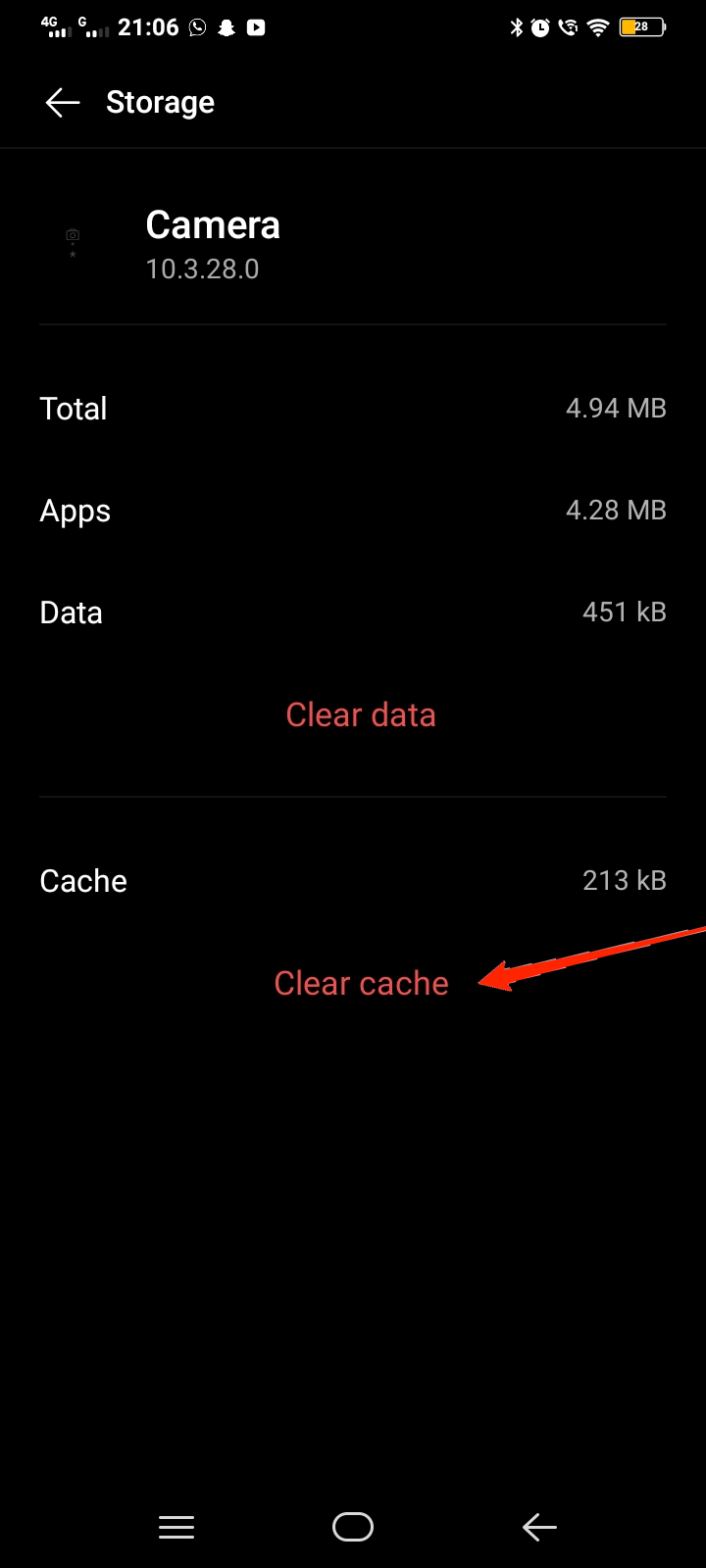
- Finalmente, haz clic en la opción Borrar caché.
5. Verifica los permisos de la aplicación de cámara
Ahora, este método no se aplica a ti si estás usando la aplicación de cámara predeterminada que viene con tu teléfono. Sin embargo, si estás usando una aplicación de cámara de terceros, entonces podrías tener que verificar sus permisos para solucionar el problema.
Si tu aplicación de cámara no tiene permiso para acceder a tu galería, no podrá guardar ninguna foto tomada. Puedes verificar sus permisos desde la configuración de la aplicación en la aplicación de Configuración. Permite el permiso para acceder a la galería y otros permisos esenciales para continuar tomando fotos con la aplicación.
6. Desactiva las aplicaciones antivirus de terceros
Si tienes alguna aplicación antivirus de terceros instalada en tu dispositivo, también podría ser una buena causa del problema. Como sabemos, las aplicaciones antivirus a veces bloquean incluso las funciones esenciales, no es una novedad si bloquean la aplicación de cámara para guardar fotos en la galería.
Pero en este caso, puedes optar por desactivar la aplicación antivirus para que no se ejecute en segundo plano por un tiempo. Ahora, intenta usar la aplicación de cámara, toma algunas fotos y verifica si aparecen en tu galería.
Conclusión
Es un problema muy común cuando las fotos de la cámara de tu smartphone no se guardan en tu galería. Este problema ocurre principalmente en dispositivos Android y a veces en iOS también. Sin embargo, la forma de lidiar con él es bastante similar en ambos sistemas.
Debes comenzar primero con un simple reinicio y proceder con los métodos mencionados anteriormente. Asegúrate de que en el peor de los casos, ninguno de estos métodos pueda resultar útil. En ese caso, podrías tener que actualizar tu firmware o comunicarte con el fabricante de tu smartphone por defectos de hardware. Pero en la mayoría de los casos, uno de nuestros métodos ha demostrado ser exitoso en la solución del problema. Así que, esperamos que funcione igual en tu caso también.
Si tienes alguna opinión sobre Fotos de la cámara no guardadas después de ser tomadas [Solución], no dudes en dejarla en el cuadro de comentarios a continuación. Además, por favor suscríbete a nuestro canal de YouTube de DigitBin para tutoriales en video. ¡Salud!
Recibe nuevas publicaciones en tu bandeja de entrada.
No spam. Cancela la suscripción en cualquier momento.