Windows 11 · 3 min read · Dec 22, 2025
¿Puede mi PC ejecutar Windows 11? Aquí te mostramos cómo comprobarlo
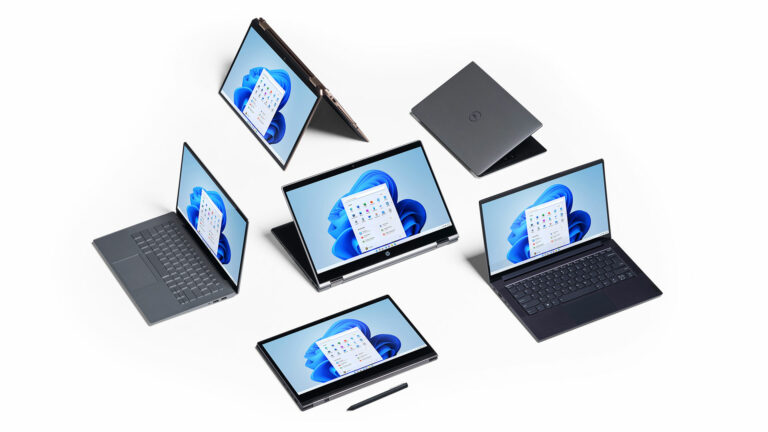
Microsoft anunció la próxima gran actualización de Windows 10 el 24 de junio a través de un evento en línea. La próxima versión de Windows se llamará Windows 11. Bastante obvio, ¿no? No, no lo es, ya que hace un par de años, Microsoft anunció que Windows 10 sería la última versión.
Bueno, eso ya es pasado, Windows 11 es ahora real y podrías tener curiosidad por saber si podrás ejecutar Windows 11 en tu PC o no.
Si también te lo preguntas y quieres comprobar la compatibilidad de Windows 11 en tu PC, entonces estás en el lugar correcto, en este artículo, te mostraremos cómo comprobar la compatibilidad de Windows 11 en tu PC.
Además, lee: Preguntas frecuentes sobre Windows 11 respondidas, todas las dudas sobre la nueva actualización
Comprueba si tu PC con Windows 10 puede ejecutar Windows 11
Método 1: Usando la aplicación PC Health Check
Este es el método más fácil y recomendado por Microsoft para comprobar si tu PC podrá ejecutar Windows 11 o no, sigue el siguiente método para averiguarlo,
- Primero, descarga e instala la aplicación PC Health.
Descargar la aplicación PC Health Check
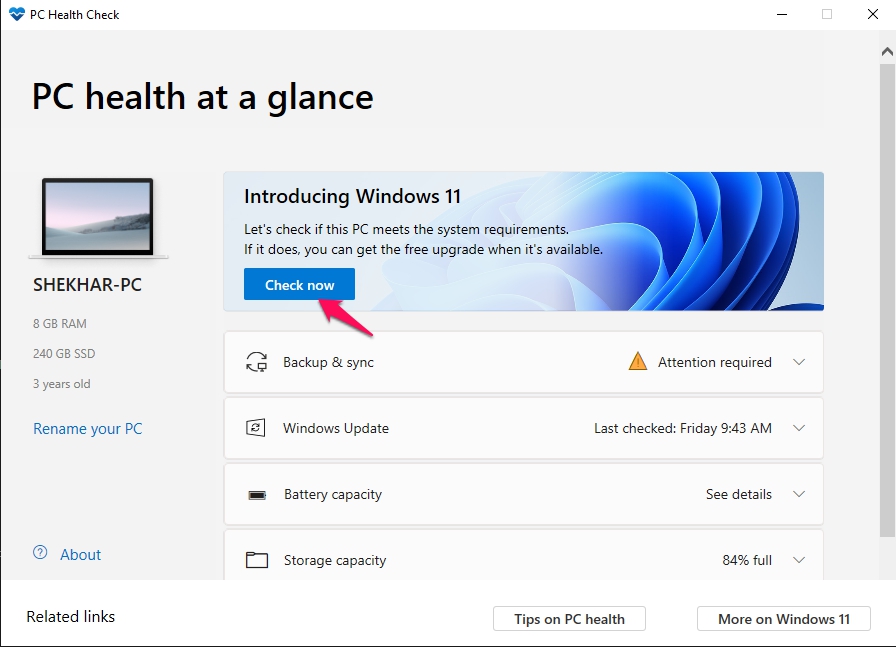
- Después de instalar la aplicación, ábrela, verás un banner de Windows 11, algo como esto, ahora haz clic en el botón Comprobar ahora.
- Si tu PC cumple con los requisitos mínimos de Windows 11, aparecerá una ventana emergente como esta.
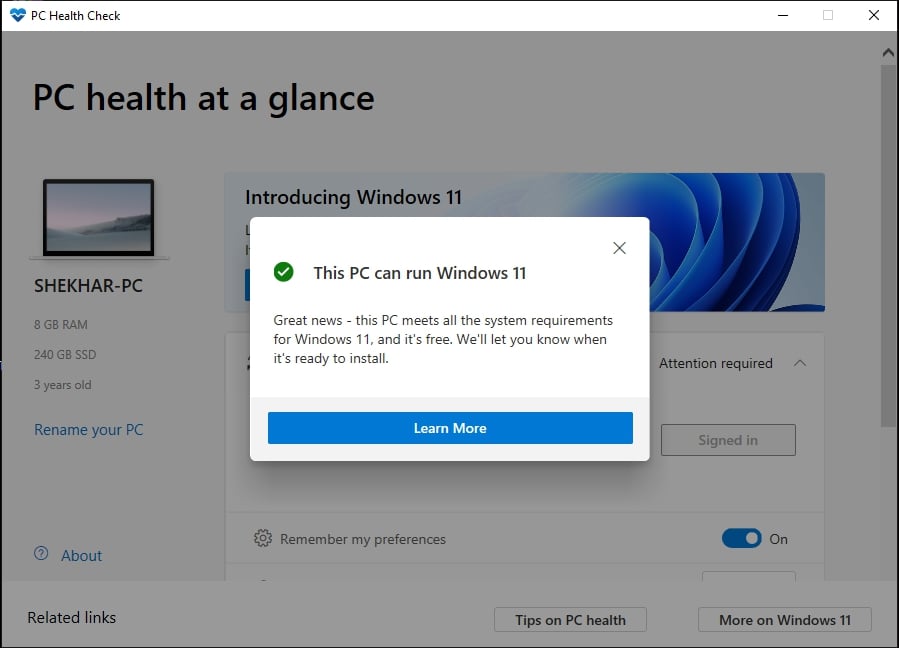
Eso fue todo, la ventana emergente dirá: “Este PC puede ejecutar Windows 11”, o “Este PC no puede ejecutar Windows 11”.
Además, lee: Windows 11 filtrado: Configuración, diseño, interfaz de usuario, experiencia y mucho más
PC Health Check muestra “Este PC no puede ejecutar Windows 11”
En caso de que la ventana emergente diga “Este PC no puede ejecutar Windows 11”, entonces necesitas comprobar las siguientes cosas,
- Primero, debes haber iniciado sesión en tu cuenta de Microsoft,
- Segundo, la placa base de tu PC debe soportar el modo UEFI (capaz de arranque seguro),
- Tercero, el procesador de la PC debe soportar el Módulo de Plataforma Confiable (TPM) 2.0
Ahora, la primera razón es muy obvia, ya conoces la solución, inicia sesión en tu cuenta de Microsoft y verifica nuevamente, probablemente verás el resultado exitoso,
Si tu segunda razón es el problema y tu placa base no soporta la opción de arranque seguro, entonces en ese caso no podemos hacer nada.
Ahora, en cuanto a la tercera razón, si tu sistema no soporta TPM 2.0, entonces no hay problema con eso, Microsoft confirmó que TPM 2.0 es recomendado pero es opcional. Y la aplicación PC Health Check no ha sido actualizada desde el lado de Microsoft, por eso está mostrando el error.
Método 2: Comprobación manual
Ahora, si no quieres usar el método recomendado y fácil, entonces puedes comprobar manualmente los requisitos mínimos de hardware para verificar si tu sistema soporta Windows 11 o no.
Estos son los requisitos mínimos de hardware recomendados por Microsoft para actualizar a Windows 11,
| Parámetros | Requisitos Mínimos |
|---|---|
| Procesador | 1 gigaherzio (GHz) o más rápido con 2 o más núcleos (procesador de 64 bits o Sistema en un Chip (SoC)) |
| Memoria (RAM) | 4 GB de RAM |
| Almacenamiento | 64 GB o más grande |
| Pantalla | > 9″ con resolución HD (720p) |
| Firmware del Sistema | UEFI, capaz de arranque seguro |
| Módulo de Plataforma Confiable (TPM) | Versión TPM 2.0 |
| Tarjeta Gráfica | Gráficos compatibles con DirectX 12 / WDDM 2.x |
Si tu sistema cumple con estos requisitos, entonces, probablemente tu PC ejecutará Windows 11. Pero, ¿por qué usamos ‘probablemente’, verdad? Bueno, la columna del procesador no menciona específicamente qué procesador o SoC.
Descarga la lista a continuación de procesadores y SoC compatibles, y verifica si tu procesador está en la lista o no.
Y en caso de que quieras ver el documento completo, consulta el documento oficial de Microsoft.
Conclusión
Esto fue todo sobre cómo puedes comprobar si tu PC con Windows 10 puede ejecutar el nuevo Windows 11 o no.
En caso de que no entendieras algún paso, o tengas alguna otra consulta sobre este artículo, no dudes en comentar abajo, estaremos más que felices de ayudarte.
Paz ????
Además, lee: Descarga los fondos de pantalla oficiales de Windows 11 – Archivos 4K incluidos
Recibe nuevas publicaciones en tu bandeja de entrada.
No spam. Cancela la suscripción en cualquier momento.