Windows 11 · 5 min read · Jan 11, 2026
¿No puedes activar el Modo Desarrollador en Windows 11? Aquí está la solución
¿No puedes habilitar el modo desarrollador en Windows 11? Entonces tengo la solución para ti en esta guía. El modo desarrollador te permite probar aplicaciones que están en sus primeras etapas de desarrollo. Puedes habilitar el modo desarrollador en el sistema operativo Windows y cargar aplicaciones que aún no están disponibles para el público.
Principalmente, si te dedicas a probar y desarrollar, la función de modo desarrollador es una gran ayuda para ti. Desafortunadamente, después de actualizar sus PC a Windows 11, la mayoría de los usuarios han estado informando que el modo desarrollador se desactiva por sí solo.
Por qué no puedes habilitar el Modo Desarrollador
- La versión de Windows 11 instalada en tu PC tiene un error que causa el problema con el modo desarrollador.
- Algunas aplicaciones de terceros instaladas en tu computadora pueden interferir con la función del modo desarrollador.
- Al actualizar recientemente a Windows 11 o sus versiones posteriores, algunos archivos del sistema pueden haberse dañado.
- Puede que estés ejecutando Windows 11 Home, que no admite el Modo Desarrollador por defecto.
- Tal vez estés usando una computadora en la que no tienes acceso de administrador para hacer cambios, como habilitar el modo desarrollador.
Formas de habilitar el Modo Desarrollador en Windows 11
Aquí están los consejos básicos de solución de problemas que debes seguir para activar el modo desarrollador en Windows 11.
1. Obtén acceso como administrador o contacta al administrador
Si trabajas en una empresa con un conjunto de computadoras, es muy probable que estés iniciando sesión a través de una cuenta de invitado. Dichas cuentas no tienen permiso para instalar aplicaciones o incluso eliminar aplicaciones instaladas. Ese trabajo debe ser realizado por el administrador.
Así que, ya sea que obtengas permiso para ingresar a través de la cuenta de administrador o contactes al administrador. Diles que te permitan habilitar el modo desarrollador en la PC con Windows 11.
2. Asegúrate de que no haya aplicaciones de terceros en ejecución
Algunos usuarios han informado que ciertas aplicaciones de origen no Microsoft, cuando están activamente en ejecución en Windows 11, llevan a que el Modo Desarrollador se desactive. Así que, si no estás usando ciertas aplicaciones, ciérralas mientras pruebas aplicaciones o las cargas.
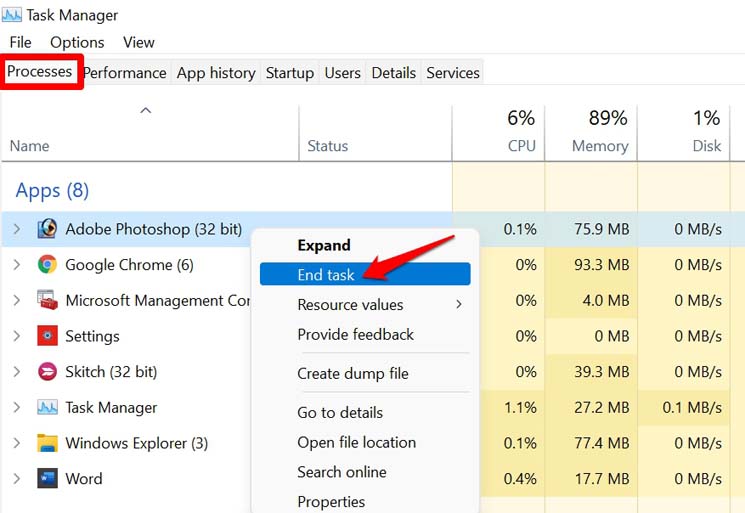
- Accede al Administrador de tareas presionando Ctrl + Alt + Supr.
- En Procesos, busca los programas que pueden estar activos y que no estás usando en ese momento.
- Selecciónalos para resaltarlos y luego haz clic en Finalizar tarea.
- Luego vuelve a habilitar el Modo Desarrollador en Windows 11.
3. Actualiza Windows 11
Los errores en el sistema operativo pueden dificultar el uso de ciertas funciones. El modo desarrollador de Windows 11 puede ser uno de ellos. Así que, cada vez que Microsoft lance una nueva actualización, asegúrate de instalarla lo antes posible para evitar errores.
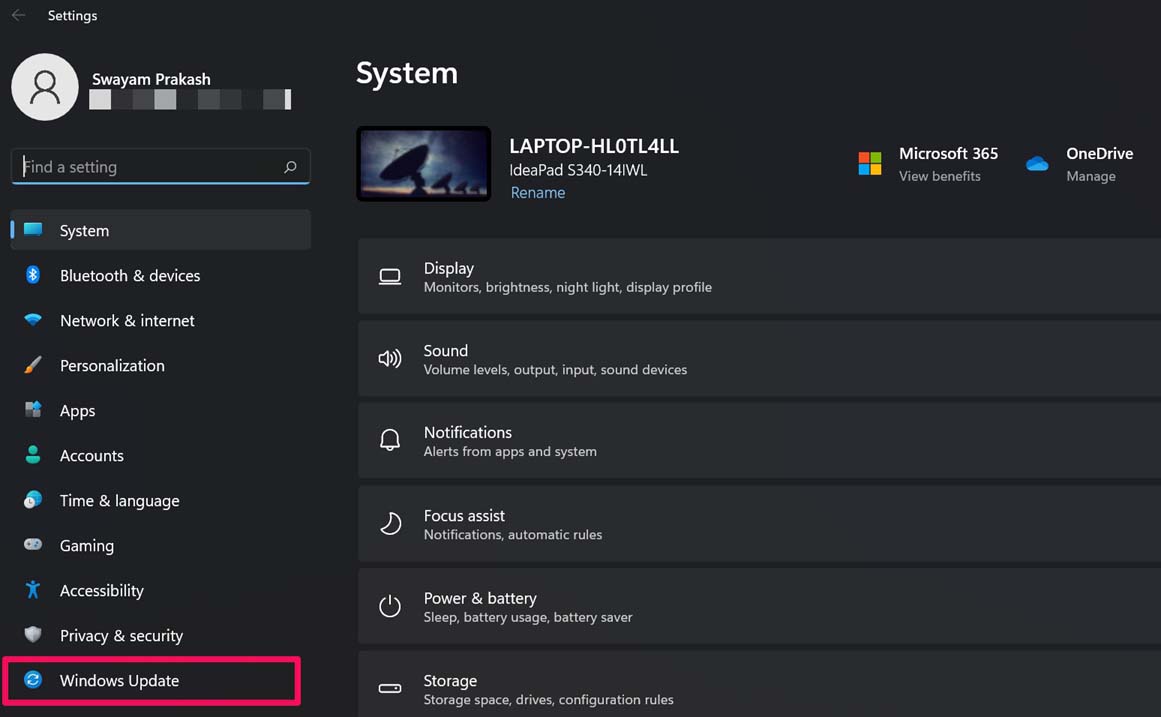
- Presiona Windows + I para ir a Configuración.
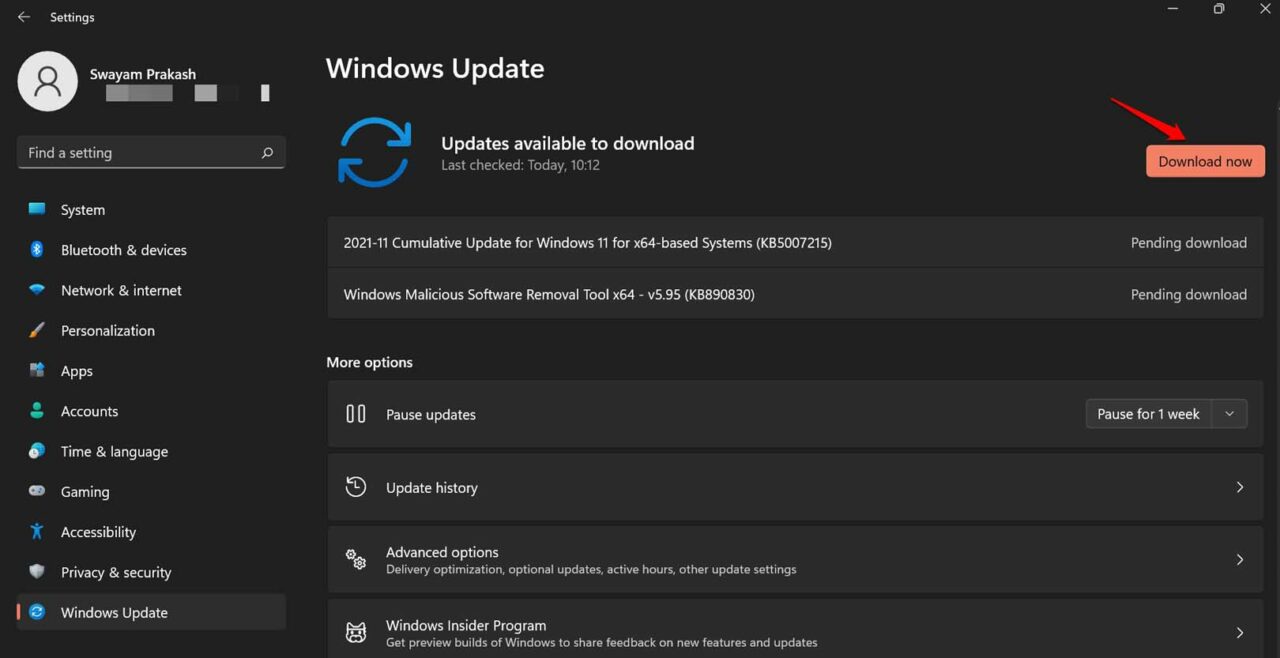
- Navega hasta la parte inferior del panel izquierdo y selecciona Actualización de Windows.
- Luego haz clic en Buscar actualizaciones.
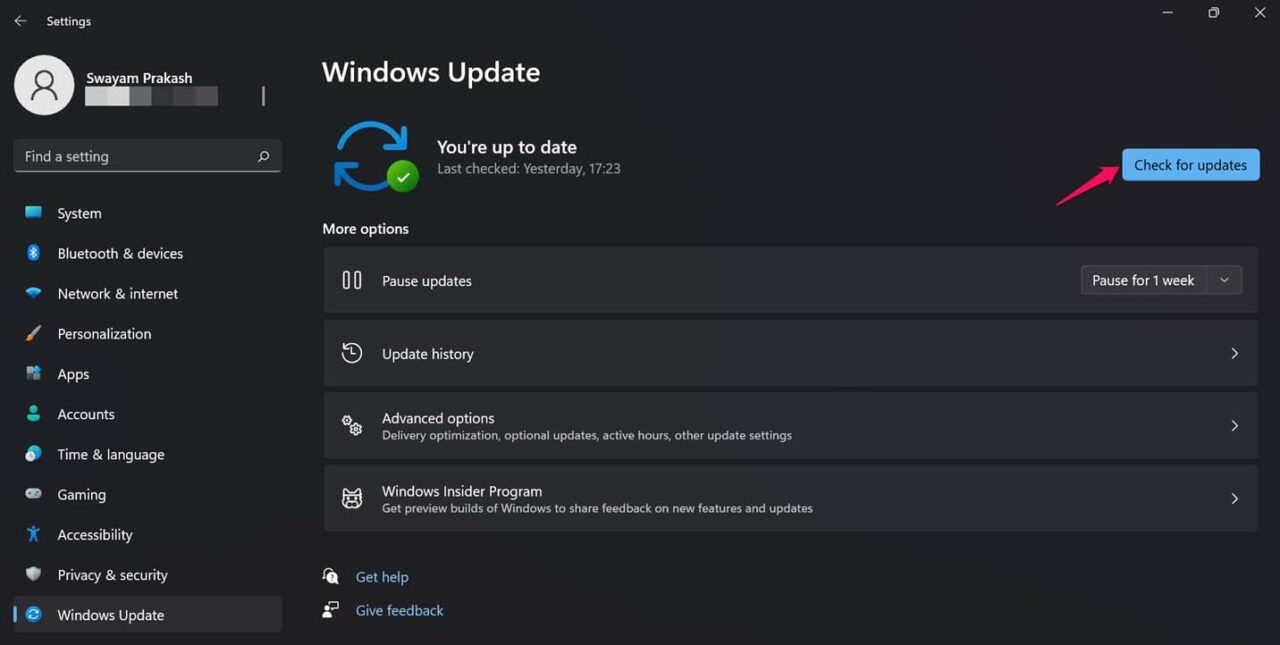
- A continuación, haz clic en Descargar ahora cuando el sistema busque actualizaciones disponibles y te pida que las descargues.
4. Reanuda el Servicio de Transferencia de Inteligencia en Segundo Plano
Como su nombre indica, este servicio es responsable de ayudar a los administradores del sistema a descargar o cargar archivos a servidores web. Funciona siguiendo un uso óptimo de la red. Así que, cuando tareas intensivas como pruebas de aplicaciones o cargas están en curso junto con otras tareas regulares, ninguna de las tareas se bloquea o se cierra abruptamente.
Para asegurarte de que el Servicio de Transferencia de Inteligencia en Segundo Plano esté en funcionamiento,
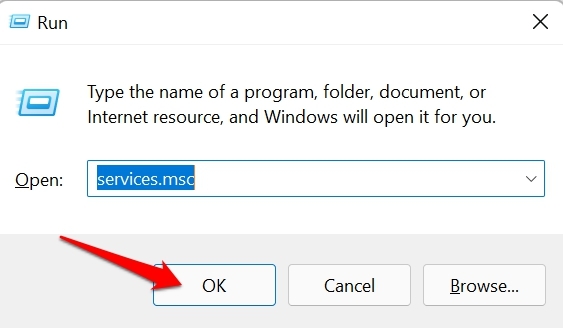
- Presiona Windows + R
- En el cuadro de diálogo Ejecutar, escribe services.msc y presiona enter.
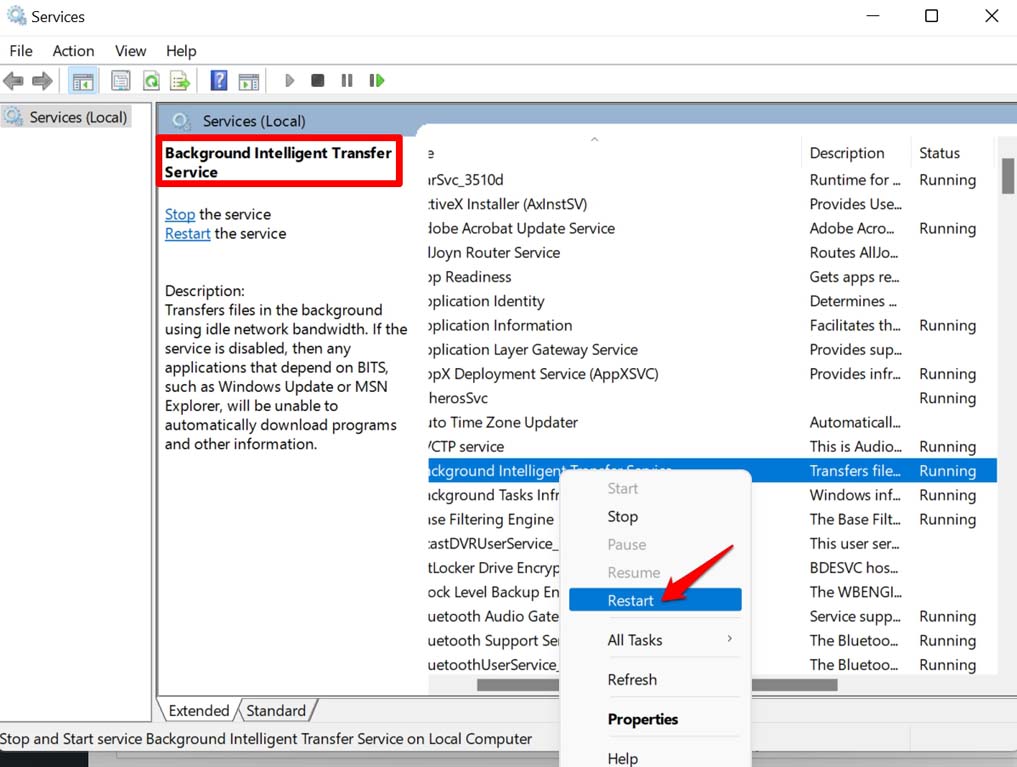
- Luego, en la lista de servicios, ve a Servicio de Transferencia de Inteligencia en Segundo Plano.
- Haz clic derecho en el servicio y selecciona Reiniciar.
5. Repara el archivo del sistema dañado
Algunos archivos del sistema dañados pueden haber ocurrido debido a la interrupción de actualizaciones del sistema o a la instalación incorrecta de alguna aplicación. Puedes usar el escaneo del sistema para buscar archivos dañados y repararlos para solucionar eso.
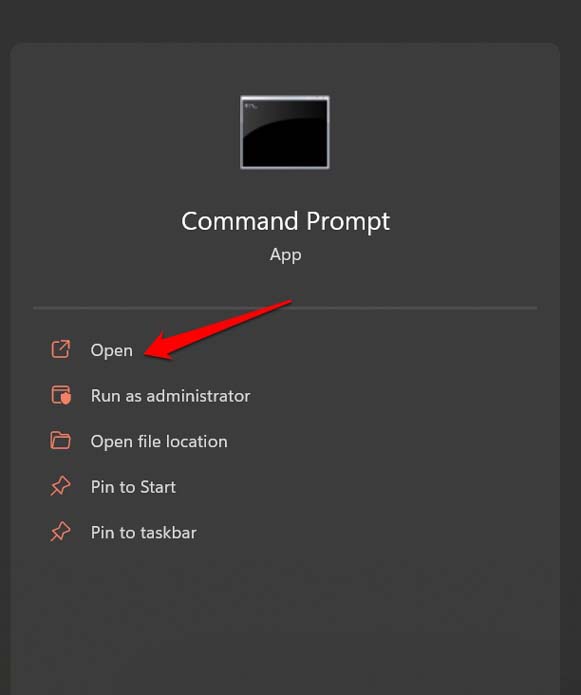
- Abre el símbolo del sistema presionando cmd en el cuadro de diálogo Ejecutar Win + R.
- En el símbolo del sistema, escribe sfc /scannow y presiona enter.
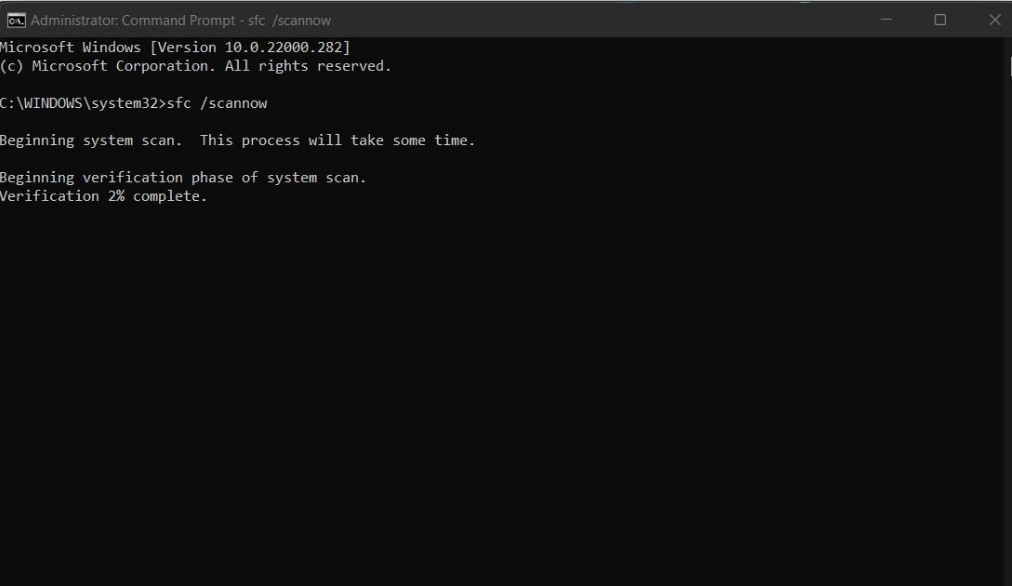
- Deja que el sistema complete el proceso de búsqueda y reparación de los archivos dañados.
Después de eso, puedes intentar habilitar el modo desarrollador en Windows 11, y no debería desactivarse abruptamente.
6. Usa el Editor de Políticas de Grupo para habilitar el Modo Desarrollador
Si estás usando Windows 11 Home Edition, entonces necesitas ajustar el Editor de Políticas de Grupo para habilitar el modo desarrollador.
- Presiona Windows + R.
- En el cuadro de diálogo ejecutar, escribe gpedit.msc.
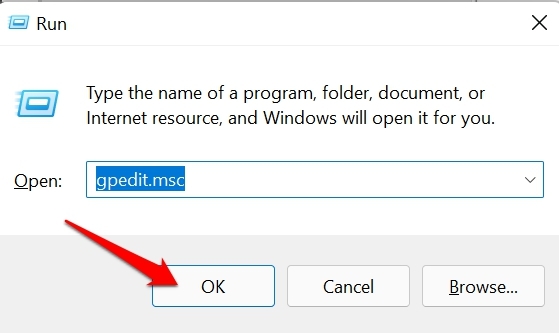
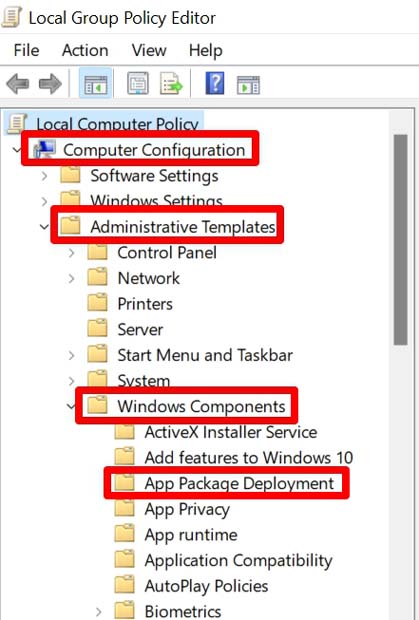
- Una vez que se abra el Editor de Políticas de Grupo, navega a la opción Configuración del equipo.
- Luego, haz clic en Plantillas Administrativas.
- Ahora, haz clic en Componentes de Windows.
- Haz clic en Implementación de Paquetes de Aplicaciones.
- Después de eso, haz doble clic en la opción Permitir que todas las aplicaciones de confianza se instalen.
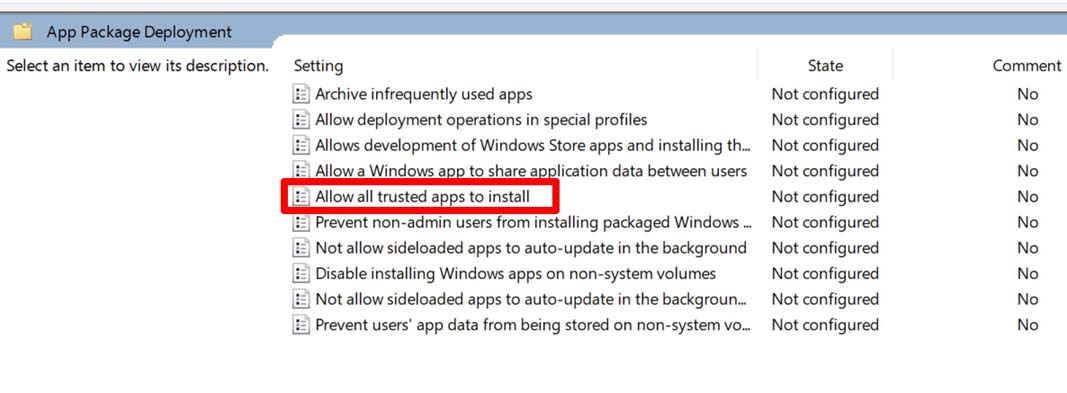
- Habrá una opción Habilitada que debes seleccionar.
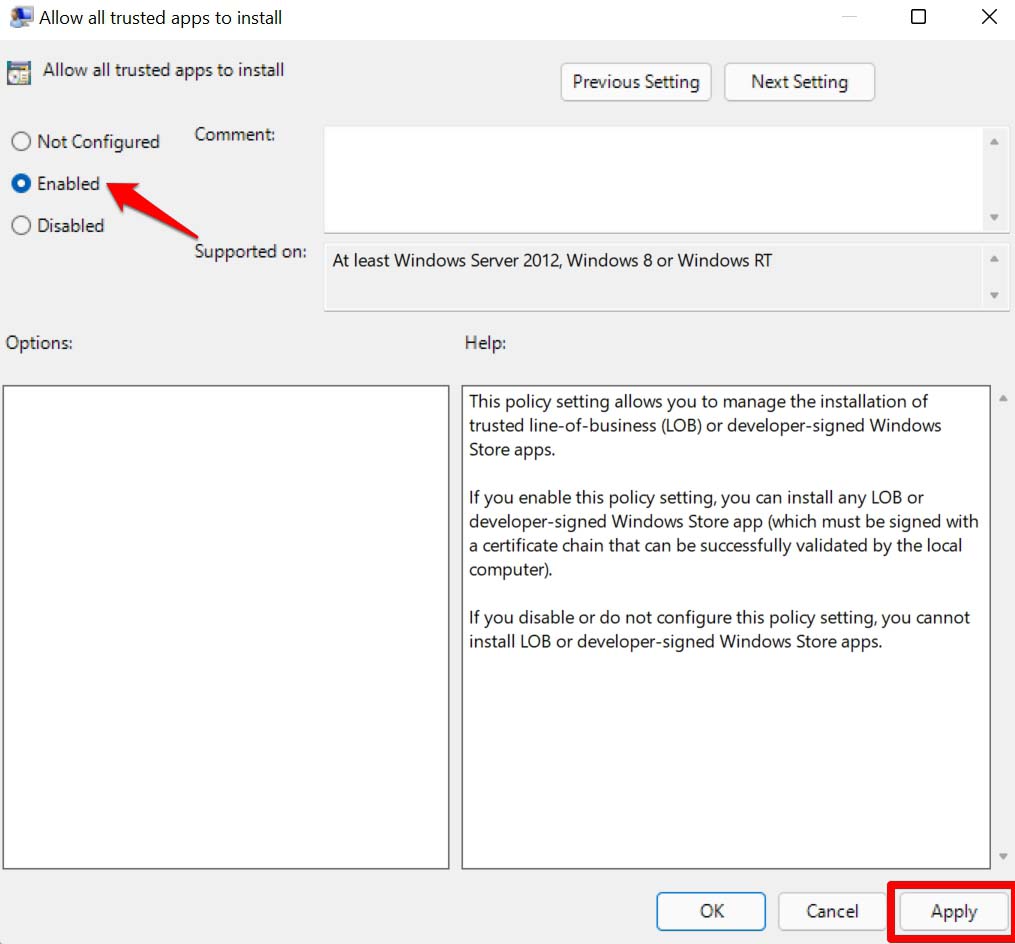
- Guarda todos los cambios y cierra el Editor de Políticas de Grupo.
7. Restablece tu computadora
Si ninguno de los consejos anteriores funciona, entonces puedes optar por restablecer tu computadora. Ten en cuenta que restablecer la PC borrará todos los datos en ella. Así que, realiza todas las copias de seguridad necesarias de tu computadora.
- Presiona Windows + I para llegar a la página de Configuración.
- En la pestaña Sistema en el panel izquierdo, navega a Recuperación.
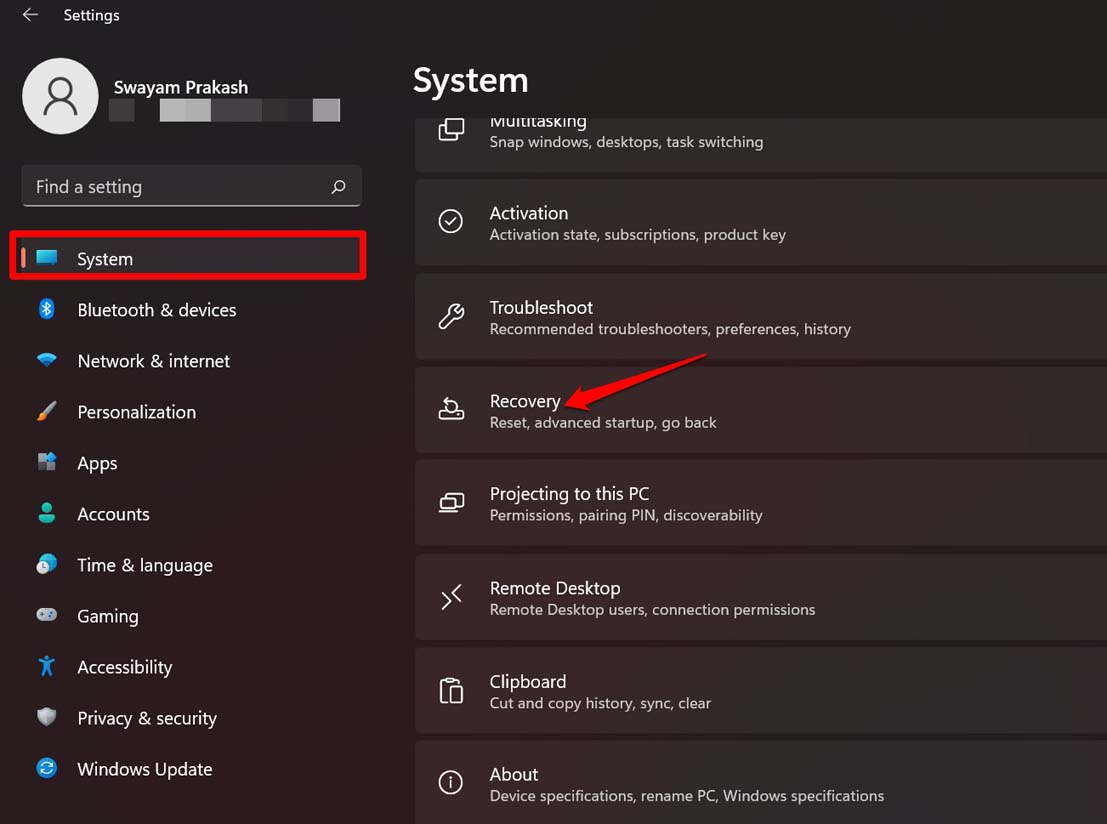
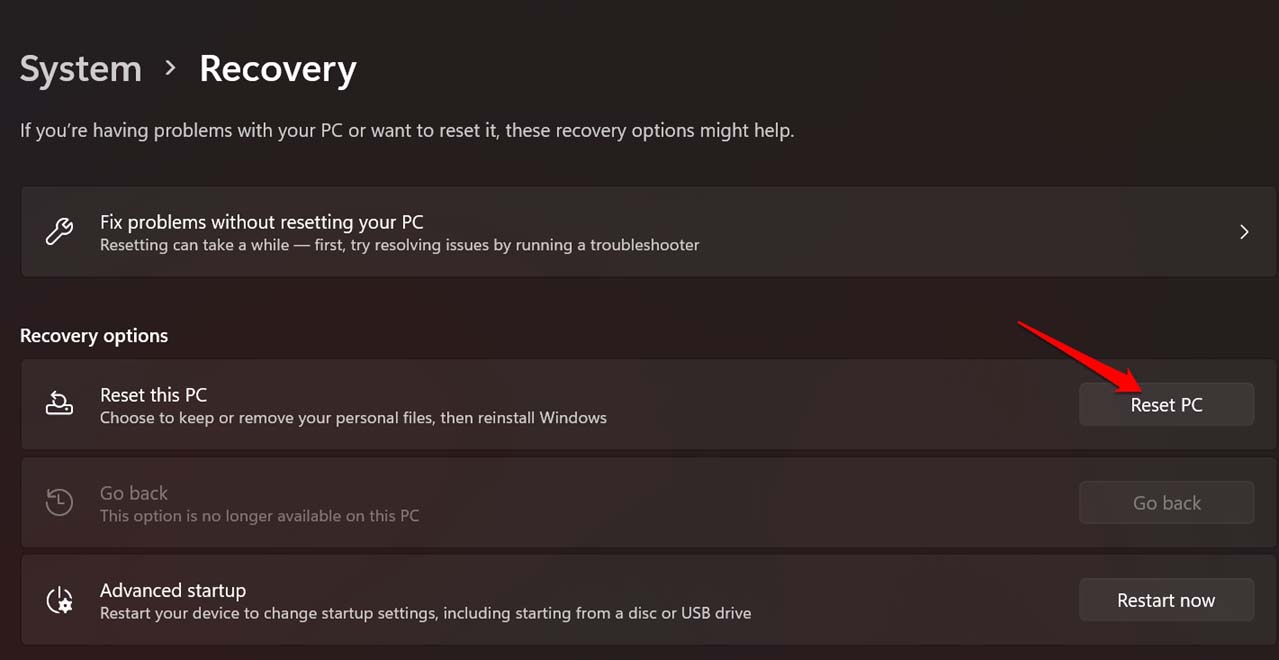
- A continuación, haz clic en Restablecer esta PC.
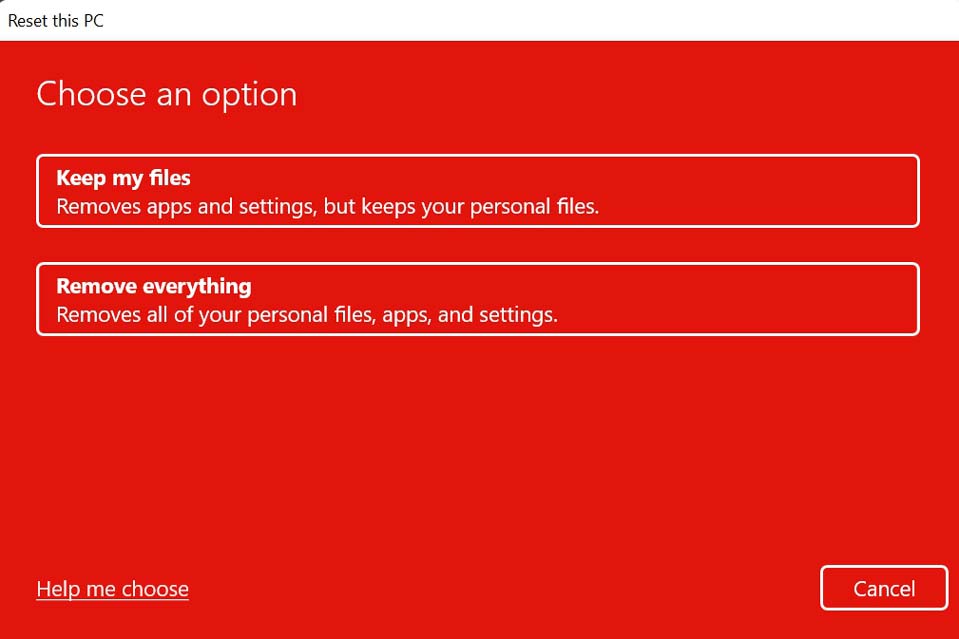
- Elige entre mantener tus archivos o eliminar todo comenzando desde aplicaciones, configuraciones y tus datos presentes en la PC. Hacer una copia de seguridad es ideal, sin embargo.
- Después de que la computadora se restablezca, puedes intentar habilitar el modo desarrollador y debería funcionar sin problemas.
Así que, prueba estos consejos de solución de problemas, y deberías poder habilitar el Modo Desarrollador de Windows 11 con éxito en tu computadora.
Si tienes alguna opinión sobre ¿No puedes activar el Modo Desarrollador en Windows 11? Aquí está la solución, no dudes en dejarla en el cuadro de comentarios a continuación. Además, suscríbete a nuestro canal de YouTube de DigitBin para tutoriales en video. ¡Saludos!
Recibe nuevas publicaciones en tu bandeja de entrada.
No spam. Cancela la suscripción en cualquier momento.