iCloud problemas · 2 min read · Dec 22, 2025
No se puede subir archivos a iCloud Drive
Apple iCloud ofrece 5GB de almacenamiento gratuito automáticamente cuando te registras en iCloud. Muchas veces puedes enfrentar problemas con la web o la aplicación de iCloud que causan que los archivos no se suban o se queden atascados en un porcentaje particular de carga. Puede haber varias razones por las que los archivos o carpetas no se agreguen a tu Plataforma de Nube de Apple. Veamos algunas de las mejores soluciones para solucionar este molesto problema de iCloud.
Verifica tu conexión a Internet. Una conexión lenta puede causar retrasos en la carga de archivos.
¿Cómo solucionar el problema de carga en iCloud para la aplicación de iCloud en Mac?
- Haz una copia de seguridad de todos los elementos en las carpetas Documentos y Escritorio
- Abre Preferencias del Sistema
- Haz clic en iCloud
- Haz clic en Opciones junto a iCloud Drive
- Si Carpetas de Escritorio y Documentos está deshabilitado, habilítalo
- Si está habilitado, deshabilítalo.
- Desmarca Optimizar almacenamiento de Mac y haz clic en Listo
- Repite lo contrario de esto para volver a habilitar iCloud
- Mueve todos los elementos de Documentos y Escritorio de vuelta a su área respectiva.
Para Mac usa Terminal
Si estás enfrentando un problema de carga en tu aplicación de MacBook, te recomiendo usar Terminal para reiniciar la aplicación.
- Abre la Terminal.
- Ahora ejecuta los siguientes comandos: - killall bird
- cd ~/Library/Application Support
- rm -rf CloudDocs
- Después de ejecutar estos comandos, reinicia tu Mac.
Una vez que tu Mac se reinicie, la sincronización debería comenzar a funcionar nuevamente.
Para iCloud en la web
Si estás buscando subir tus fotos, videos u otros archivos desde la web y enfrentando este problema. La caché de los navegadores de los sitios que visitas tarda en actualizarse con datos más nuevos. Por lo tanto, es mejor intentar abrir iCloud en modo privado, que se ejecuta fresco sin almacenamiento de cookies o caché.
Alternativamente, puedes borrar los datos del sitio en la web.
- Abre icloud.com en Chrome Desktop.
- Ahora haz clic en el ícono de candado en la caja de URL.
- Aquí haz clic en Configuración del sitio.
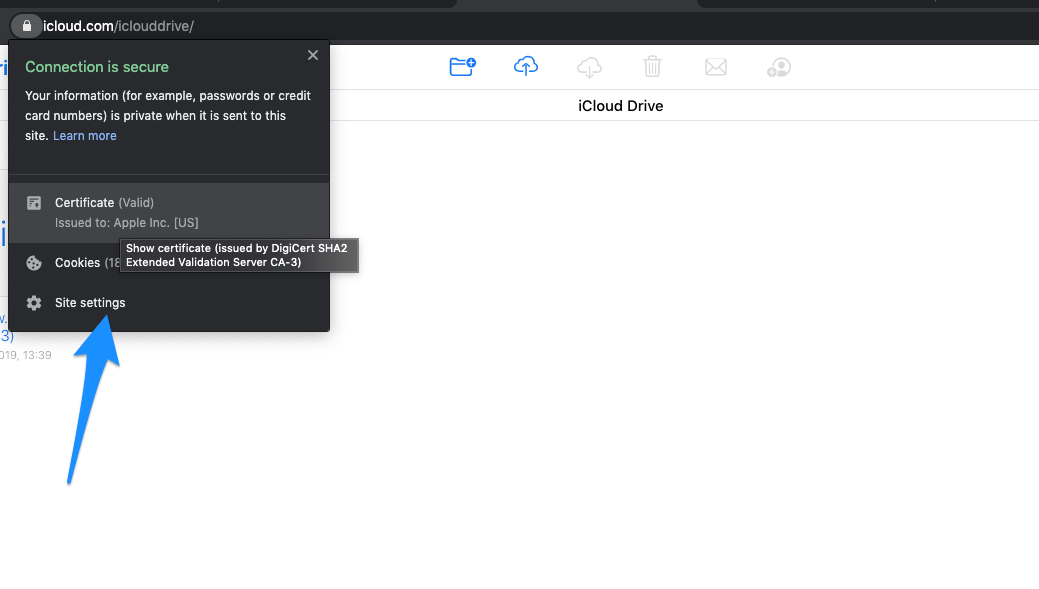 *
* - Y borra los datos de iCloud

- Nuevamente abre iCloud e intenta subir archivos en la web de iCloud.
Para iPhone y iPad
- Abre la aplicación Configuración, toca tu nombre de cuenta en la parte superior de la página.
- Luego navega a iCloud > Fotos, y asegúrate de que Biblioteca de fotos de iCloud esté habilitada.
- También puedes activar la opción Subir a Mi Fototeca para ver si eso ayuda a resolver el problema.
Conclusión: Con los pocos métodos disponibles arriba, puedes solucionar el error de carga en tu iCloud en móvil, web y Mac.
Si tienes alguna opinión sobre No se puede subir archivos a iCloud Drive, no dudes en dejar un comentario en el cuadro de abajo. Además, suscríbete a nuestro canal de YouTube de DigitBin para tutoriales en video. ¡Saludos!
Recibe nuevas publicaciones en tu bandeja de entrada.
No spam. Cancela la suscripción en cualquier momento.