Aplicación CBS · 10 min read · Nov 07, 2025
La aplicación CBS no funciona: razones y sus soluciones
¿Estás intentando ver CBS All Access, pero la aplicación no funciona? Si es así, has llegado al lugar correcto. Este artículo proporcionará algunos consejos sobre cómo puedes hacer que vuelva a funcionar.
La aplicación CBS All Access es una de las aplicaciones de streaming más populares de América que permite a los usuarios ver televisión en vivo y contenido bajo demanda de sus programas favoritos.
Sin embargo, la aplicación no siempre funciona perfectamente, y los usuarios pueden encontrarse con problemas como cualquier otra aplicación. Hay varias razones por las que la aplicación CBS podría no estar funcionando.
Podría ser un problema con tu dispositivo, tu conexión a internet o la propia aplicación. Tu presencia aquí indica que estás teniendo problemas con la aplicación CBS. Pero no te preocupes, estamos aquí para ayudarte.
En este artículo, explicaremos por qué la aplicación CBS no está funcionando y las posibles soluciones para que puedas solucionarlo rápidamente. ¡Vamos a sumergirnos!
La aplicación CBS no funciona: problemas y soluciones
Aunque el servicio de la aplicación CBS no es nuevo, algunos usuarios han informado problemas graves que los han dejado confundidos y frustrados.
Afortunadamente, generalmente puedes solucionar la mayoría de estos problemas siguiendo estos métodos simples. Antes de entrar en los problemas específicos y sus soluciones, primero abordemos algunos pasos básicos de solución de problemas.
Verifica tu conexión a Internet
Lo primero que debes hacer es verificar tu conexión a internet. Se requiere una conexión a internet fuerte y estable para que la aplicación CBS funcione correctamente. Puedes experimentar un error inesperado o un cierre repentino si tu conexión de red es inestable.
Se requiere una velocidad mínima de internet de 3 Mbps para una transmisión estándar única y un máximo de 25 Mbps para transmisión en 4K. Para transmisión en HD, puedes cambiar a 5 Mbps. Para verificar tu conexión a internet, puedes usar una herramienta de prueba de velocidad como Fast.com o Speedtest.net.
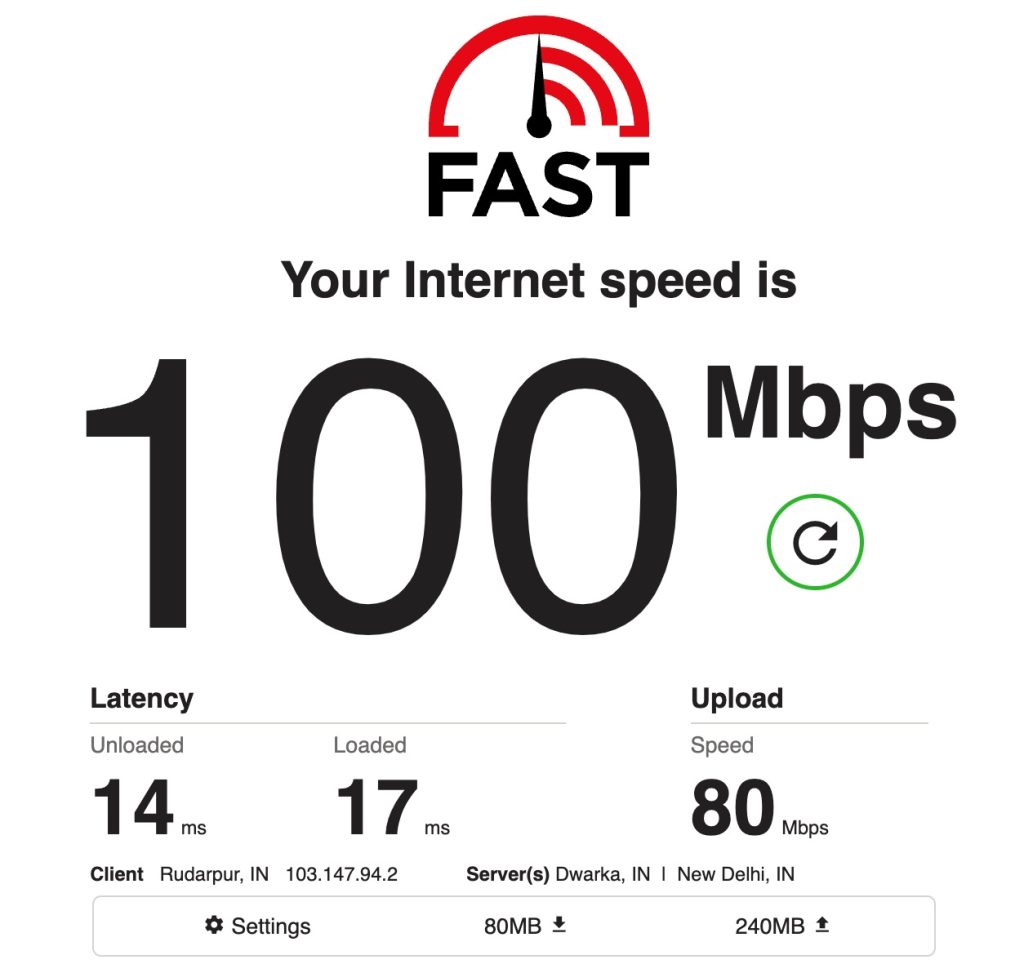
Es posible que necesites reiniciar tu enrutador o módem si tu conexión a Internet es más lenta. También puedes intentar usar una red diferente si es posible y luego verificar si la aplicación CBS está funcionando ahora.
Reinicia tu dispositivo
Si estás utilizando un dispositivo de streaming como un Roku, Amazon Fire TV Stick o Apple TV, reiniciarlo a menudo puede solucionar problemas menores.
Actualiza la aplicación CBS
Si estás utilizando una versión desactualizada de la aplicación CBS, esa podría ser la razón por la que no está funcionando. Para solucionar el problema, actualiza tu aplicación CBS a la última versión (Play Store / App Store).
Borra la caché de la aplicación CBS
Si la aplicación aún no está funcionando, puedes intentar borrar su caché. Esto eliminará todos los datos temporales que la aplicación ha almacenado en tu dispositivo.
Aquí te mostramos cómo borrar la caché de la aplicación CBS en tu Amazon Fire Stick:
- Primero, ve a la pantalla de inicio de tu Fire Stick y navega a Configuración.
- Luego selecciona Aplicaciones.
- Selecciona Administrar aplicaciones instaladas.
- Después de eso, busca y selecciona la aplicación CBS.
- Ahora selecciona Borrar caché y luego haz clic en Borrar datos.
Si estás utilizando un dispositivo Android, sigue los pasos a continuación para borrar la caché de la aplicación CBS:
- Ve a Configuración y luego selecciona Aplicaciones/Apps.
- Ahora elige la aplicación CBS de la lista de aplicaciones instaladas.
- Después de eso, toca Almacenamiento y luego selecciona Borrar caché.
Reinstala la aplicación CBS
Si has probado todos los pasos de solución de problemas anteriores y la aplicación aún no está funcionando, puedes intentar desinstalarla y reinstalarla.
Estos fueron algunos pasos generales de solución de problemas que te ayudarán a solucionar cualquier problema menor que esté causando que la aplicación CBS no funcione.
Ahora, en la siguiente sección, vamos a explicar algunos problemas específicos que los usuarios han informado y las soluciones para solucionarlos.
Obtención de una pantalla en blanco al iniciar la aplicación (pantalla negra / pantalla blanca)
Este es un problema común en el sistema operativo Android que ha sido reportado por muchos usuarios. En la mayoría de los casos, cuando ejecutas un nuevo programa, verás una pantalla negra durante varios segundos antes de que el programa se bloquee.
Solución:
Aquí hay algunas formas de solucionar este problema.
La mayoría de las veces, es solo un problema temporal de carga. Simplemente presiona el menú de aplicaciones recientes (generalmente el primer botón de la izquierda) en tu teléfono. Después de eso, cierra la aplicación que está causando el problema. Ahora abre la aplicación nuevamente y espero que funcione normalmente. De lo contrario, prueba el siguiente método.
En caso de que el método anterior no funcione para ti, puedes intentar un reinicio forzado en tu Android. Para hacerlo, presiona y mantén presionados los botones “Inicio” y “Encendido” simultáneamente durante hasta 10 segundos. Ahora suelta los botones y luego mantén presionado el botón “Encendido” hasta que la pantalla se ilumine. Ahora puedes iniciar la aplicación y ver si funciona.
Si eso aún no funciona, puedes esperar hasta que la batería de tu teléfono se agote y se apague automáticamente. Después de eso, ponlo a cargar y presiona el botón de encendido. Espero que la aplicación ahora funcione correctamente.
Si nada funciona, es posible que debas desinstalar la aplicación y volver a instalarla. Cuando reinstalas y inicias sesión en una aplicación de Android, la aplicación generalmente restaura todas las configuraciones. Verifica si eso soluciona el problema.
La aplicación CBS se congela
Los usuarios de la aplicación CBS se quejan de que la aplicación CBS se congela repentinamente, lo cual es uno de los problemas más comunes de la aplicación CBS. En lugar de la información prevista, la pantalla muestra un fotograma congelado de un anuncio.
El problema no solo ocurre al cargar un nuevo episodio; CBS All Access también puede congelarse después de un corte comercial si tienes la suscripción esencial. Sin embargo, este error no ocurre con mucha frecuencia y generalmente afecta al Amazon Fire TV Stick.
Solución:
Realizar un reinicio/reinicio probablemente solucionará el problema. Para hacerlo:
- Primero, ve a “ Configuración “ en tu dispositivo Amazon Fire TV.
- Luego selecciona “ Aplicaciones “.
- Selecciona “ Administrar aplicaciones instaladas “.
- Localiza y selecciona la aplicación CBS.
- Después de eso, selecciona “ Forzar detención “.
- Ahora intenta abrir la aplicación nuevamente.
La aplicación no se carga correctamente
Los problemas de carga pueden ocurrir en aplicaciones móviles de diversas maneras. Esto suele suceder cuando el servidor de la aplicación CBS está caído, tu conexión WiFi o de datos móviles no está funcionando correctamente, o hay demasiadas personas utilizando la aplicación al mismo tiempo.
Solución:
La mejor manera de resolver este problema es esperar un tiempo y luego intentar nuevamente. También debes verificar que tu conexión a internet esté funcionando correctamente.
La aplicación CBS no se actualiza correctamente
En caso de que tengas problemas para actualizar la aplicación CBS en tu teléfono, asegúrate de que tu conexión WiFi o de datos móviles esté funcionando correctamente. Además, confirma que tienes suficiente espacio de almacenamiento en tu teléfono para descargar actualizaciones. Si no tienes suficiente espacio de almacenamiento, las aplicaciones no se actualizarán.
Solución:
Para solucionar esto, ve a “Configuración” y luego a “Almacenamiento”. Si el almacenamiento de tu teléfono está lleno, elimina algunos archivos o aplicaciones innecesarias.
Problemas de inicio de sesión o de cuenta con CBS
Puedes experimentar problemas relacionados con el inicio de sesión o la cuenta por varias razones. Podría ser que hayas olvidado tu contraseña, que hayas ingresado las credenciales de inicio de sesión incorrectas, o que los servidores de CBS estén caídos. También puedes recibir este error si tu wifi o datos móviles no están funcionando, o si tu cuenta ha sido prohibida o desactivada por actividades.
Solución:
Aquí te mostramos cómo solucionar el problema.
Primero, debes verificar que estés utilizando la dirección de correo electrónico y la contraseña correctas. Puedes restablecer tu contraseña si no la recuerdas haciendo clic en el enlace “Olvidé mi contraseña”. Puede que no puedas iniciar sesión o crear una cuenta si el servidor de CBS está caído. Si esto sucede, intenta iniciar sesión nuevamente después de unos minutos.
Si eso no funciona, también puedes desinstalar y luego reinstalar la aplicación. Cuando inicies sesión nuevamente, la aplicación generalmente restaurará todas las configuraciones. También es una buena idea asegurarte de que tu conexión a internet esté funcionando correctamente.
Otros códigos de error con CBS All Access
Hay algunos otros códigos de error asociados con la aplicación CBS. Son los siguientes:
Código de error 1001 (Problema de bloqueador de anuncios)
Puedes obtener el código de error 1001 si usas un bloqueador de anuncios mientras transmites Paramount+ o CBS All Access. Para solucionarlo, tendrás que eliminar el bloqueador de anuncios.
Código de error 110
En la mayoría de los casos, el código de error 110 es probable que ocurra si estás utilizando una extensión de privacidad en tu navegador. Para solucionar el problema, tendrás que desactivar o eliminar la extensión. Después de eliminar la extensión, reinicia tu PC y verifica si el problema persiste.
Código de error 60 (Demasiadas transmisiones)
Si intentas transmitir Paramount+ (anteriormente CBS All Access) desde más de dos pantallas al mismo tiempo, entonces es probable que obtengas el código de error 60.
Para solucionarlo, todo lo que necesitas hacer es cerrar sesión en cualquier dispositivo innecesario y luego intentar transmitir nuevamente. Tendrás que preguntar a tu familia o amigos si también están usando Paramount+ ya que permite dos transmisiones simultáneas por cuenta. Además de eso, también puedes verificar los dispositivos que están actualmente conectados a tu cuenta de Paramount+.
Incapacidad para acceder a la aplicación CBS All Access a través de Roku
Roku es un servicio de streaming eficiente que nos da acceso a una amplia variedad de canales que todos disfrutamos. Sin embargo, el problema de compatibilidad entre la aplicación CBS All Access y los dispositivos Roku es un obstáculo para nuestro disfrute.
Afortunadamente, este problema también tiene algunas soluciones accesibles para evitar que el dispositivo te devuelva a la página de inicio tan pronto como inicies la aplicación.
Solución:
Los siguientes pasos pueden ayudarte a solucionar el problema:
- Reiniciar tu dispositivo Roku es la solución más simple pero más efectiva.
- Asegúrate de que CBS All Access esté actualizado con la última versión.
- Si es necesario, contacta con el soporte de CBS.
- Si tienes una conexión inalámbrica, cambia a una conexión por cable.
- El firmware del dispositivo Roku debe actualizarse a la última versión.
- Reinicia tu enrutador o módem.
En caso de que las seis soluciones de solución de problemas anteriores no resolvieran el problema, puedes intentar los dos métodos a continuación, que han ayudado a muchos usuarios.
Método 1. Restablecer canales
- Primero, presiona la tecla asterisco (*) en tu control remoto de Roku.
- Ahora selecciona la opción Eliminar canal.
- Ve al menú de Configuración.
- Haz clic en la categoría Sistema y selecciona Reinicio del sistema.
- Después de eso, deja que el dispositivo se reinicie correctamente.
- Ahora agrega el canal CBS All Access nuevamente en tu dispositivo. Verifica si la aplicación ahora funciona correctamente.
Método 2. Borrar cola de visualización
Puedes solucionar el problema de incompatibilidad borrando la cola de continuar viendo. Los dispositivos Roku no están equipados para manejar programas de alta resolución, por lo que te redirigen a la página de inicio de Roku. No es posible borrar manualmente la cola de continuar viendo, pero puedes completar los programas pendientes y luego pasar a los nuevos.
Las suscripciones de CBS All Access no son compatibles con este dispositivo
No todos los dispositivos funcionan con CBS All Access. Por lo tanto, debes verificar en línea si tu dispositivo es compatible.
Sin embargo, muchos usuarios que anteriormente usaban el servicio ahora no pueden acceder a él porque su aplicación no está actualizada. Esto puede causar problemas de compatibilidad y sincronización. Si ese es el caso, necesitas actualizar tu dispositivo, y si aún tienes problemas, contacta con el soporte de CBS para obtener ayuda.
Conclusión
Como puedes ver arriba, hemos explicado todos los problemas principales y sus soluciones que podrías enfrentar al usar la aplicación CBS All Access. Esperamos que este artículo te haya ayudado a solucionar tu problema para que puedas seguir disfrutando de tus programas favoritos en CBS All Access.
Si tienes más preguntas o sugerencias, por favor déjalas en la sección de comentarios a continuación. ¡Estaremos encantados de ayudarte con tu problema!
Recibe nuevas publicaciones en tu bandeja de entrada.
No spam. Cancela la suscripción en cualquier momento.