PDF en Mac · 4 min read · Feb 18, 2026
¿Cómo cambiar o encriptar un archivo PDF en Mac OS sin software?
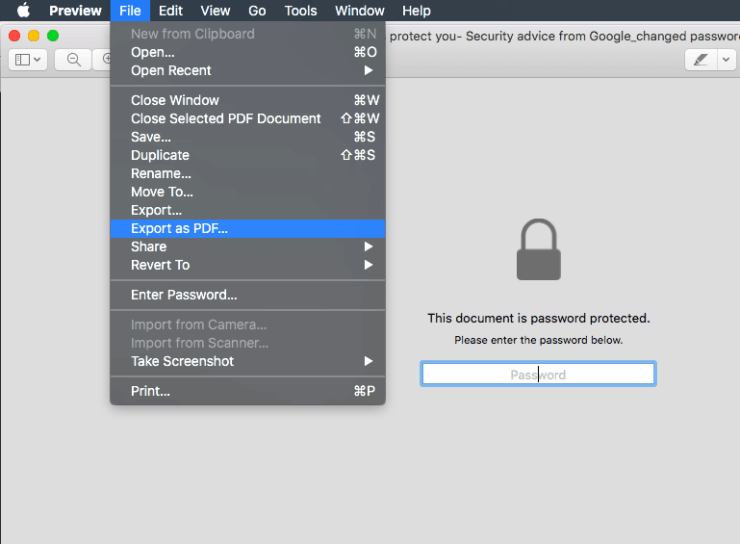
Sé que suena atractivo, pero en realidad puedes encriptar un archivo PDF en Mac OS sin usar ningún software, todo lo que necesitas es el modo de vista previa en una máquina Mac OS, y el archivo protegido por contraseña se creará en poco tiempo.
El modo de vista previa no está disponible en Windows OS ya que es una función integrada de Mac OS. La vista previa ayuda a visualizar música, videos, imágenes, etc. sin ejecutar el software del programa. También puedes convertir el tipo de archivo de imágenes de JPG a PNG, de PNG a GIF y cualquier otra combinación de formato de imagen.
Incluso puedes encriptar y bloquear archivos PDF usando el software Adobe Acrobat, sin embargo, encuentro que esta opción de vista previa es realmente rápida, simple y fácil de usar sin necesidad de usar software pesado.
Comencemos bloqueando un archivo PDF.
Proteger con contraseña un archivo PDF en Mac OS
Para esta demostración, necesitarás un archivo PDF estándar en tu máquina. Asegúrate de que no esté ya encriptado y sigue los pasos mencionados.
- Abre cualquier archivo PDF en modo de vista previa en Mac OS
- Haz clic en el comando Archivo en la barra de menú
- Selecciona la opción Exportar a PDF del menú desplegable
- Haz clic en “Mostrar detalles”
- Activa la casilla de opción Encriptar
- Ingresa una contraseña y verifica nuevamente
- Haz clic en el botón Guardar para crear un archivo PDF encriptado en la ubicación deseada
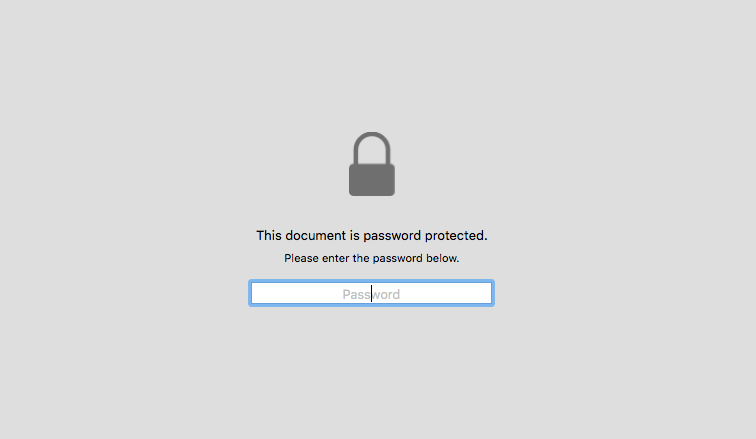
Ahora puedes abrir un archivo PDF encriptado desde Finder, y te pedirá ingresar la contraseña para desbloquear y ver.
Video: ¿Cómo encriptar PDF en Mac OS?
También he creado una demostración completa de los pasos anteriores y publicado un video en mi canal de YouTube restoreBin. La demostración también incluye un consejo sobre cómo imprimir y guardar las páginas web como archivos PDF usando el navegador Chrome. Espero que lo encuentres útil.
Protege rápidamente archivos PDF con contraseña en Mac OS sin ningún software
Cambiando de tema, vamos a cambiar la contraseña encriptada del PDF a algo diferente.
Básicamente, incluso este consejo no requiere que se instale ningún paquete de software o aplicación en tu Mac OS. Usaremos la misma función de vista previa integrada en Mac OS.
Sin más preámbulos, comencemos con pasos simples.
Cambiar la contraseña del PDF en Mac OS
Primero, necesitas tener un archivo PDF con la protección por contraseña habilitada, me refiero a un archivo PDF bloqueado con contraseña. Y también necesitas tener una contraseña existente ya que necesitas desbloquear el archivo PDF antes de cambiar la contraseña.
- Haz doble clic o presiona enter para abrir el archivo PDF bloqueado en Vista previa
- Ingresa la contraseña existente para desbloquear el archivo - el archivo ahora está abierto
- Ve a Archivo y haz clic en el comando ‘Exportar como PDF’ en la barra de menú
- Cambia el nombre del archivo PDF que se exportará
- Haz clic en el botón ‘Mostrar detalles’ para mostrar opciones avanzadas
- Activa la casilla ‘Encriptar’ e ingresa una nueva contraseña
- Verifica la nueva contraseña y haz clic en el botón Guardar
- ¡Voila! has terminado
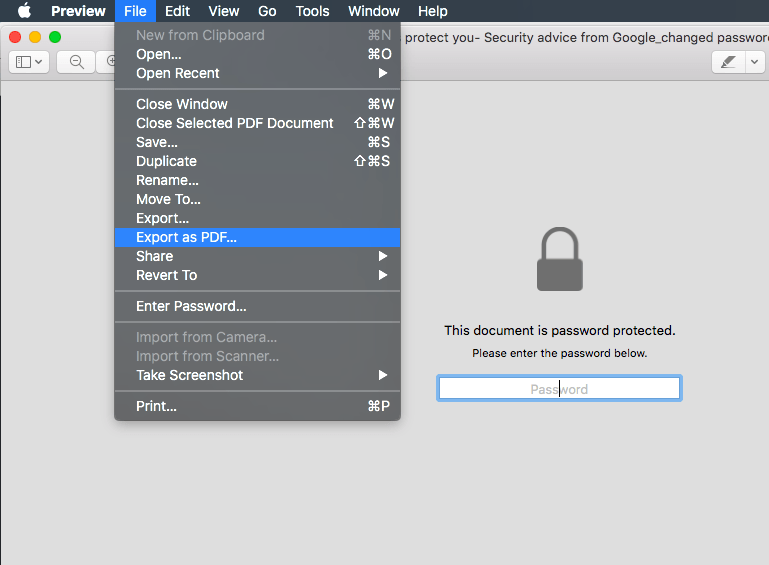
Visita la ubicación donde se ha guardado la nueva exportación de PDF. Verifica si la nueva exportación se desbloquea con la contraseña antigua (estoy 101% seguro de que no lo hará). Y luego intenta desbloquear con la nueva contraseña.
Tendrás dos archivos con una contraseña diferente, puedes descartar el archivo PDF con la contraseña antigua para continuar usando con la contraseña recién cambiada.
Video: ¿Cómo cambiar la contraseña del PDF en Mac OS?
He creado un video de captura de pantalla de cómo cambiar la contraseña del PDF y también lo compartí en el canal de YouTube restoreBin. Seguí los mismos pasos que mencioné anteriormente.
Espero que encuentres este video útil.
¿Cómo cambiar la contraseña del PDF en Mac OS sin ningún software?
Comparte tu experiencia con la encriptación de PDF
Encuentro que este método es realmente útil y fácil de seguir. No hay el dolor de cabeza de instalar ningún software o aplicación de terceros.
Me siento productivo en Mac OS y es realmente simple y estas pocas pequeñas funciones integradas lo hacen aún mejor. Verifiqué en Microsoft Windows OS 10 la función de encriptación de PDF o protección por contraseña, pero no encontré ninguna opción.
Por favor, comparte tu experiencia sobre cuán útil encuentras proteger con contraseña un archivo PDF en modo de vista previa sin software. También, deja en los comentarios de abajo si enfrentas algún problema o desafío.
Si tienes alguna opinión sobre ¿Cómo cambiar o encriptar un archivo PDF en Mac OS sin software?, siéntete libre de dejarla en el cuadro de comentarios de abajo. Además, suscríbete a nuestro canal de YouTube DigitBin para tutoriales en video. ¡Salud!
Recibe nuevas publicaciones en tu bandeja de entrada.
No spam. Cancela la suscripción en cualquier momento.