Descargas rápidas · 4 min read · Feb 24, 2026
Descarga más rápida en Chrome: Habilitar descargas paralelas
Normalmente, mientras navegas por la web, descargas múltiples archivos en el navegador. Esto incluye archivos ligeros como JPG o PNG que suman unos pocos Kbs. Además, puede haber uno o más archivos de video de varios gigabytes que descargas.
Descargar archivos grandes requiere un tiempo considerable, incluso si la conectividad a Internet es estable. Para descargar el archivo más rápido, puedes implementar la función de descargas paralelas en el navegador. Aumenta la velocidad de descarga y disminuye el tiempo total requerido para descargar un archivo.
¿Cómo funciona la descarga paralela?
Cuando se habilita la descarga paralela, se divide un archivo en partes más pequeñas. Luego, estos archivos de partes se descargan individualmente. Si tienes una red Wi-Fi estable conectada a tu PC, en un tiempo muy corto, el archivo completo se descargará completamente.
Ahora, puedes entender que todo el escenario de descarga de archivos aún depende de la “red”. Si la conectividad de la red es lenta, la descarga paralela no será de ayuda, incluso si has activado la función.
¿Cómo habilitar la descarga paralela en Chrome?
Aunque estamos demostrando la función de descarga paralela para el navegador Chrome, también está disponible en navegadores prominentes como Microsoft Edge y Brave.
Los pasos para activar la función de descarga paralela en todos los navegadores son exactamente los mismos. La razón es que estos navegadores se basan en el proyecto Chromium.
Normalmente, la descarga paralela está presente como una bandera de Chrome para el navegador Chrome. De manera similar, para los navegadores Edge o Brave, puedes implementar la bandera respectiva para habilitar la descarga paralela.
En Chrome, sigue estos pasos para habilitar la descarga paralela.
- Inicia el navegador Chrome en tu PC.
- En la barra de URL, escribe Chrome://flags, y presiona enter.
- En la barra de búsqueda de Flags, escribe Descarga paralela.
- Cuando aparezca Descarga Paralela en el resultado de búsqueda, configúralo en Habilitado.
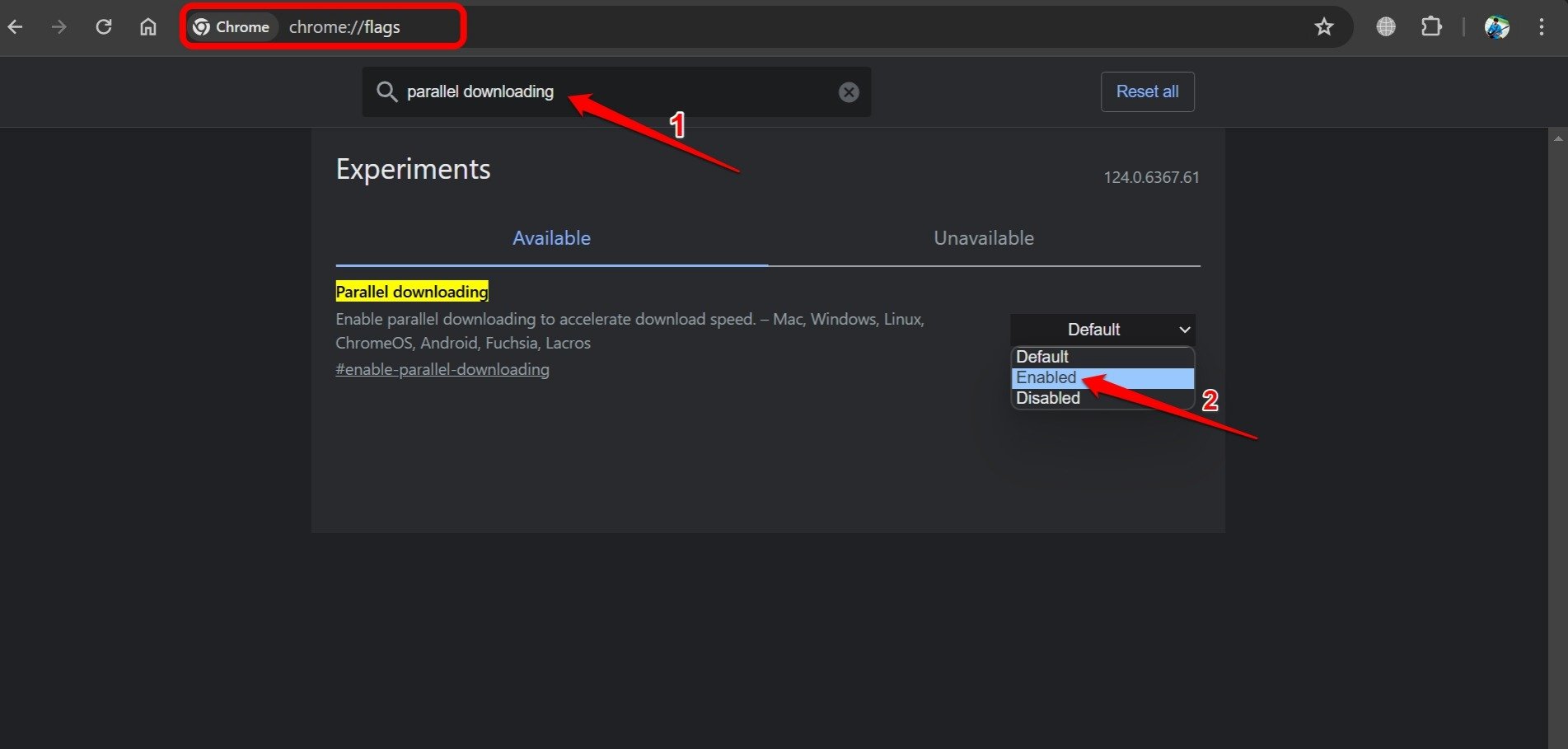
- Cierra y relanza Chrome.
Activar la descarga paralela en el navegador Edge
Si usas el navegador Edge para descargar múltiples archivos, habilita la descarga paralela para obtener los archivos más rápido con menos tiempo de descarga.
- Inicia el navegador Edge en tu PC.
- En la barra de URL, escribe Edge://flags, y presiona enter.
- En la barra de búsqueda de Flags, escribe Descarga paralela.
- Deja que la función de Descarga Paralela aparezca en el resultado de búsqueda.
- Configura su estado en Habilitado.
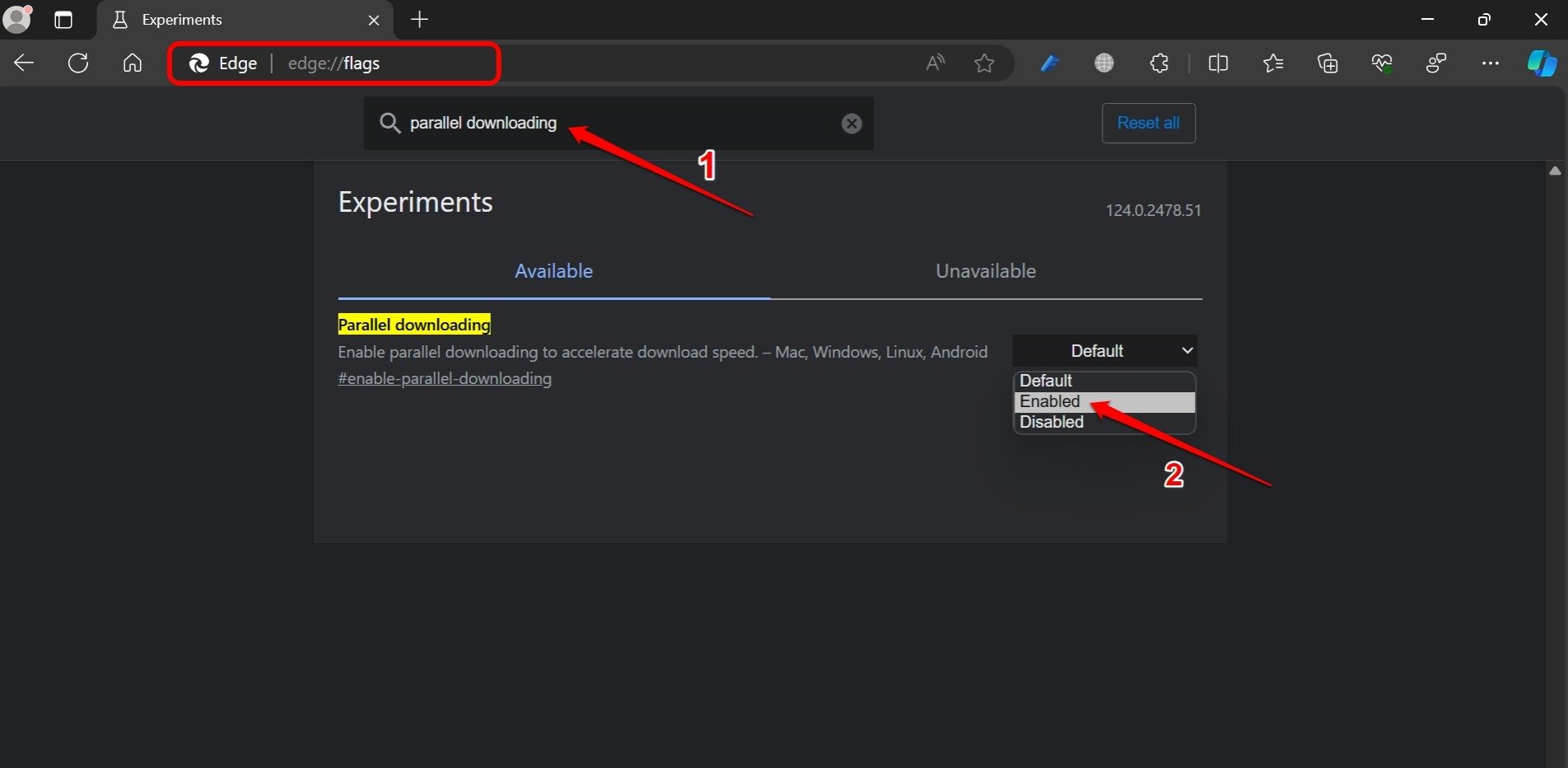
- Cierra y relanza Edge.
Activar la descarga paralela en el navegador Brave
Como el navegador Brave se basa en la plataforma Chromium, debes implementar los mismos pasos que los navegadores Edge y Chrome para activar la función de descarga paralela.
- Inicia el navegador Brave en tu PC.
- En la barra de direcciones del navegador, escribe brave://flags, y presiona enter.
- Busca la bandera “ Descarga Paralela “.
- Habilita la función.
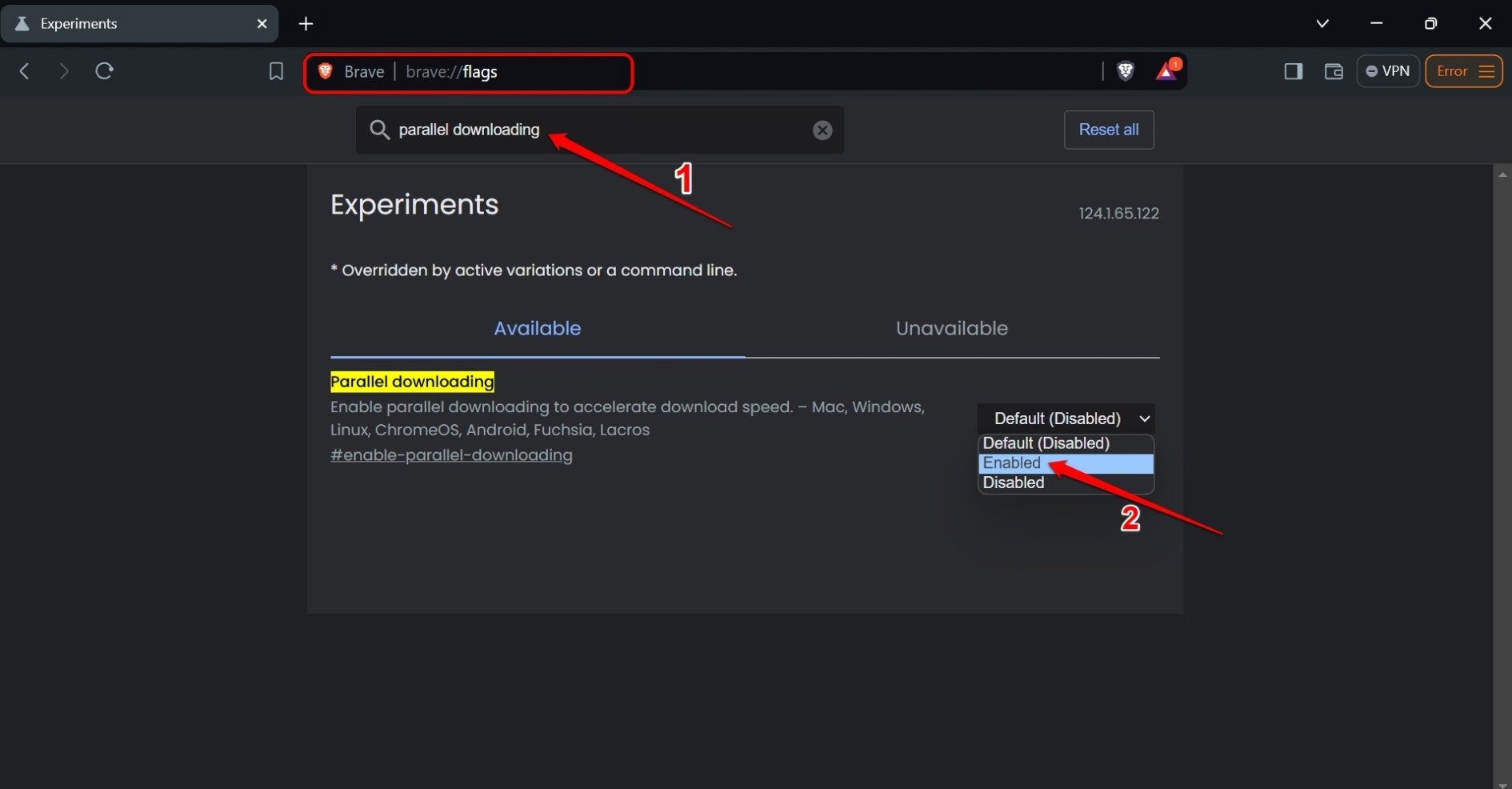
- Relanza el navegador Brave para que los cambios surtan efecto.
NOTA: También puedes activar la función de descarga paralela en Chrome para Android. Los pasos para eso se han compartido más adelante en esta guía.
Usando la descarga paralela en Chrome para Android
Aparte de la PC, la mayoría de los usuarios de Chrome acceden al navegador en sus dispositivos Android. También puedes usar la descarga paralela para descargar archivos más rápido en tus teléfonos.
- Abre la aplicación Chrome.
- En la barra de URL de Chrome, escribe Chrome://flags
- Busca descarga paralela usando la opción de búsqueda en la sección de Flags.
- Configura el estado de Descarga Paralela en Habilitado.
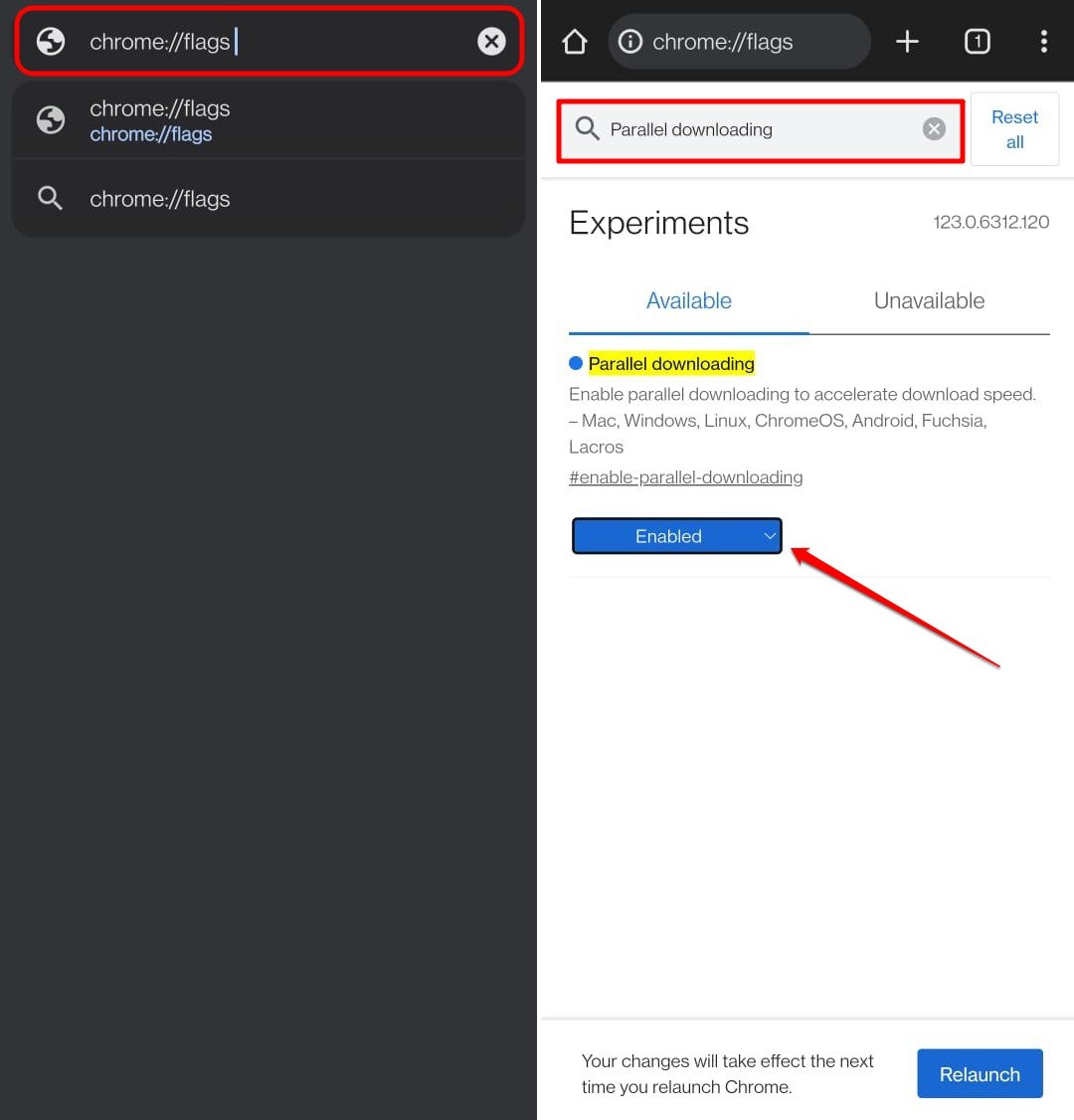
- Relanza la aplicación Chrome.
Habilitar la descarga paralela en la aplicación Brave
Para acelerar la velocidad de descarga en la aplicación Brave (Android), habilita la descarga paralela usando estos pasos.
- Abre la aplicación Brave.
- En la barra de direcciones, escribe brave://flags
- Busca descarga paralela.
- Cuando aparezca Descarga Paralela en el resultado de búsqueda, configura su estado en Habilitado.
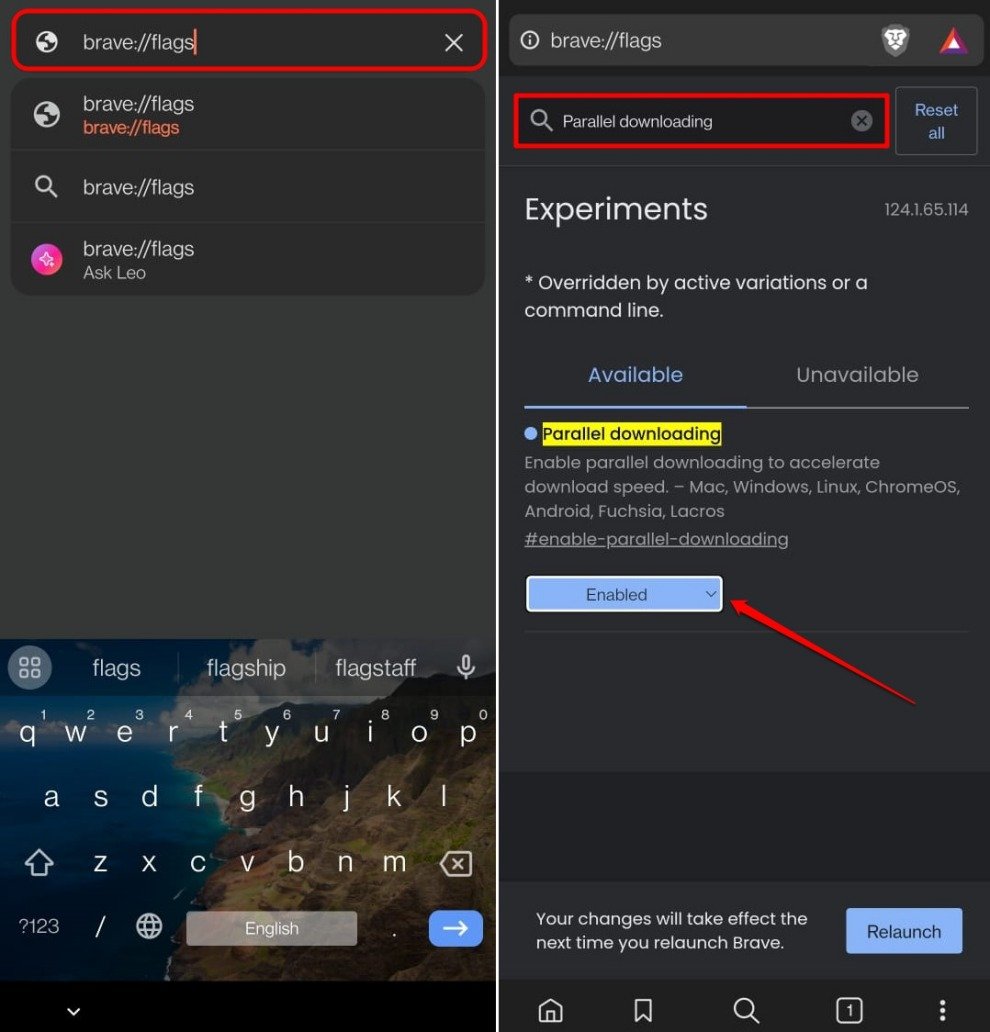
- Reabre la aplicación Brave.
Activar la descarga paralela en Edge Android
Para iniciar la descarga más rápida de archivos en la aplicación del navegador Edge, habilita la función de descarga paralela desde las banderas experimentales.
- Abre la aplicación Edge en tu dispositivo Android.
- En el cuadro de URL del sitio, escribe Edge://flags
- Escribe descarga paralela en el cuadro de búsqueda.
- Cambia el estado de Descarga Paralela a Habilitado.
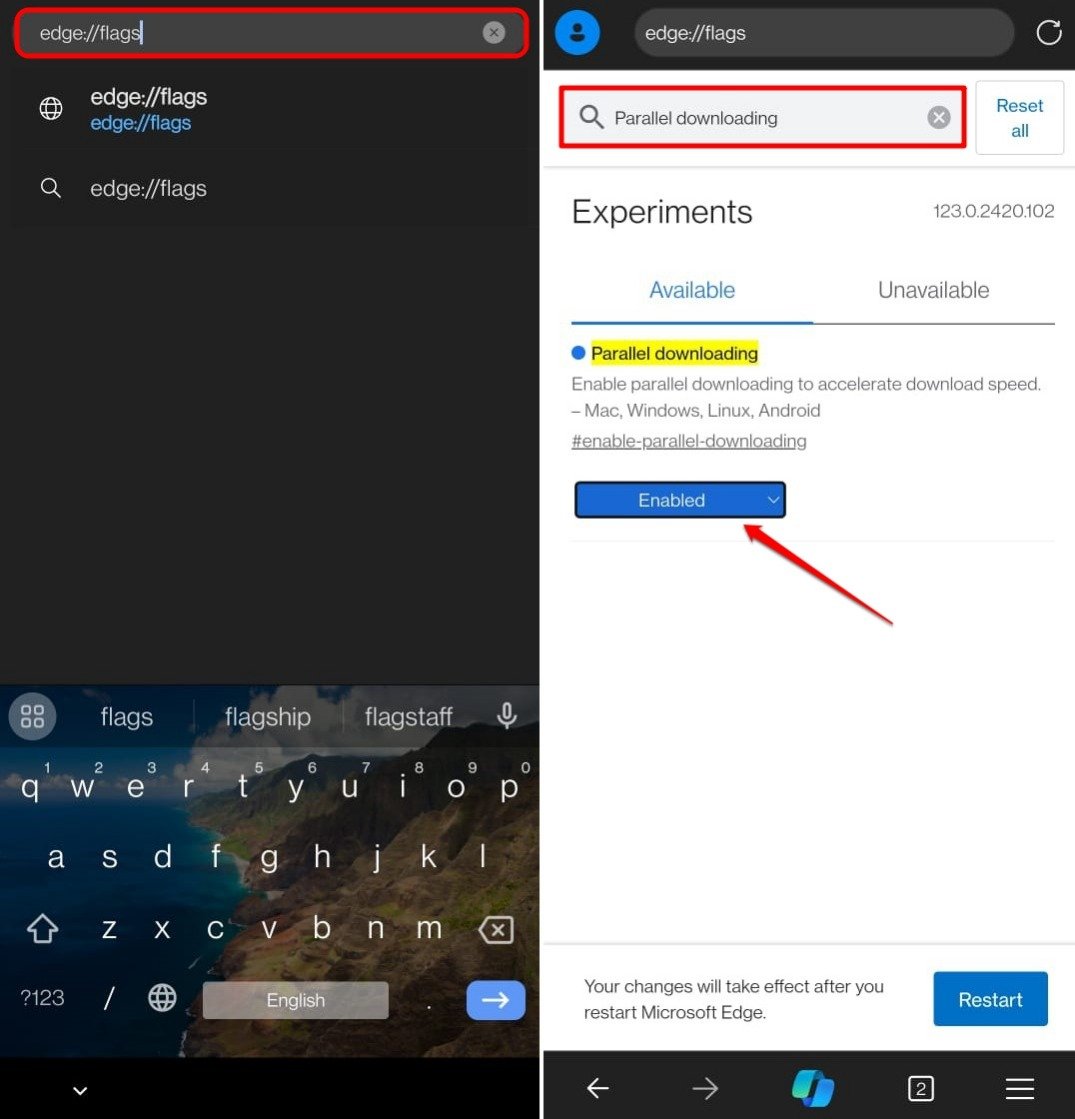
- Cierra la aplicación Edge y relanza.
Preguntas Frecuentes (FAQs)
¿Qué navegadores son compatibles con la función de descarga paralela?
Los navegadores basados en Chromium, como el navegador Chrome, el navegador Edge y el navegador Brave, son compatibles con la función de descarga paralela.
¿Dónde localizar la configuración para la descarga paralela en un navegador?
Accede a Chrome://flags, edge://flags, o brave://flags a través de la barra de direcciones del navegador respectivo para encontrar la opción para habilitar la descarga paralela.
¿Por qué la descarga de archivos es muy lenta en el navegador?
Verifica si hay problemas de red en tu Wi-Fi. La descarga paralela por sí sola no resolverá ningún problema mientras la red sea inestable.
Conclusión
Todos quieren descargar archivos a una velocidad más rápida en el navegador. Eso es muy posible. Para ahorrar tiempo y descargar los archivos rápidamente en navegadores Chromium, activa la función de descarga paralela en tu PC o dispositivo móvil. Espero que la guía te haya ayudado.
Si tienes alguna opinión sobre Descarga más rápida en Chrome: Habilitar descargas paralelas, no dudes en dejar un comentario en el cuadro de abajo. Además, suscríbete a nuestro canal de YouTube DigitBin para tutoriales en video. ¡Saludos!
Recibe nuevas publicaciones en tu bandeja de entrada.
No spam. Cancela la suscripción en cualquier momento.