Caché DNS · 5 min read · Mar 01, 2026
chrome://net-internals/#dns: Limpiar caché DNS en Chrome
¿Tienes problemas para acceder a un sitio web o página específica en el navegador Chrome? Puede que estés viendo una versión anterior del sitio o recibiendo el clásico error 404 URL no encontrada. El sitio o algunas de sus páginas pueden cargar demasiado lento. Puedes solucionar todo eso aprendiendo a limpiar la caché DNS en Chrome.
Esta guía explica qué es la caché DNS, por qué deberías limpiarla y cómo hacerlo. Puedes limpiar la caché DNS desde el navegador que usas principalmente o vaciarla desde el Símbolo del sistema de Windows para navegar por los sitios web sin problemas.
¿Qué es la caché DNS?
La caché DNS del navegador guarda la dirección IP de los sitios web que visitas con frecuencia, ayudando al navegador a cargar las páginas web más rápido.
Te explicaré cómo funciona la caché DNS con un ejemplo simple.
Supongamos que www.digitbin.com es un sitio web que visitas regularmente en el navegador Chrome.
Cuando escribes la URL del sitio y presionas enter en el navegador, técnicamente estás solicitando la dirección IP del sitio web (digitbin.com) al servidor web que lo aloja.
Ahora, cada vez que visitas el sitio, se lleva a cabo el proceso anterior de solicitar la dirección IP. Sin embargo, es un proceso redundante.
Por lo tanto, el navegador utiliza la caché DNS para almacenar la dirección IP del sitio en ella.
Esto ayuda al navegador a cargar el sitio rápidamente sin tener que solicitar la dirección IP al servidor web cada vez que inicias el sitio.
No solo DigitBin, sino que la dirección IP de cada otro sitio web al que accedes con frecuencia en el navegador se guarda en la caché.
En lugar de solicitar la IP al servidor DNS, se puede acceder instantáneamente desde la caché DNS.
¿Por qué limpiar la caché DNS?
Ahora, la pregunta es, ¿por qué surge la necesidad de limpiar la caché DNS?
Un sitio web puede actualizar un par de sus páginas o su dirección de servidor DNS. Lo mismo puede no reflejarse instantáneamente en la caché DNS de tu navegador.
La caché DNS de Chrome aún utiliza la información guardada en ella para proporcionarte acceso a una versión anterior del sitio.
Por lo tanto, para obtener la dirección DNS correcta de una página, es mejor limpiar manualmente la caché del resolvedor DNS del host.
En algunos casos, los ciberdelincuentes pueden suplantar la dirección IP en la caché DNS. Lo hacen para reemplazar la dirección IP existente en la caché con una IP de un sitio falso.
Cuando comienzas a navegar, la caché DNS carga la dirección DNS suplantada del sitio falso y te redirige a él. Terminas siendo estafado o hackeado aún más.
También se sugiere refrescar regularmente la caché DNS para eliminar las entradas en ella. Esto protege tu historial de navegación de ser rastreado por mineros de datos o atacantes cibernéticos.
¿Cómo limpiar la caché DNS en Chrome?
Solo se necesitan tres pasos para vaciar la caché del host del resolvedor en el navegador Chrome en una PC.
- Inicia Google Chrome en tu computadora.
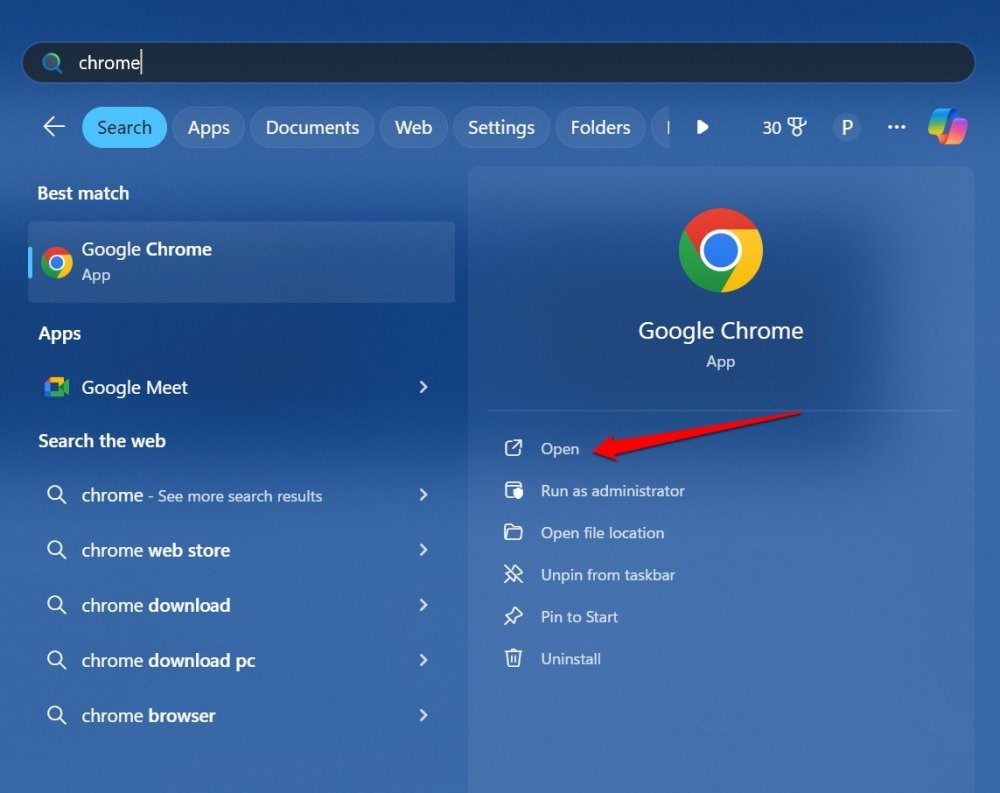
- En la barra de direcciones escribe lo siguiente.
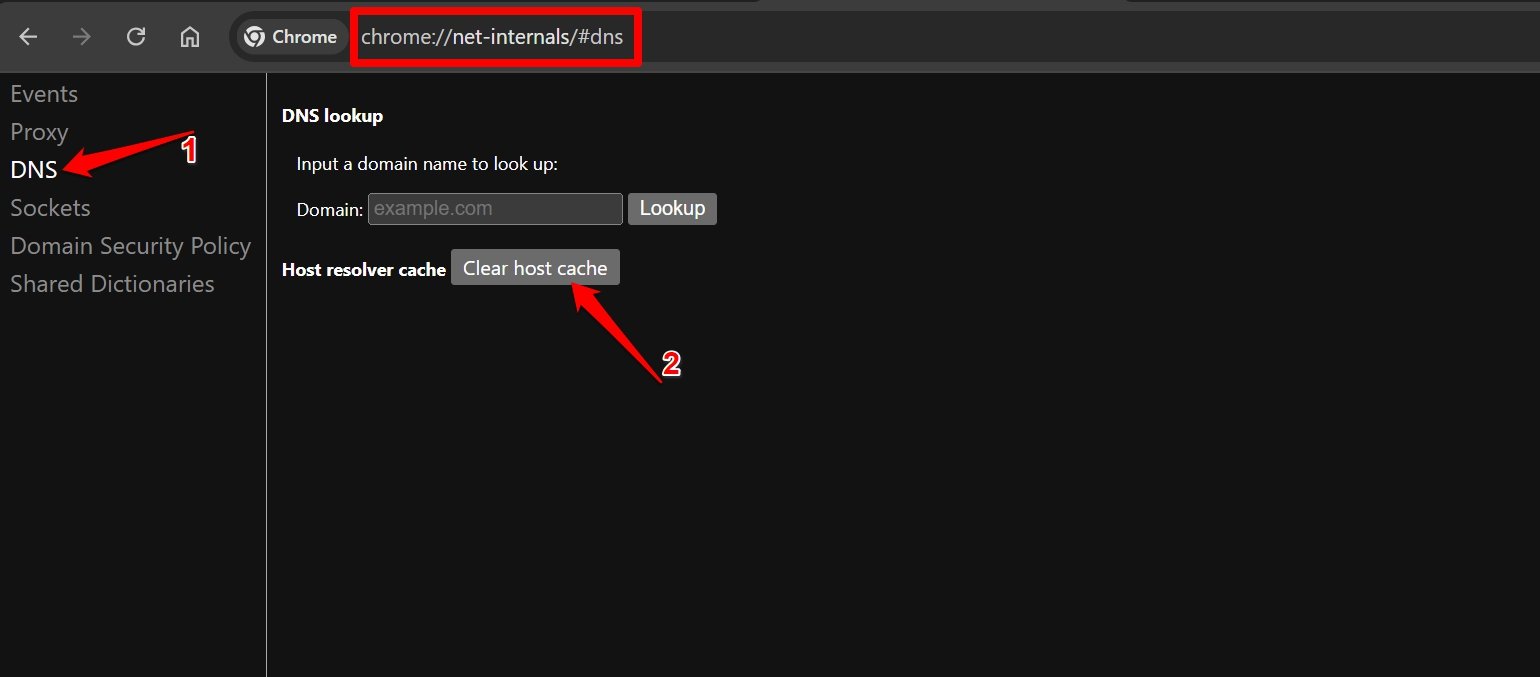
chrome://net-internals/#dns - En la página de Internos de Red de Chrome, haz clic en DNS que encontrarás en el panel lateral izquierdo.
- Presiona el botón Limpiar caché del host.
- Recarga la página web que anteriormente mostraba un error o no cargaba.
Limpiar la caché DNS de Chrome en Android
Hoy en día, todos pueden navegar por sitios web directamente desde sus teléfonos inteligentes. Sin embargo, si usas la aplicación del navegador Chrome en tu dispositivo Android, a veces puedes enfrentar dificultades para navegar por sitios específicos o sus páginas.
Puedes limpiar la caché del resolvedor DNS de Chrome y solucionar el problema de inmediato. Sigue los pasos a continuación.
- Inicia la aplicación Chrome en tu dispositivo Android.
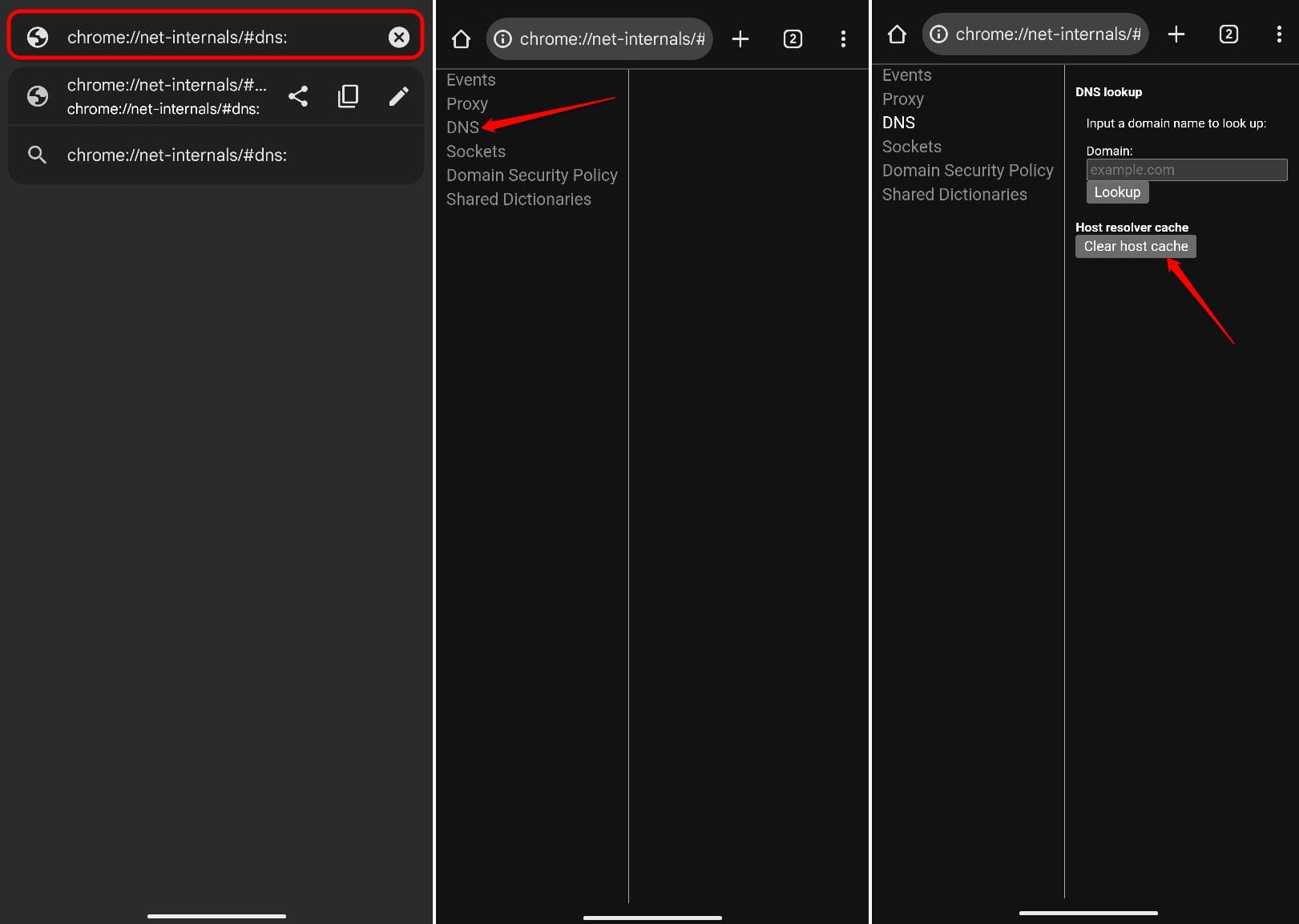
- Toca la barra de URL y escribe lo siguiente.
chrome://net-internals/#dns - Presiona el botón de carga de página para ver la configuración DNS de Chrome.
- Toca la pestaña DNS en el lado izquierdo de la página.
- Bajo la Caché del Resolvedor de Host, toca Limpiar caché del host.
- Recarga la página web afectada o también puedes reiniciar Chrome.
Si limpiar la caché DNS no solucionó el problema con la navegación web, actualiza la aplicación Chrome a la última versión.
¿Cómo vaciar la caché DNS en Windows 11?
En lugar de limpiar la caché DNS desde el navegador, puedes vaciar la DNS usando el Símbolo del sistema de Windows. Aquí están los pasos que debes seguir.
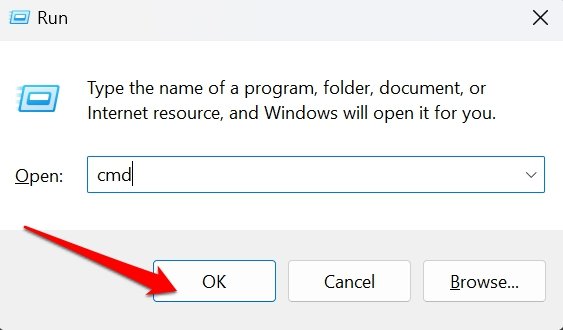
- Presiona Windows + R para abrir el cuadro de Ejecutar.
- Escribe cmd y presiona la tecla Enter para cargar la interfaz de línea de comandos.
- Escribe el siguiente comando.
ipconfig/flushdns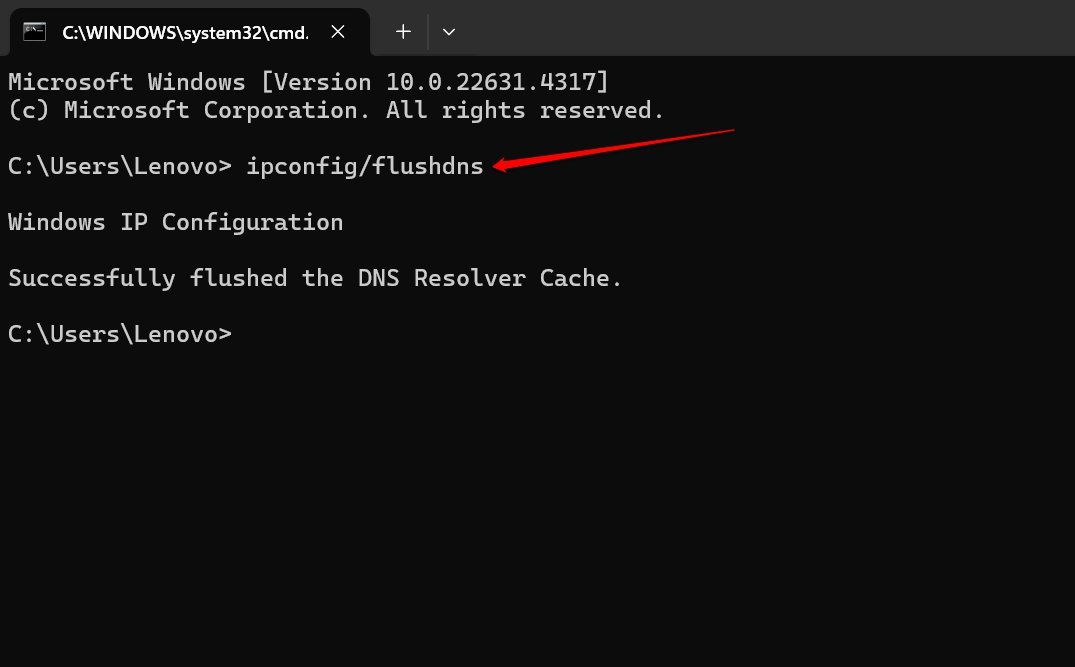
Verás instantáneamente un mensaje en la interfaz de línea de comandos que dice: “Caché del resolvedor DNS vaciada con éxito.”
Cierra el Símbolo del sistema y abre tu navegador. Accede a la página web deseada y verifica si puedes navegar sin dificultades técnicas.
Preguntas Frecuentes (FAQs)
¿Cómo limpio la caché DNS en el navegador Edge?
En el navegador Edge (tanto en la versión web como en la versión de Android del navegador) ingresa en la barra de direcciones edge://net-internals/#dns y limpia la caché del host de manera similar a Chrome.
¿Cómo limpio la caché DNS en Mozilla Firefox?
En Mozilla Firefox, visita la URL “ about:networking#dns” a través de la barra de direcciones del navegador. Presiona el botón Limpiar caché DNS y recarga la página/sitio que deseas navegar.
¿Me desconectaré de los sitios después de limpiar la caché DNS?
NO. Puedes usar el sitio en el navegador sin tener que desconectarte. Puede que tengas que recargar la página problemática.
Conclusión
Terminemos el artículo. Limpia la caché DNS para facilitar una mejor experiencia de navegación, ver la última versión de un sitio y mantenerte a salvo de ataques DNS. Aunque el proceso se demostró para Google Chrome, puedes seguir la información en las FAQs para vaciar fácilmente la caché del resolvedor DNS en Microsoft Edge y Mozilla Firefox también.
Si tienes alguna opinión sobre chrome://net-internals/#dns: Limpiar caché DNS en Chrome, no dudes en dejarla en el cuadro de comentarios a continuación. Además, suscríbete a nuestro canal de YouTube de DigitBin para tutoriales en video. ¡Salud!
Recibe nuevas publicaciones en tu bandeja de entrada.
No spam. Cancela la suscripción en cualquier momento.