Soluciones Chromebook · 6 min read · Oct 14, 2025
¿La pantalla de mi Chromebook parpadea? Aquí te mostramos cómo solucionarlo
Con Chrome OS, estos portátiles ligeros permiten a los usuarios acceder fácilmente a una variedad de tareas, como navegar por la web y editar documentos.
Los Chromebooks son como cualquier otro dispositivo electrónico, y los usuarios a menudo se encuentran con fallos en la pantalla, lo que puede ser bastante molesto.
Si te preguntas, “¿Por qué parpadea la pantalla de mi Chromebook?” este artículo te ayudará a entender todo. Así que, comencemos con esta guía y veamos si soluciona el parpadeo de la pantalla del Chromebook.
¿Cuáles son las principales causas de los problemas de parpadeo en la pantalla del Chromebook?
Los fallos en la pantalla pueden ser causados por software desactualizado o incompatible. Un problema de Chrome OS, un problema con el controlador del dispositivo o un problema con la aplicación web caen en esta categoría.
Los Chromebooks pueden experimentar fallos en la pantalla debido a daños físicos en sus componentes de hardware.
Es posible experimentar fallos en la pantalla si tus controladores gráficos están desactualizados o dañados.
A veces, los complementos o extensiones en el navegador pueden entrar en conflicto con las aplicaciones web y evitar que funcionen correctamente.
La aceleración de hardware puede a veces causar problemas de visualización en el navegador Chrome. Puede que no puedas usar la aceleración de hardware con tu hardware o configuración específica a pesar de su capacidad para mejorar el rendimiento.
Cómo solucionar el parpadeo de la pantalla de mi Chromebook
Aquí hay algunos métodos cruciales que puedes intentar para resolver el problema de parpadeo de la pantalla del Chromebook:
Solución 1: Enfriar el Chromebook
Cuando tu Chromebook se sobrecalienta, hará que la pantalla parpadee; puedes intentar ponerlo en un lugar bien ventilado para que se enfríe.
Si es posible, reinicia el ordenador 30-40 minutos después. En caso de que tu problema se haya solucionado, debes tener cuidado de no sobrecalentarlo mientras usas el dispositivo.
Solución 2: Reiniciar el Chromebook
Para la mayoría de los problemas, este es el primer consejo de solución de problemas que recomendamos. Puede parecer extraño, pero los problemas de software a menudo se resuelven reiniciando.
En la esquina inferior derecha de tu pantalla, haz clic en el área de notificaciones.
Haz clic en el ícono de Encendido.
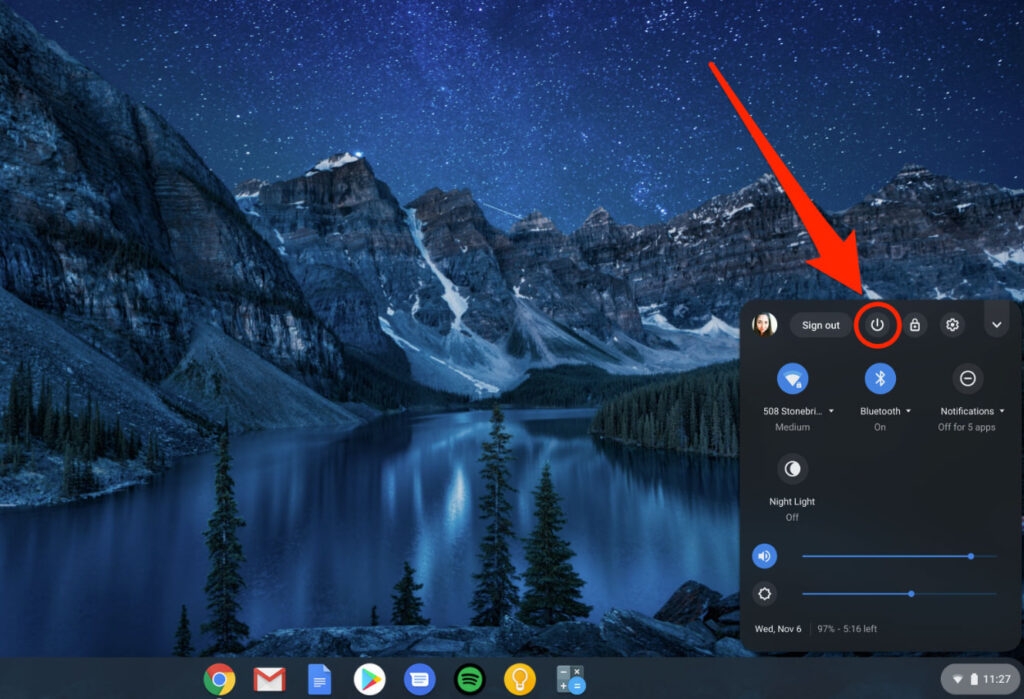
- Se apagará. Después de que el ordenador se haya apagado por completo, mantén presionado el botón físico de encendido durante unos segundos.
Solución 3: Desactivar el desplazamiento suave
También hay una opción de desplazamiento suave en Chrome que podría ser responsable del parpadeo de la pantalla. A pesar de que puede parecer inofensivo, habilitarlo puede resultar en problemas con la GPU que causan parpadeo de la pantalla al desplazarse. Sigue estos pasos para desactivar el desplazamiento suave.
Ingresa chrome://flags en la barra de direcciones.
A continuación, debes buscar desplazamiento suave en la barra de búsqueda, luego selecciona Desactivado junto a desplazamiento suave.
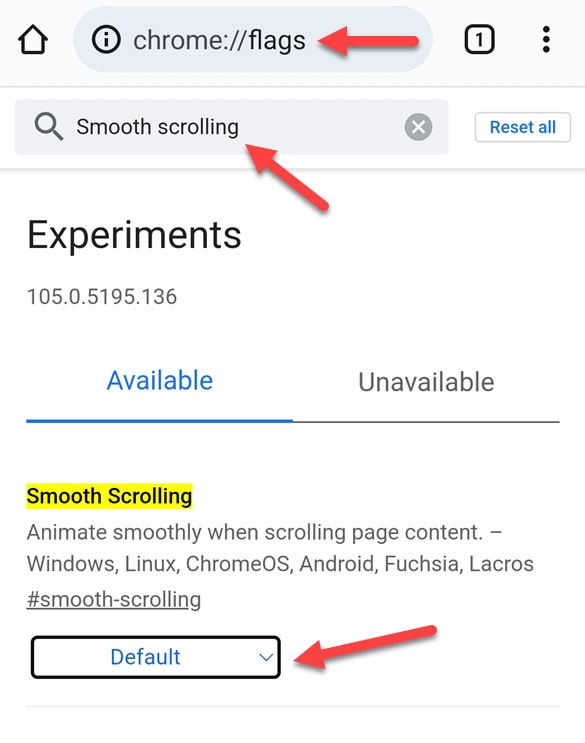
- En la parte inferior de la pantalla, haz clic en Reiniciar.
Solución 4: Probar un monitor externo
Si tienes problemas de parpadeo en la pantalla del Chromebook, esta es una forma sencilla de determinar si el problema es de software o de hardware. Si tienes un Chromebook, considera usarlo con un monitor externo. Puedes conectar tu Chromebook a un puerto HDMI usando un cable HDMI si tiene uno.
También puedes usar un adaptador USB-C con un puerto HDMI. Cuando no experimentas parpadeo en la pantalla, puedes estar seguro de que el problema radica en el hardware. Mientras tanto, puedes usar un monitor hasta que el ordenador haya sido reparado.
Puedes intentar solucionar problemas si la pantalla del monitor sigue parpadeando o esperar una actualización si el problema es de software.
Solución 5: Desactivar las extensiones del navegador
Las extensiones en los navegadores pueden a veces interferir con las aplicaciones web, causando que no se muestren correctamente.
Para identificar qué extensiones están causando el problema, intenta desactivarlas una por una. En el navegador Chrome, haz clic en el menú de tres puntos, elige “Más herramientas”, y luego elige “Extensiones.”
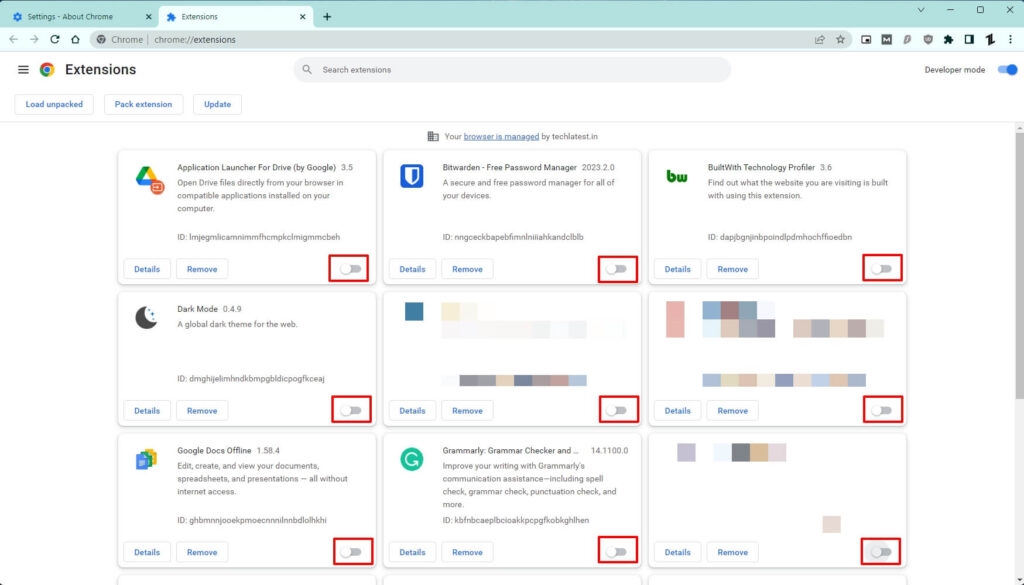
Solución 6: Actualizar el sistema operativo
Si el sistema operativo de tu Chromebook no está actualizado, puedes experimentar parpadeo en la pantalla del Chromebook si intentas ejecutar un programa que requiere muchos gráficos. Para hacerlo:
Navega a la aplicación de Configuración.
En la izquierda, haz clic en Acerca de ChromeOS.
Para buscar actualizaciones, haz clic en el botón Buscar actualizaciones.
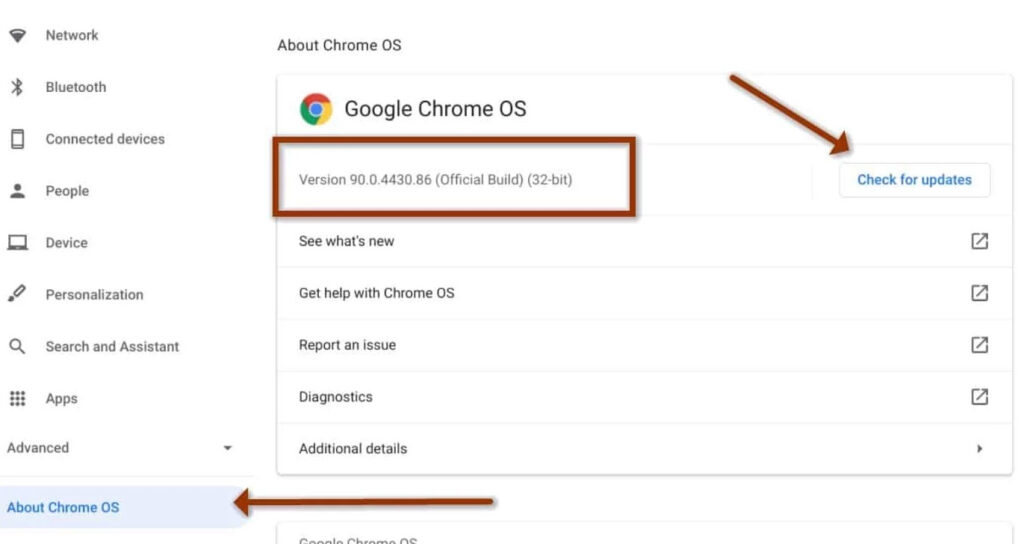
Cuando tu Chromebook tenga la actualización más reciente, mostrará que tu Chromebook está actualizado.
Los Chromebooks descargan e instalan actualizaciones automáticamente si no tienen la más reciente.
Solución 7: Desactivar la aceleración de hardware
La aceleración de hardware es una función que permite a las aplicaciones utilizar el hardware de tu computadora para un mejor rendimiento, particularmente para características visuales. Sin embargo, esto puede resultar en errores de rendimiento como pantallas parpadeantes y otros problemas. Sigue estos pasos para desactivar la aceleración de hardware.
Inicialmente, inicia Google Chrome y haz clic en el ícono de Menú (tres puntos verticales).
Selecciona Configuración en el menú desplegable.
En el lado izquierdo de la pantalla, haz clic en la opción Sistema y luego apaga el interruptor junto a Usar aceleración de hardware cuando esté disponible.

Solución 8: Restablecer de fábrica el Chromebook
Si realizas un restablecimiento de fábrica en tu Chromebook, toda la información en tu disco duro se borrará, y seguramente te ayudará a resolver el parpadeo de la pantalla en tu Chromebook. Para garantizar la seguridad de tus datos importantes, haz una copia de seguridad antes de comenzar:
Inicia la aplicación de Archivos de Chrome OS.
Haz clic en Descargar, luego presiona Ctrl + A para seleccionar todos los archivos.
Para copiarlos, presiona Ctrl + C.
Después, ve a Google Drive > Crear una Nueva Carpeta.
Usando Ctrl + V, pégalos en esta carpeta.
Es hora de actualizar el sistema operativo del Chromebook ahora que has respaldado tus datos. Así es como funciona:
- En la pantalla de inicio de sesión, presiona y mantén Ctrl + Alt + Shift + R al mismo tiempo después de reiniciar tu Chromebook.
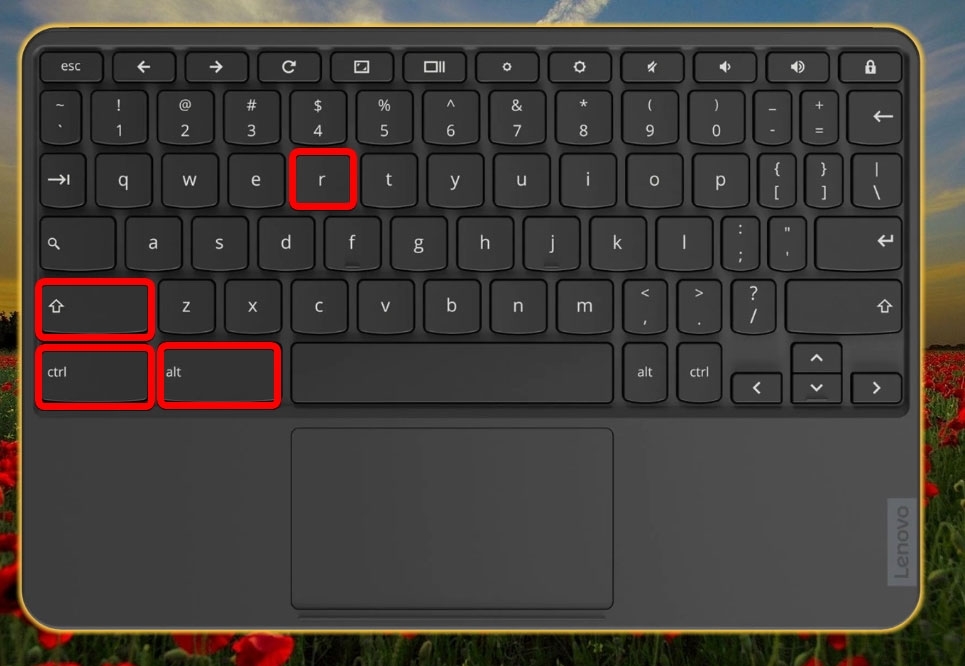
En la ventana emergente, haz clic en Reiniciar.
Luego, en el cuadro de diálogo en tu pantalla, selecciona Powerwash > Continuar.
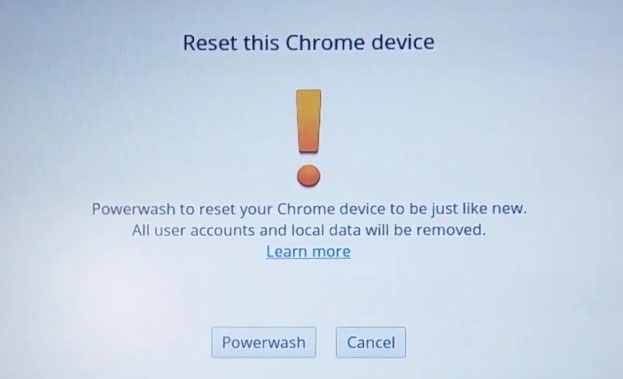
Para completar los pasos restantes, sigue las instrucciones en pantalla.
Inicia sesión con tu Cuenta de Google.
Una vez que hayas terminado de restablecer tu Chromebook, puedes configurarlo.
Verifica que el problema se haya resuelto.
Solución 9: Recuperación del sistema
Puede solucionar el problema eliminando y reinstalando el sistema operativo mediante la recuperación del sistema. Aquí hay algunas soluciones que puedes intentar si tu Chromebook se convierte en una pantalla negra y otras soluciones no funcionan.
Sin embargo, la recuperación del sistema borrará permanentemente todos tus archivos.
Si tienes accesorios externos, como un mouse o un disco externo, desconéctalos.
Presiona y mantén presionado el botón de Encendido mientras mantienes presionadas las teclas Esc y Actualizar.
Asegúrate de soltar el botón de encendido primero.
Tu pantalla mostrará un mensaje cuando se suelten las otras teclas.
Una vez que el Chromebook funcione, puedes restaurar datos directamente de las copias de seguridad que has realizado en la aplicación de Archivos de Chrome OS. Puedes buscar software de recuperación de datos de terceros para aquellos que no han respaldado sus datos.
Así que, eso es todo lo que tenemos para ti sobre por qué parpadea la pantalla de mi Chromebook. Esperamos que encuentres útil este artículo. No dudes en comentar abajo si deseas más información.
Lectura adicional:
7 Mejores aplicaciones de dibujo para Chromebook
¿Cómo restablecer de fábrica un Chromebook?
Solución: Error de red no disponible en Chromebook
Recibe nuevas publicaciones en tu bandeja de entrada.
No spam. Cancela la suscripción en cualquier momento.