Chromecast · 6 min read · Dec 21, 2025
“Chromecast disponible para sitios de video específicos” – ¿Cómo solucionarlo?
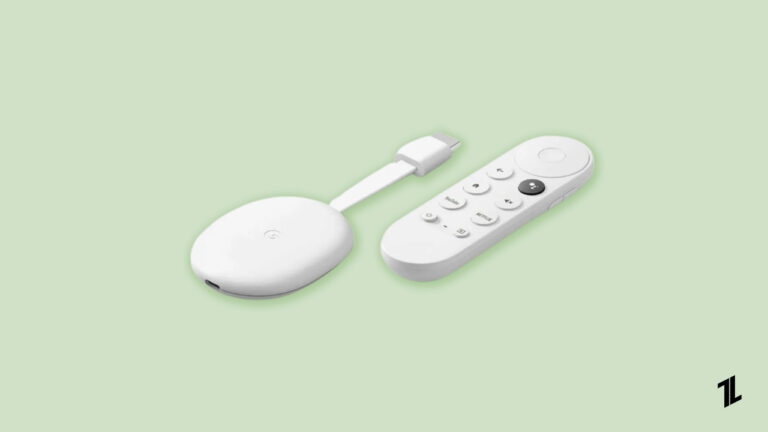
Chromecast ha contribuido exitosamente a una experiencia televisiva mucho mejor. La versión inicial de Chromecast solo podía transmitir videos en 1080p.
Con el tiempo, Google hizo mejoras específicas en el dispositivo. Como resultado, la última versión de Chromecast puede soportar HDR10 y HDR10+ y puede transmitir videos con claridad 4k a 60 fps (fotogramas por segundo).
El Chromecast en estos días es conocido por su colaboración con Google TV, que tiene tanto una interfaz de usuario interactiva como la operación habitual del control remoto.
Operar Chromecast no requiere un alto conocimiento técnico. Recientemente, los usuarios han estado recibiendo un error que muestra “disponible para sitios de video específicos” mientras usan Chromecast.
El problema surge principalmente cuando la transmisión se realiza a través de Google Chrome. Además, el problema se observa en varios modelos de Chromecast.
No hay información disponible sobre Chromecast ya que es un concepto nuevo. Por lo tanto, esto hace que las cosas sean un poco más difíciles para los usuarios.
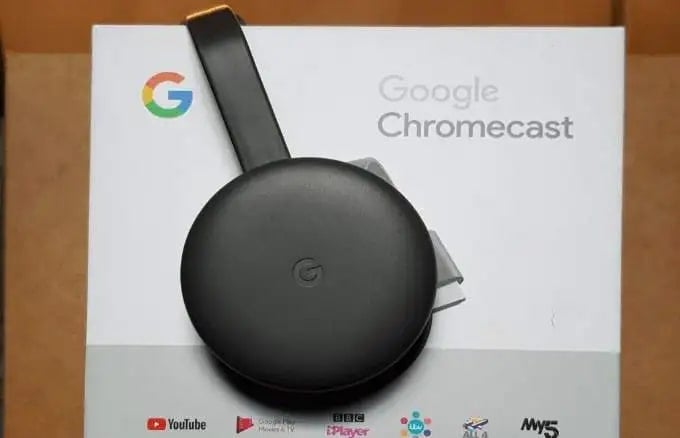
Compatibilidad de Chromecast
Chromecast es compatible con muchos sitios y aplicaciones de video, pero no todos ellos.
Aplicaciones compatibles: Cualquier aplicación que tenga soporte de transmisión incorporado funcionará con Chromecast. Verifique el soporte con su aplicación o sitio particular, ya que no todos lo tienen.
Conectividad de red: Su Chromecast y el dispositivo desde el que está transmitiendo (smartphone, tableta o computadora) deben estar en la misma red Wi-Fi.
Actualizaciones de software: Un software más antiguo en su Chromecast o computadora puede causar el mismo resultado. Asegúrese de que ambos estén actualizados.
Si sus problemas de transmisión surgen de ciertos sitios, siga estos pasos para solucionar el problema.
Posibles soluciones para el error “Chromecast disponible para sitios de video específicos”
Entonces, aquí hay algunas soluciones que le ayudarán a resolver el problema de Chromecast disponible para sitios de video específicos:
Solución 1: Desinstalar las actualizaciones
Varias actualizaciones también rompieron la operación de Chromecast para los usuarios. Esto puede ser las actualizaciones en la versión del sistema operativo u otras aplicaciones asociadas.
El sistema requiere una actualización, pero asegurarse de que estén correctamente instaladas, a veces conduce a diferentes problemas como el mencionado anteriormente que impide que Chromecast funcione de manera efectiva.
Después de usar este método, muchos usuarios pudieron usar Chromecast sin ningún problema. Desinstale las actualizaciones siguiendo estos pasos:-
Abra la sección Configuración del televisor.
Toque en Aplicaciones.
Localice la opción Aplicaciones del sistema y selecciónela.
Haga clic en Chromecast Built en la pantalla.
Después, seleccione la opción Desinstalar todas las actualizaciones.
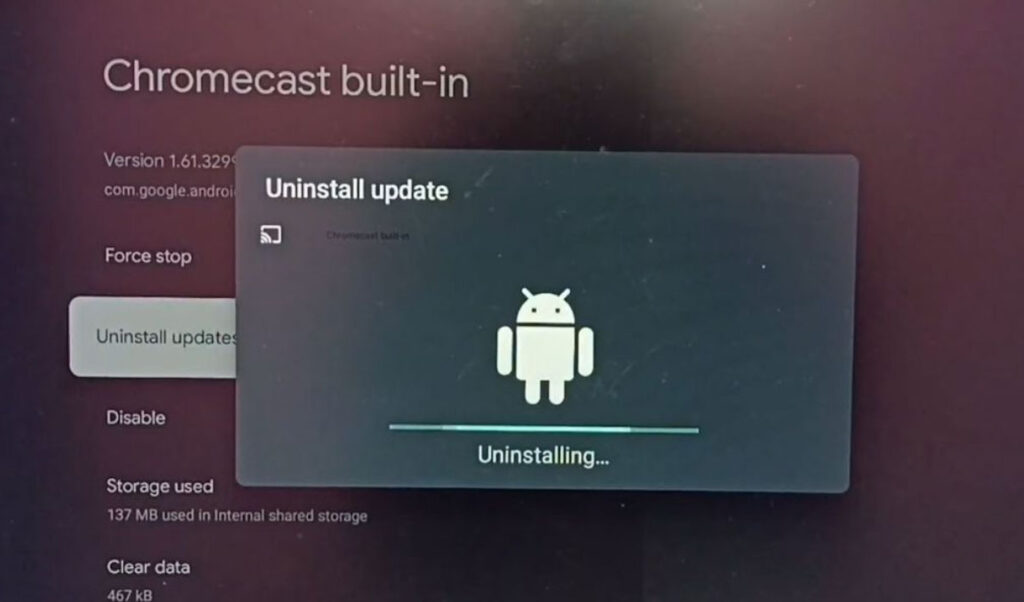
- Por último, restaure el Chromecast a la versión de fábrica.
- ¿Cómo solucionar si el control remoto de Xfinity no funciona? por Mannu Rathore
- ¿Cómo encender un televisor Vizio sin un control remoto? por K. Masoun
- [Guía completa] Transmitir Oculus Quest 2 a Firestick por Shruti Gupta
Solución 2: Habilitar la transmisión en todas las direcciones IP
Google está probando actualmente tarjetas de identificación de estudiantes en Google Pay: una opción para permitir que cualquier dirección IP que especifique acceda a múltiples dispositivos a través de una bandera de Chrome.
Aquí están los pasos para permitir direcciones IP de Chromecast:
Abra el navegador Chrome en su dispositivo.
Escriba Chrome://flags en el cuadro de URL.
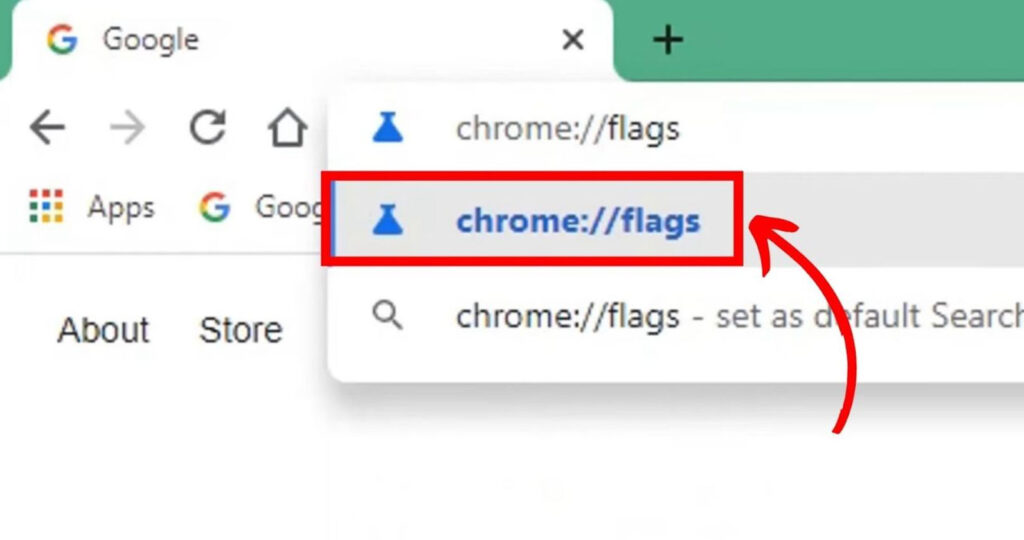
- Después, busque Conectar a dispositivos de transmisión en todas las direcciones IP.
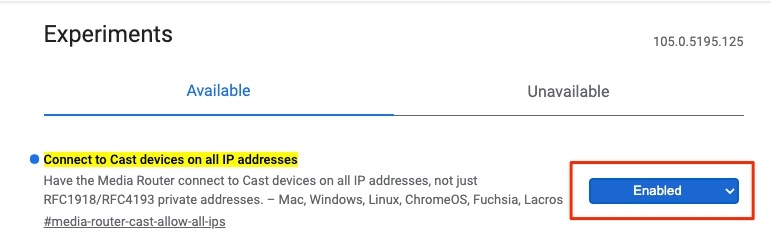
Cambie de Predeterminado a Habilitado.
Reinicie el navegador.
Además, lea: 10+ mejores banderas de Chrome para usar este año
Solución 3: Actualizar fecha y hora
Puede emparejarse con Chromecast: si sus dispositivos están mostrando la fecha y hora correctas.
Si su dispositivo de transmisión lo permite, navegue a Configuración de fecha y hora > Establecer hora automáticamente, de lo contrario, especifique los formatos de hora y fecha.
Navegue a la derecha y abra Configuración.
Luego, desplácese a Sistema > Fecha y hora.
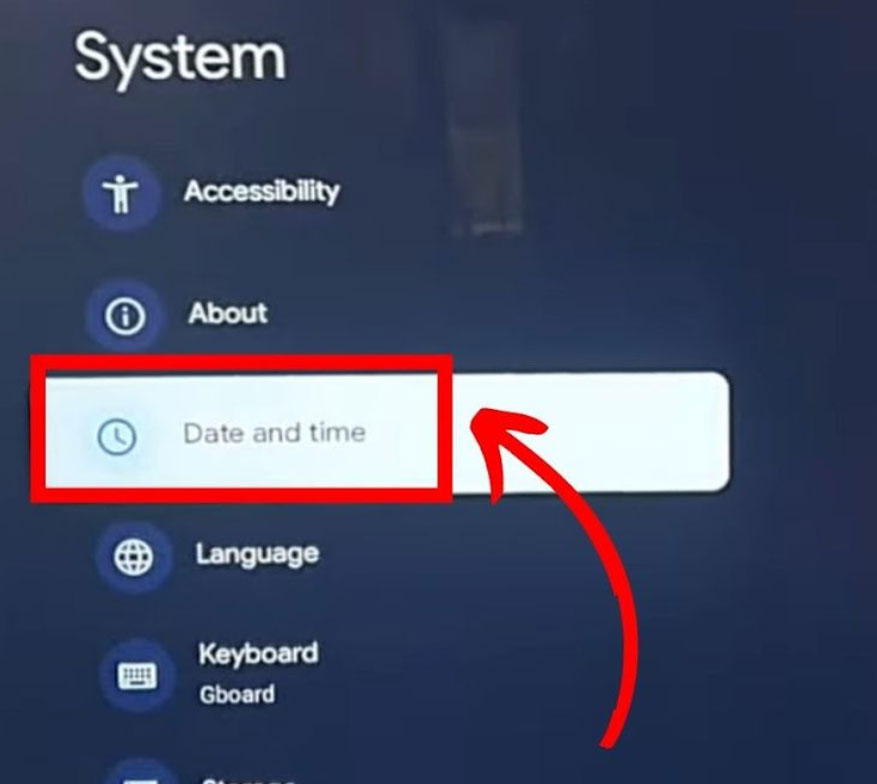
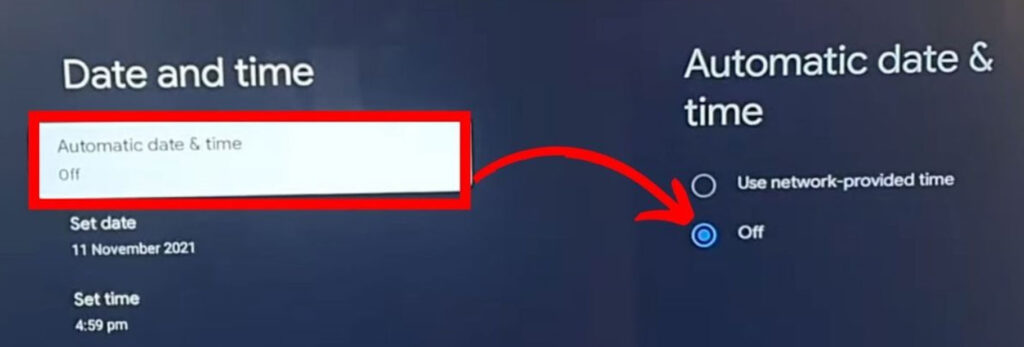
Luego, seleccione Fecha y hora automáticas.
Elija Desactivado.
Solución 4: Actualizar Chromecast o Google Chrome a la última versión
El problema a menudo surge cuando los usuarios están operando una versión desactualizada de Chromecast. Esto les causa problemas con la transmisión, por lo que reciben el mensaje de error que se muestra en sus pantallas.
Los usuarios pueden verificar la última actualización de Chromecast en sus televisores Android e instalarla. Esto soluciona los problemas enfrentados al transmitir videos.
Junto con Chromecast, un Google Chrome desactualizado también puede llevar a un problema similar. En ese caso, los usuarios pueden actualizar fácilmente su navegador web Google Chrome a través de Google Playstore.
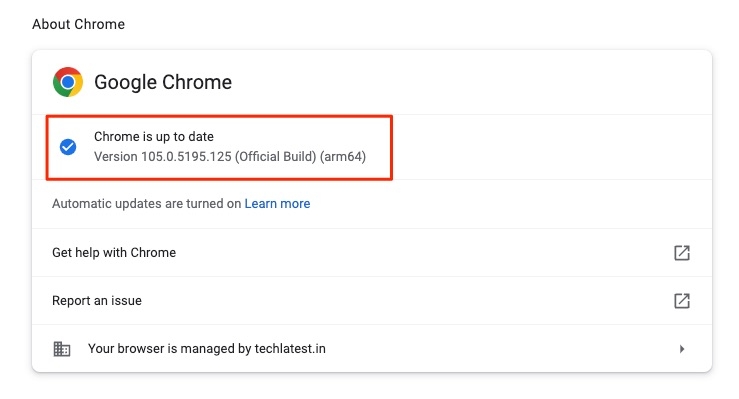
En resumen, los usuarios deben verificar las actualizaciones regulares en Google Chrome y Chromecast para ejecutar el proceso de actualización a tiempo.
Solución 5: Desactivar extensiones de Chrome
A veces, también puede ser causado por las extensiones de Chrome. Si el problema proviene de las extensiones, la única solución es desactivarlas.
Sin embargo, algunos usuarios informaron que desinstalaron las extensiones de Chrome y después de eso la transmisión de video funcionó sin problemas. Guía paso a paso para desactivar las extensiones de Chrome:
Inicialmente, haga clic en el ícono de Menú.
Toque en el botón de tres puntos.
Seleccione Más herramientas > Extensiones.
Finalmente, desactive el control deslizante apagado.
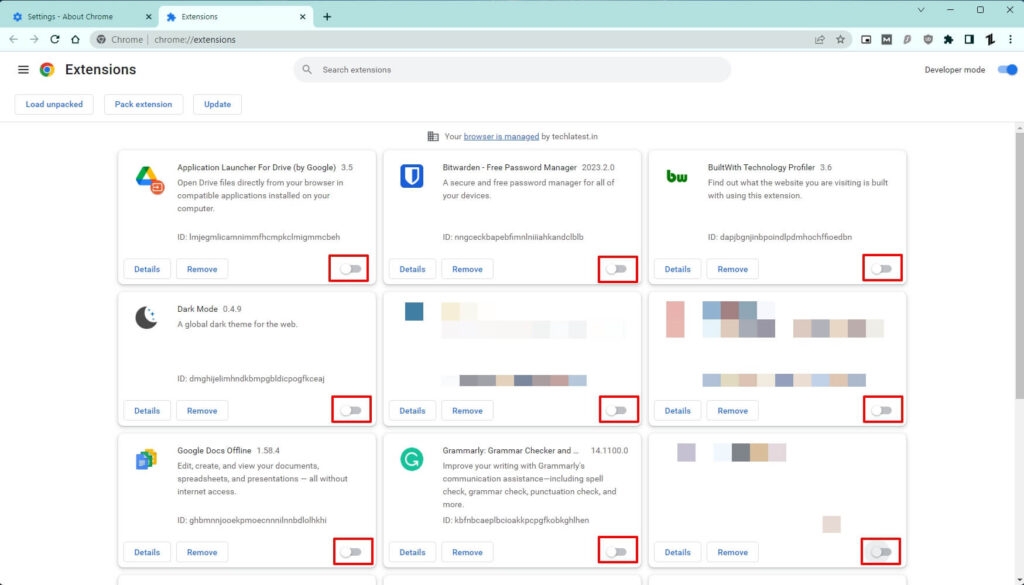
Seleccione una extensión de Chrome cuyo control deslizante desactivará haciendo clic en su control deslizante.
Solución 6: Restablecer el Chromecast a su funcionamiento predeterminado
Este método también ayudó a muchas personas a resolver el error anterior.
El Chromecast necesita energía y estar conectado a su televisor para restablecerlo a su configuración de fábrica. Luego presione el mismo botón en su parte posterior y manténgalo presionado por un tiempo.
Siga manteniendo presionado el botón hasta que vea que su LED ahora parpadea en amarillo. Espere hasta que el LED cambie de parpadeo amarillo a blanco sólido, luego suéltelo, ¡y su Chromecast debería reiniciarse!
Consejos y consideraciones adicionales
#1. Verifique la compatibilidad del enrutador
También es posible que el enrutador en sí no pueda manejar Chromecast. Asegúrese de que el firmware de su enrutador esté actualizado y mejorado si es necesario para trabajar con las funciones de Chromecast que solo están disponibles en la última versión.
#2. Contactar con el soporte de Google
Si ninguna de las anteriores lo resuelve, posiblemente contactar con el soporte de Google puede proporcionarle un enfoque personalizado adicional para una respuesta. Puede dirigirse a su sitio oficial o hablar a través de la aplicación Google Home.
La conclusión
Chromecast ha llevado la experiencia televisiva a un nuevo nivel con su tecnología única. Por lo tanto, el dispositivo ha contribuido significativamente a hacer que los televisores de la generación actual sean inteligentes y más eficientes.
Aunque las nuevas tecnologías tienen nuevos problemas, resolverlos no es tan difícil.
Ajustar el Chromecast para eliminar los errores puede parecer complicado, pero los métodos ayudan a los usuarios a transmitir videos de manera efectiva.
Los métodos mencionados en el artículo han ayudado a muchos usuarios a superar el error ‘Chromecast disponible para sitios de video específicos’ que obstaculizaba la transmisión en sus televisores.
Estos métodos son altamente efectivos y no requieren mucho tiempo. Sin embargo, si el problema persiste después de aplicar todas las técnicas anteriores.
En ese caso, se recomienda contar con la asistencia de un profesional para erradicar el error conociendo su causa raíz y luego trabajar en la posible solución.
- ¿Cómo transmitir desde iPhone? por Mannu Rathore
- Todos los errores comunes de Hulu y sus soluciones por Abhishek J.
- [2024] Las 5 mejores aplicaciones de escritorio remoto para mejorar el… por el personal de Tech Latest
Recibe nuevas publicaciones en tu bandeja de entrada.
No spam. Cancela la suscripción en cualquier momento.