iTunes · 2 min read · Mar 16, 2026
Limpiar aplicaciones en iTunes
Q: Desde el lanzamiento de la App Store de iTunes, he acumulado una serie de aplicaciones para mi iPod touch que no necesariamente quiero mantener, al menos no en sus versiones actuales. ¿Hay alguna manera de eliminarlas de iTunes para desordenar mi lista de aplicaciones pero aún así poder recuperarlas si las quiero más tarde? Sé que puedo evitar que se sincronicen con mi iPod desmarcándolas en la pestaña de Aplicaciones, pero solo quiero que estén fuera del camino en general, pero no quiero tener que comprarlas de nuevo si decido más tarde que las quiero de vuelta. ¿Alguna idea?
– Jeremy
A: Hay un par de maneras diferentes de manejar esto. Obviamente, si no necesitas mantener las aplicaciones en absoluto, entonces simplemente puedes eliminarlas de iTunes como lo harías con cualquier otro elemento: Haz clic derecho en la aplicación en las listas de aplicaciones de iTunes y elige “Eliminar” en el menú contextual.
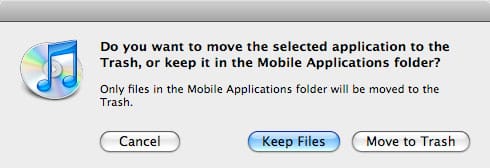
Al igual que con otros tipos de contenido de iTunes, cuando eliminas una aplicación, normalmente se te pedirá primero que confirmes que realmente deseas eliminar la aplicación de iTunes, y luego se te preguntará qué deseas hacer con el archivo de la aplicación:
Si deseas mantener la aplicación para más tarde, simplemente elige “Conservar archivo” y el paquete de la aplicación permanecerá en tu carpeta de “Aplicaciones móviles” junto con tus otras compras de la App Store.
Esta carpeta se encuentra en tu carpeta de biblioteca de iTunes—generalmente tu Música/iTunes en un Mac, o tu Mi música\iTunes en Windows. También puedes ir directamente a esta carpeta haciendo clic derecho en cualquier aplicación desde iTunes y eligiendo “Mostrar en Finder” (Mac) o “Mostrar en el Explorador de Windows” (Windows).
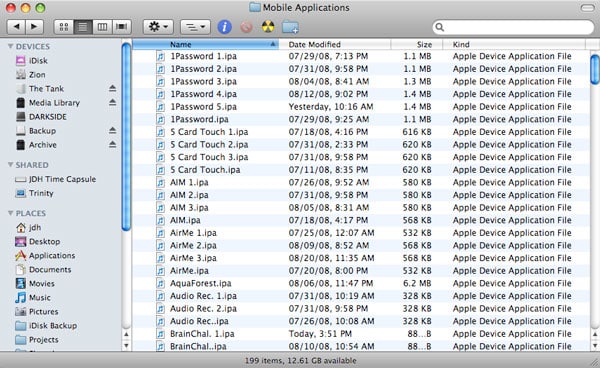
También puedes notar al visitar esta carpeta que pueden existir múltiples archivos para una aplicación dada. Esto se debe a que iTunes mantiene versiones anteriores de una aplicación a mano cada vez que se actualiza desde la App Store de iTunes. Esta es una característica útil en caso de que una actualización de la aplicación no funcione como se esperaba, pero puede que desees visitar esta carpeta cada pocos meses y limpiar las versiones anteriores que no necesitas para conservar espacio en disco.
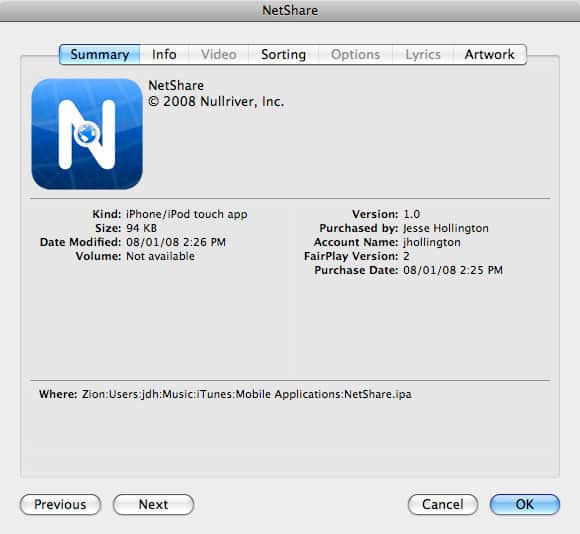
Normalmente, la copia con la fecha más reciente es la última versión, pero puedes confirmar qué versión de la aplicación está realmente referenciando iTunes haciendo clic derecho en una aplicación en iTunes y eligiendo Obtener información en el menú contextual:
Si has eliminado una aplicación y más tarde deseas reinstalarla, simplemente localiza el archivo IPA de la aplicación en la carpeta de “Aplicaciones móviles” y haz doble clic en él o arrástralo y suéltalo en tu ventana de iTunes. La aplicación será reimportada a iTunes de la misma manera que un archivo de música o video, y aparecerá en tu lista de aplicaciones de iTunes. Ten en cuenta que, al igual que con las aplicaciones descargadas recientemente de la App Store, cualquier aplicación que vuelvas a importar manualmente también será seleccionada inmediatamente para la sincronización con cualquier dispositivo iPhone o iPod touch que esté sincronizando con esta biblioteca.
Por último, ten en cuenta que, al menos en este momento, iTunes te permite volver a descargar cualquier aplicación que ya hayas comprado sin cargo adicional. Simplemente intenta volver a comprar la aplicación, y en lugar de la confirmación habitual que pregunta si deseas comprar la aplicación, iTunes te informará que ya has comprado este artículo y puedes volver a descargarlo gratis.
Recibe nuevas publicaciones en tu bandeja de entrada.
No spam. Cancela la suscripción en cualquier momento.