iPhone, Búsqueda · 3 min read · Feb 21, 2026
Eliminar Todo el Historial de Búsqueda Reciente en iPhone: Borrar Historial de Búsqueda

La búsqueda o búsqueda de Spotlight resultó ser una verdadera bendición para todos los usuarios de iOS. Actúa como un lugar todo en uno donde puedes buscar cualquier cosa que desees, ya sea que esté presente en tu iPhone o en la web. Puedes buscar fácilmente cualquier aplicación, mensaje, archivo o carpeta, o cualquier otra cosa con solo un clic. Y sin duda, es una de las funciones del sistema más utilizadas en el iPhone también. Para hacer las cosas un poco más accesibles, iOS 16 ahora muestra todas tus búsquedas recientes también. Así que siempre puedes mirar tu lista de búsquedas recientes y buscar directamente algo que hayas buscado antes.
Aunque es una gran característica para muchos usuarios, algunos prefieren que esté limpio, es decir, realmente no prefieren ver la lista de búsquedas recientes en absoluto. Esto podría ser por razones privadas del usuario, o simplemente no les gusta ver una lista de opciones cada vez que salen a buscar algo. Bueno, sea cual sea la razón, si estás buscando una manera de borrar todos tus elementos de búsqueda recientes, también puedes hacerlo. Puedes eliminar todas tus búsquedas una por una manualmente, o puedes borrar todas tus búsquedas recientes de una vez. En este artículo, veremos la manera más fácil de eliminar tu historial de búsqueda completo con un clic en tu iPhone.
Pasos para Borrar el Historial de Búsqueda de Una Vez en iPhone
De hecho, fue iOS 16.1.1 el que trajo esta función de eliminación de historial con un clic. Antes de eso, los usuarios necesitaban borrar manualmente todas sus búsquedas recientes, lo que podría ser realmente frustrante, ya que la mayoría de nosotros tenemos una larga lista. Así que, si tú también estabas buscando algo con lo que pudieras borrar fácilmente todas las búsquedas recientes de una vez, aquí tienes todo lo que necesitas saber.
- Simplemente desliza hacia abajo en la pantalla de inicio, y cuando aparezca el botón Buscar, haz clic en él.
- Una vez que veas la lista de búsquedas recientes bajo la lista de sugerencias de Siri, toca y mantén presionada cualquiera de tus búsquedas recientes.
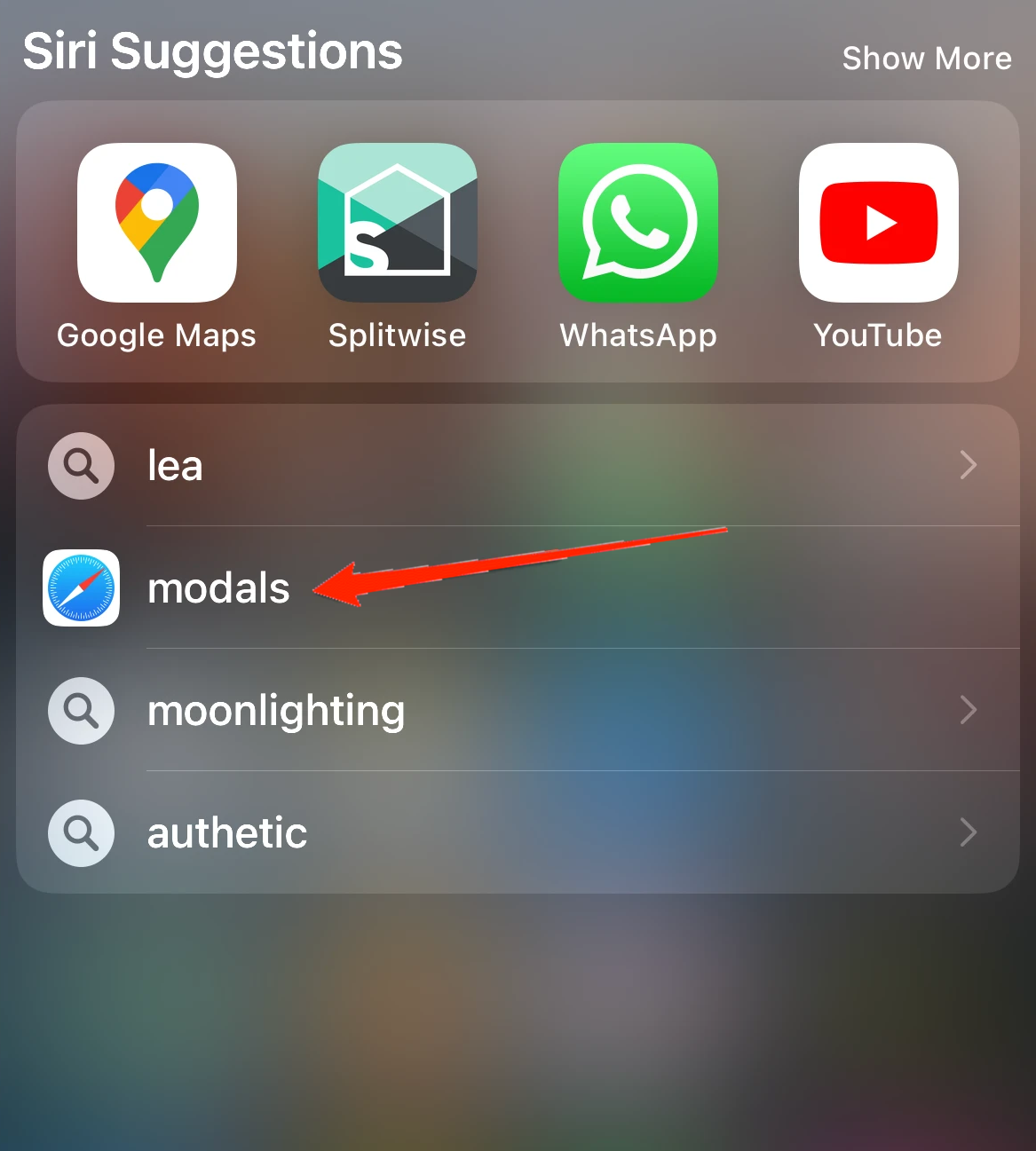
- Ahora se abrirá una ventana mostrando el tipo de elemento que buscaste. Debajo puedes ver un cuadro de diálogo con tres opciones, es decir, Copiar, Compartir y Borrar Resultados Recientes.
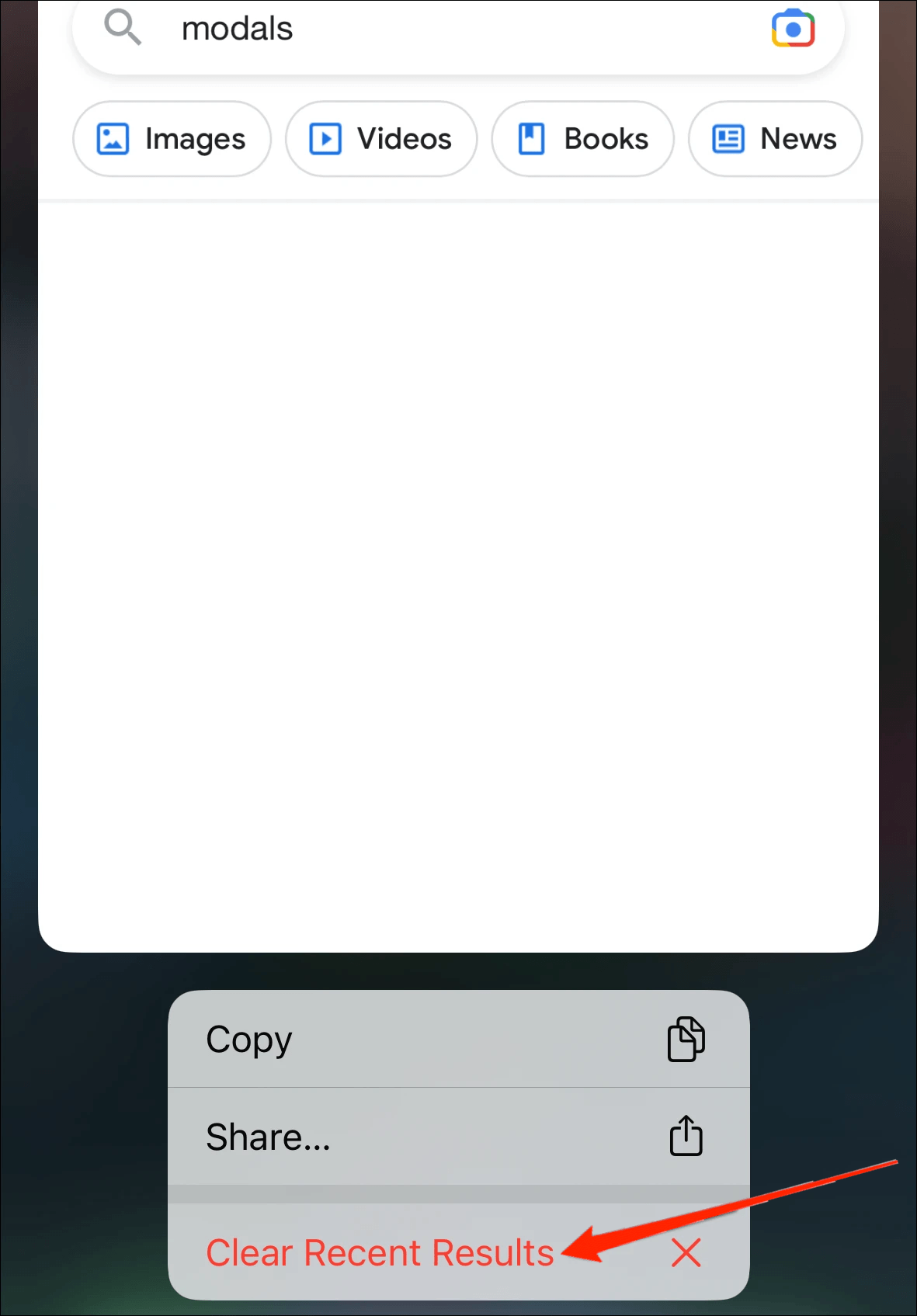
- Haz clic en Borrar Resultados Recientes, y eso es todo.
La próxima vez que abras tu búsqueda, no verás ningún elemento de búsqueda reciente listado bajo la sugerencia de Siri. Aunque cada vez que busques algo, actualizará automáticamente la lista de búsquedas recientes. Así que, si te gusta mantenerlo limpio la mayor parte del tiempo, tendrás que borrar el historial de búsqueda periódicamente.
Alternativamente, si deseas eliminar solo una búsqueda específica, localiza el elemento de búsqueda y desliza hacia la izquierda. Esto mostrará una opción llamada Borrar en tu pantalla. Simplemente tócalo para borrarlos manualmente.
Conclusión
La opción de Borrar Resultados Recientes llegó recientemente con el lanzamiento de iOS 16.1.1. Aunque puede parecer un cambio menor, iOS 16 sigue trayendo nuevas características, y estos pequeños esfuerzos son muy apreciados por los usuarios de iOS. La opción de Borrar Resultados Recientes es tremendamente útil y puede ahorrarte mucho tiempo y esfuerzo. Asegúrate de hacernos saber tu opinión sobre esta función y comenta abajo si este artículo fue útil o no.
Si tienes algún comentario sobre Eliminar Todo el Historial de Búsqueda Reciente en iPhone: Borrar Historial de Búsqueda, no dudes en dejarlo en el cuadro de comentarios a continuación. Además, suscríbete a nuestro canal de YouTube de DigitBin para tutoriales en video. ¡Salud!
Recibe nuevas publicaciones en tu bandeja de entrada.
No spam. Cancela la suscripción en cualquier momento.