Navegación · 3 min read · Nov 26, 2025
Borrar caché en Google Chrome

Decisivamente, el navegador Chrome de Google es la herramienta de utilidad web más popular y poderosa para Android. Con más de 1.5 mil millones de descargas en todo el mundo, la herramienta web tiene la mayor cuota de mercado en el segmento de navegación. Google actualiza regularmente el navegador con las últimas características de seguridad para mantener los datos y la privacidad del usuario a salvo de invasores. La aplicación está curada con un alto nivel de datos atómicos que son capaces de bloquear sitios peligrosos. El navegador tiene un diseño muy limpio y soporta casi todos los formatos de video y archivos multimedia. La aplicación utiliza el sólido motor Blink de Google, que también impulsa otros portales de Internet populares.
La aplicación está disponible para todos los sistemas operativos populares y tiene una velocidad incomparable con cualquier contraparte disponible. Muchas veces, puede enfrentar problemas con el navegador Chrome debido a un manifiesto innecesario de datos en caché almacenados. Hoy, en este artículo, te diré cómo puedes borrar la caché de Google Chrome en varios dispositivos como Windows, Mac y Android.
Características de Google Chrome
- Bloqueo de anuncios intrusivos incorporado
- Carga rápida y procesamiento veloz
- Traductor de Google integrado
- Navegación segura y protección de datos
- Sincronización en todos los Chrome
- Vista web sin conexión y gestor de descargas
- Ahorro de datos y modo incógnito
¿Qué es la caché?
Una pequeña cantidad de memoria valiosa se utiliza para mejorar el rendimiento de las aplicaciones en la forma en que se cargan y procesan más rápido. Este tipo de datos se almacena temporalmente en la RAM del dispositivo. La caché almacena todas las características importantes de la aplicación para hacer que funcione rápidamente. La caché acorta los tiempos de carga, reduce la latencia y mejora la entrada/salida (I/O), mejorando así el rendimiento de la aplicación.
Problemas debido a la acumulación de caché en el navegador Chrome
Aquí están todos los problemas que puedes enfrentar debido a problemas de datos en caché.
- Error ERR_CACHE_MISS
- Error Esperando caché
- Carga lenta de páginas
- Mala respuesta de la aplicación
- Resolviendo host
¿Cómo borrar la caché de Google Chrome?
La caché es un dato importante almacenado en la RAM que ayuda a mejorar la velocidad y el rendimiento de las aplicaciones y es necesaria en todos los dispositivos, sin importar en qué sistema operativo se ejecute. A veces, puedes enfrentar problemas debido a los datos en caché y se vuelve importante eliminarlos.
Aquí están las formas en que puedes eliminar la caché en el navegador Chrome en móvil y computadora.
Borrar caché en Chrome para Windows y Mac
- Abre el navegador Chrome y haz clic en los tres puntos en la esquina superior derecha del navegador.
Más herramientas -> Borrar datos de navegación
- Ahora abre la opción Borrar datos de navegación…
Borrar caché de Chrome
- Marca la casilla en Imágenes y archivos en caché y borra los datos. ¡Hecho!
Borrar caché DNS en el navegador Chrome
Esta es una de las soluciones más fáciles y útiles para detener algunos de los problemas principales.
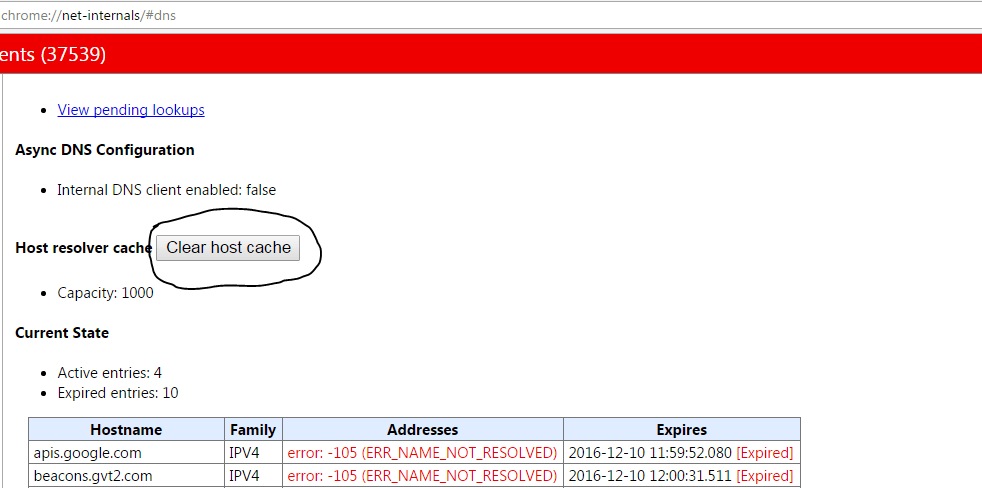
- Simplemente visita la URL ‘ chrome://net-internals/#dns ‘.
- Haz clic en el botón Borrar caché de host junto a la caché del resolvedor de host.
- Notarás que los sitios web están funcionando correctamente.
Borrar caché en profundidad en Windows
Ejecuta los siguientes comandos en el orden dado en el símbolo del sistema (para ejecutar cada comando, presiona ENTER después de escribirlo).
ipconfig /release
ipconfig /all
ipconfig /flushdns
ipconfig /renew
netsh int ip set dns
netsh winsock reset
Borrar caché en el navegador Chrome para Android
Ve a Configuración de Android.
Aquí busca la opción Aplicaciones | Administrar aplicaciones.
Ahora busca la aplicación Chrome.
Haz clic en Almacenamiento y Borrar caché.
Alternativamente, también puedes eliminar la caché
Haz clic en los tres puntos en la esquina superior derecha de la aplicación Chrome en iOS y Android.
Aquí haz clic en Configuración.
Ahora abre la opción Privacidad y marca la casilla en Imágenes y archivos en caché.
Borra los datos. ¡Salud!
Solucionar el error de servidor DNS no encontrado o error de resolución de host en Google Chrome
Conclusión: Borra la caché en Windows, Mac y Android con los simples pasos dados a continuación. La guía anterior proporciona una guía simple para eliminar la caché.
Nota: Espero que la publicación haya sido útil. Comenta abajo para cualquier asistencia o soporte.
Si tienes alguna opinión sobre Borrar caché en Google Chrome, no dudes en dejarla en el cuadro de comentarios a continuación. Además, suscríbete a nuestro canal de YouTube DigitBin para tutoriales en video. ¡Salud!
Recibe nuevas publicaciones en tu bandeja de entrada.
No spam. Cancela la suscripción en cualquier momento.