iTunes · 2 min read · Dec 20, 2025
Limpiar campos de ordenación en iTunes
Q: Desde que establecí mi biblioteca de iTunes hace muchos años, he estado ordenando a los artistas según mi orden preferido (apellido, nombre), asegurando, por ejemplo, que Bob Dylan aparezca en iTunes y en iPods bajo D en lugar de B. He estado utilizando el campo de ordenación en lugar de cambiar manualmente los nombres reales de los artistas en el campo de información. Sin embargo, esto se está volviendo cada vez más difícil de mantener a medida que acumulo más música, ya que cada nueva compra se importará como, por ejemplo, “Bob Dylan” y realmente no tengo tiempo para estar añadiendo campos de ordenación cada vez. Creo que es hora de que me lo tome en serio y permita que iTunes ordene como considere adecuado y por lo tanto ahora me gustaría eliminar, en masa, todos los datos de ordenación de toda la música, pero no creo que haya tal función en iTunes. Cualquier sugerencia que puedan tener sería apreciada. Me doy cuenta de que puedo resaltar todos los elementos de un artista ordenado y eliminar el campo de ordenación, pero esto tendría que hacerse para todos los artistas en una biblioteca de 20000 pistas.
– James
A: No hay una opción de menú específica para hacer esto, sin embargo, puedes limpiar el campo de ordenación para TODAS tus pistas de una sola vez simplemente utilizando el cuadro de diálogo de Información de Múltiples Archivos; no es necesario hacerlo artista por artista.
Simplemente ve a tu lista principal de Música en iTunes, asegúrate de que todas las pistas estén mostradas y luego elige Seleccionar Todo en el menú Editar para seleccionar cada pista en tu biblioteca. Luego puedes elegir Archivo, Obtener Información y editar las propiedades de la pista para cada pista.
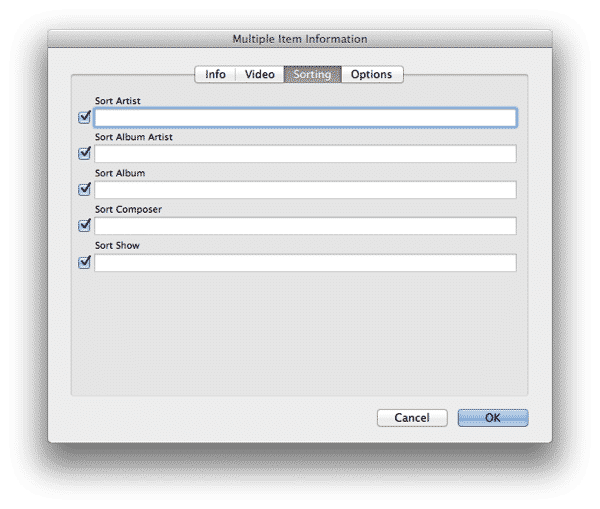
Los campos de Ordenación naturalmente no contendrán información para editar, ya que los campos no son los mismos para cada pista, sin embargo, puedes limpiar el contenido de estos campos simplemente marcando la casilla a la izquierda de cada uno y dejando el campo en blanco.
La casilla de verificación normalmente se habilita automáticamente cuando ingresas algo en el campo, pero seleccionar la casilla de verificación e ingresar nada en el campo le dice a iTunes que elimine el contenido de ese campo para todas las pistas seleccionadas. Hacer clic en “Ok” aplicará los cambios, lo que puede tardar unos minutos en una gran biblioteca de iTunes.
Recibe nuevas publicaciones en tu bandeja de entrada.
No spam. Cancela la suscripción en cualquier momento.