Descargas de Software · 7 min read · Dec 31, 2025
Descarga de Clonezilla 2024: Cómo Descargar, Usar y Explorar Alternativas
En la era digital actual, un número creciente de usuarios está eligiendo la clonación de sistemas como método para respaldar y gestionar datos importantes. Clonezilla ocupa una posición destacada en este campo como una herramienta de clonación de código abierto confiable.
Este artículo está aquí para ayudarte a descubrir cómo descargar Clonezilla en Windows 10/11 y cómo usarlo para clonar tu disco duro fácilmente. Además, también exploraremos algunas excelentes alternativas a Clonezilla. ¡Así que empecemos!
Parte 1: ¿Por qué deberías elegir descargar Clonezilla?
Antes de proceder con la descarga de Clonezilla, echemos un vistazo a algunas de sus características clave:
Clonación de Disco: Este software gratuito y de código abierto permite a los usuarios clonar todo el contenido de un disco duro o particiones individuales.
Copia de Seguridad y Restauración Basada en Imágenes: Los usuarios pueden usar Clonezilla para crear imágenes de disco o partición que se pueden almacenar en medios externos.
Soporte para Múltiples Sistemas de Archivos: Clonezilla es compatible con varios sistemas de archivos, incluidos ext2, ext3, ext4, reiserfs, xfs, jfs, FAT, NTFS y más.
CD/USB en Vivo: Clonezilla puede ejecutarse desde un CD o dispositivo USB arrancable sin necesidad de estar instalado en el disco duro de la computadora.
Soporte Multicast: Clonezilla ofrece soporte multicast, lo que permite la clonación simultánea de múltiples computadoras a través de una red.
Parte 2: ¿Cómo descargar Clonezilla en Windows 10/11?
Es simple descargar Clonezilla en tu computadora; sin embargo, Clonezilla actualmente ofrece tres versiones principales. Esto significa que debes elegir la versión apropiada según tu escenario de uso.
Sigue estos pasos para descargar Clonezilla en Windows 10/11:
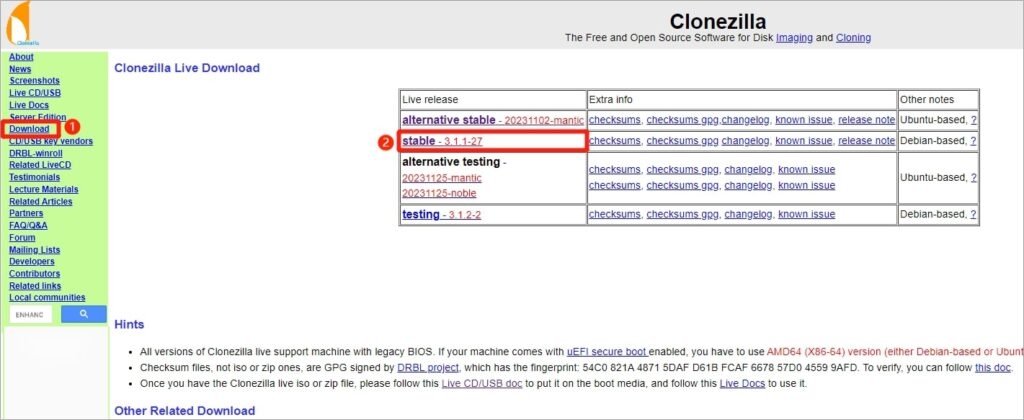
Paso 1: Abre tu navegador y ve al sitio web oficial de Clonezilla. Luego, navega a “Descargas” > “Estable.”
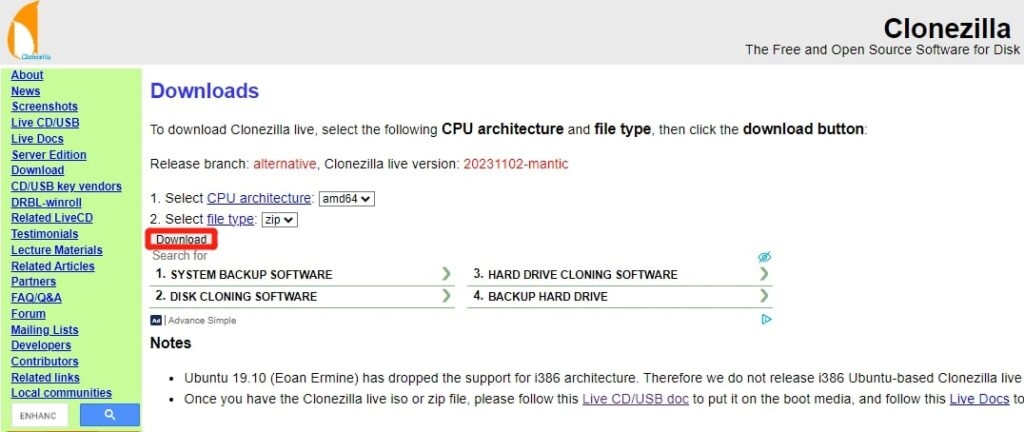
Paso 2: Ahora, debes seleccionar la arquitectura de la CPU y el tipo de archivo. Los archivos ISO se utilizan típicamente para crear CDs/DVDs arrancables, mientras que los archivos ZIP son más adecuados para unidades flash USB.
Paso 3: Finalmente, haz clic en el botón “Descargar”.
Parte 3: Las 3 mejores alternativas a Clonezilla en 2024
Mejor 1: 4DDiG Partition Manager
En cuanto a la mejor alternativa a Clonezilla, debemos mencionar el ** 4DDiG Partition Manager. Esta poderosa herramienta proporciona una gama de características más allá de la clonación básica, incluyendo migración de sistemas, recuperación de particiones, gestión de particiones de disco y más.
Puedes usarlo para clonar discos enteros para una copia de seguridad completa o copiar o transferir datos entre unidades de manera segura. En comparación con Clonezilla, 4DDiG Partition Manager ofrece una interfaz más intuitiva y operaciones simplificadas, lo que lo hace particularmente adecuado para usuarios sin conocimientos técnicos.
A continuación se muestra una guía paso a paso sobre cómo usarlo para clonar tu disco duro:
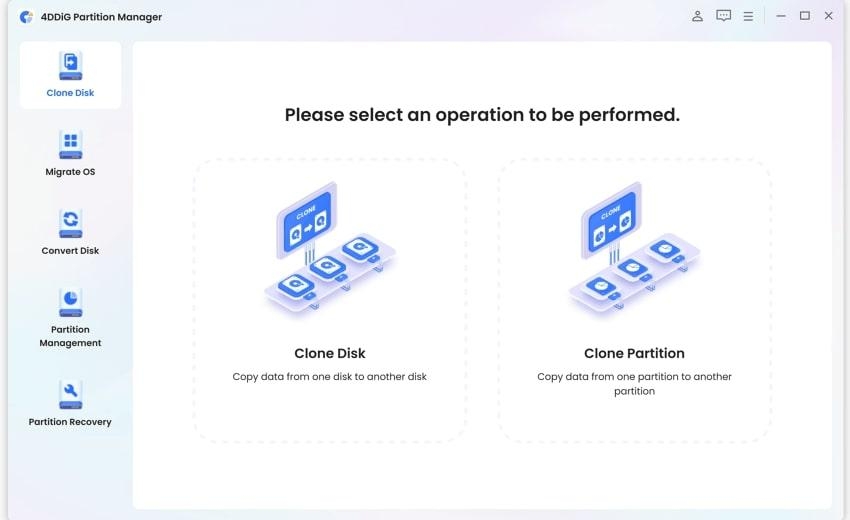
Paso 1: Comienza conectando el disco externo a tu PC. Abre esta herramienta y ve a la interfaz principal. Luego, elige “ Clonar Disco “ desde la barra lateral izquierda.
Paso 2: Selecciona el disco de destino para los datos clonados y haz clic en “ Continuar.” El disco externo conectado generalmente se establece como el destino predeterminado.
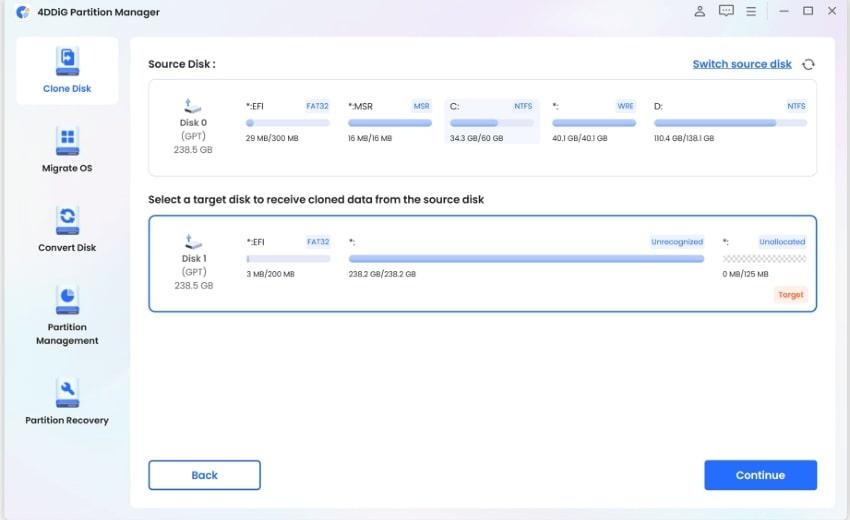
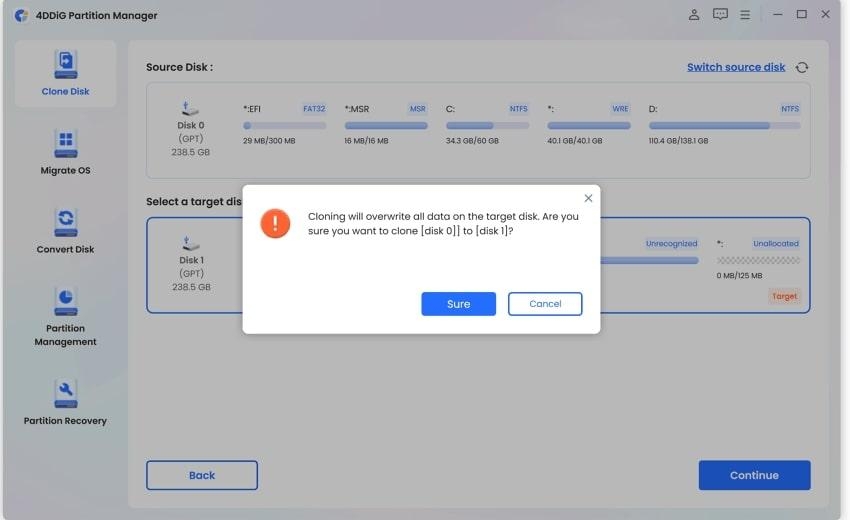
Paso 3: Confirma que has elegido el disco de destino correcto y haz clic en “ Seguro “ para continuar.
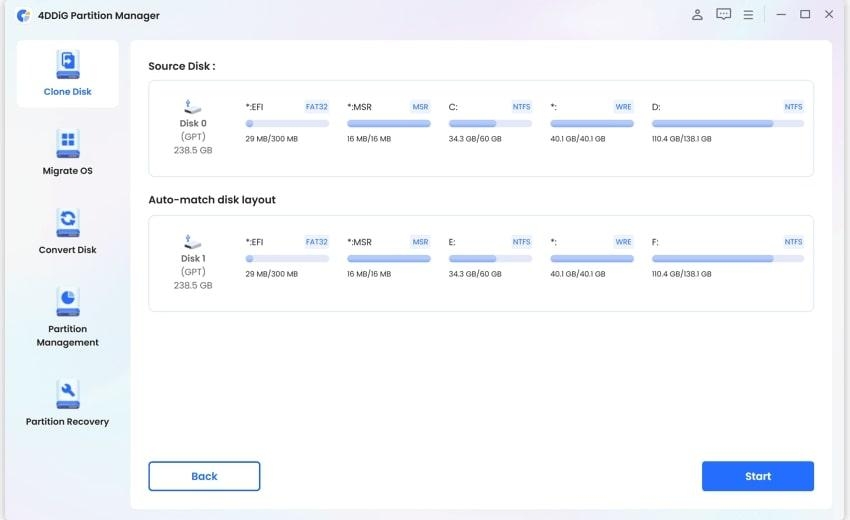
Paso 4: Aparecerá una interfaz de vista previa que te mostrará el resultado esperado del disco clonado. Si todo se ve bien, haz clic en el botón “ Iniciar “ para comenzar la clonación.
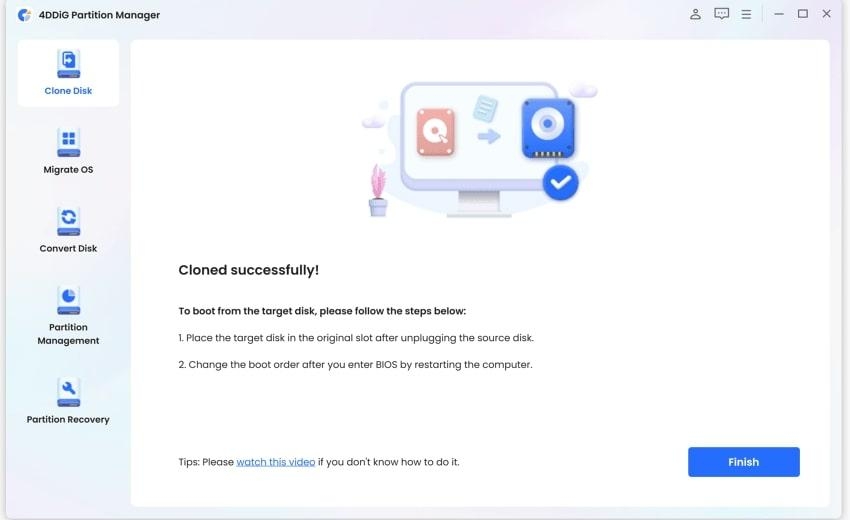
Paso 5: Una vez completado, haz clic en el botón “ Finalizar “.
La noticia aún más emocionante es que esta alternativa a Clonezilla actualmente tiene un precio de solo $9.9.
Mejor 2: Rescuezilla
Si descargas Rescuezilla y Clonezilla en Windows 10/11, encontrarás que estas dos herramientas no difieren significativamente.
En realidad, Rescuezilla se basa en el motor de Clonezilla, ofreciendo una interfaz gráfica más amigable, lo que hace que las operaciones de imagen y clonación de disco sean más accesibles para los usuarios.
También permite a los usuarios recuperar fotos, documentos y otros archivos eliminados.
Mejor 3: Macrium Reflect
Los usuarios que buscan una excelente alternativa a Clonezilla pueden encontrar que Macrium Reflect es una opción adecuada. Este software es conocido por su velocidad y eficiencia en la creación y restauración de copias de seguridad. Generalmente es más rápido y más simplificado que Clonezilla, requiriendo más configuración manual.
Además, los usuarios pueden programar copias de seguridad automáticas a intervalos específicos para evitar la pérdida de datos. Desafortunadamente, la versión gratuita de Macrium Reflect ya no recibirá actualizaciones a partir del 1 de enero de 2024.
Parte 4: ¿Cómo usar Clonezilla para clonar tu unidad?
Después de completar la descarga de Clonezilla, es posible que te preguntes cómo usarlo para clonar tu HDD o SSD. Su curva de aprendizaje es bastante pronunciada en comparación con las alternativas de Clonezilla mencionadas anteriormente. Si eres un novato en computadoras, por favor lee los siguientes pasos cuidadosamente:
Crear una unidad USB arrancable
Paso 1: Descarga y ejecuta la última versión de Rufus. Luego, conecta tu unidad USB a la computadora.
Paso 2: Selecciona tu unidad USB en la sección “ Dispositivo “.
Paso 3: En la sección “ Selección de arranque “, haz clic en el botón “ Seleccionar “ y elige el archivo ISO de Clonezilla que descargaste.
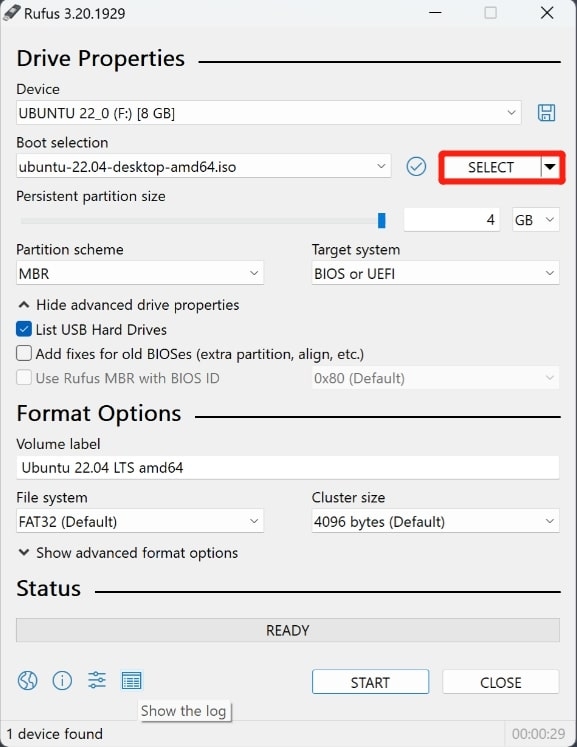
Paso 4: Elige el esquema de partición y el sistema de archivos apropiados. Luego, haz clic en el botón “ Iniciar “ para comenzar el proceso.
Paso 5: Rufus mostrará un mensaje de “ LISTO “ una vez que el proceso esté completo.
Clonar tu disco duro
Paso 1: Arranca tu computadora desde el USB en vivo de Clonezilla. Luego, elige “ Iniciar Clonezilla.”
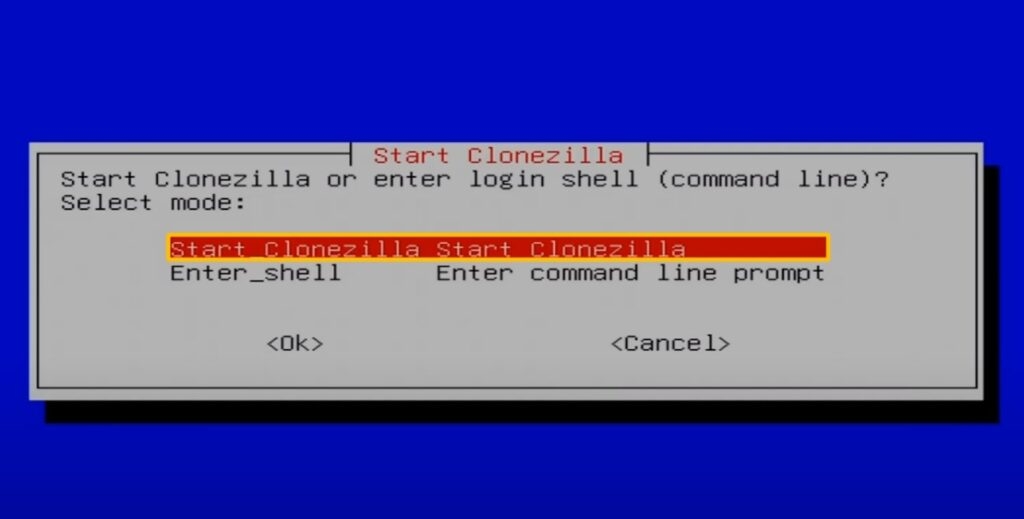
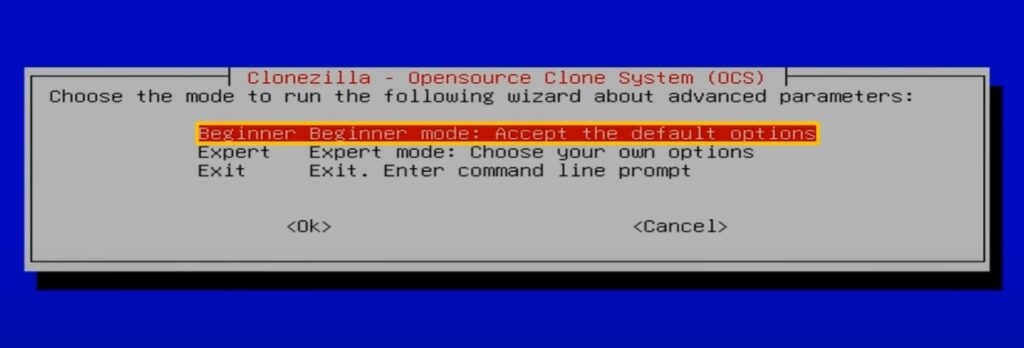
Paso 2: Ahora, selecciona el modo de clonación. Para la mayoría de los usuarios, el modo predeterminado “ Principiante “ es adecuado.
Paso 3: Opta por la opción “ dispositivo-dispositivo “ para la clonación de disco a disco.
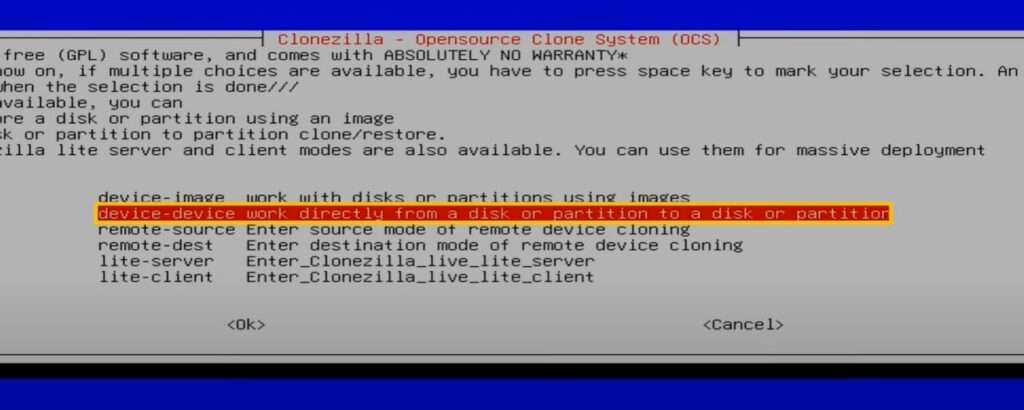
Paso 4: Ahora, debes seleccionar las unidades de origen y destino. Ten cuidado, ya que todos los datos en el disco de destino serán sobrescritos.
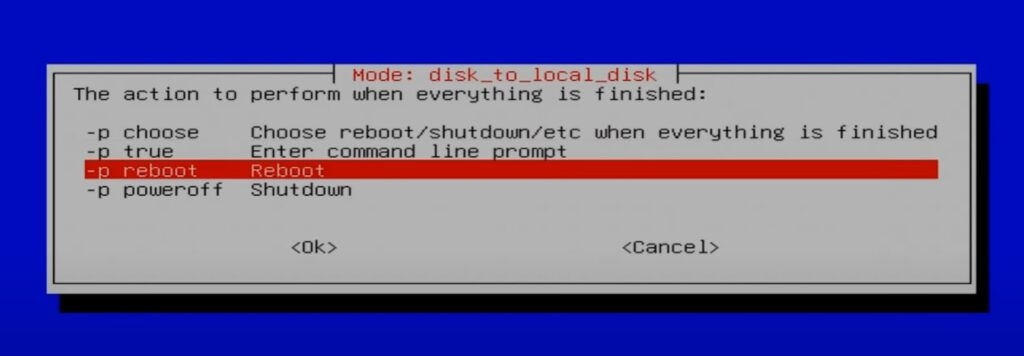
Paso 5: Luego, elige “ -sfsck,” seguido de “ -k1,” y finalmente, “ -p reiniciar.”
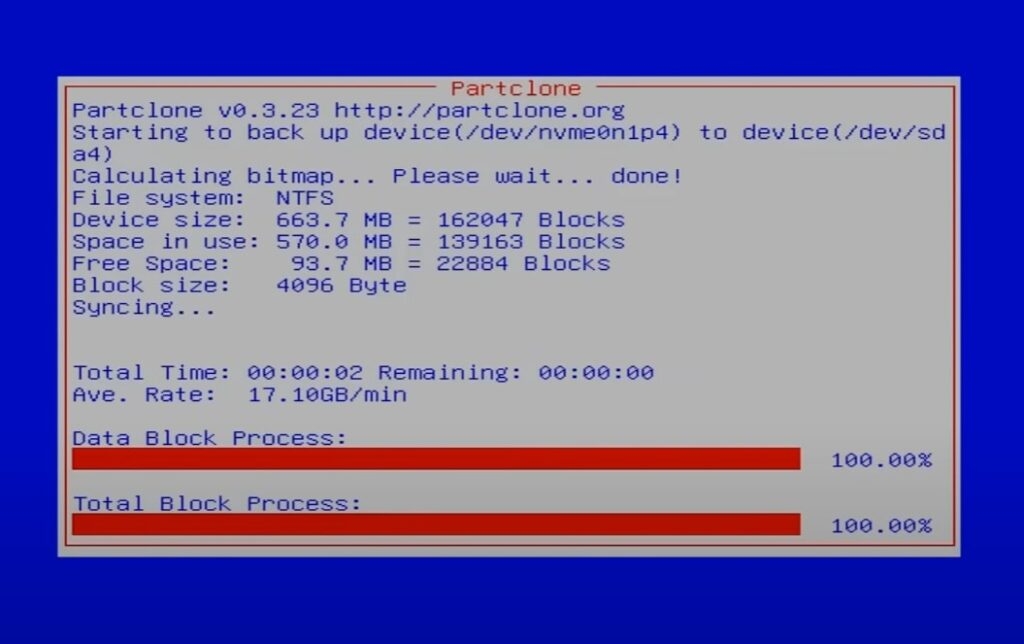
Paso 6: El proceso de clonación comenzará y verás una barra de progreso.
Preguntas Frecuentes sobre la Descarga de Clonezilla
P1: ¿Es Clonezilla gratuito?
Sí, Clonezilla es un software gratuito y de código abierto. Está licenciado bajo la Licencia Pública General de GNU (GPL), lo que significa que puedes usarlo, modificarlo y distribuirlo libremente. Recuerda descargar Clonezilla Windows 10 desde el sitio oficial.
P2: ¿Cómo descargo Clonezilla en Linux?
Para descargar Clonezilla en Linux, puedes usar los siguientes pasos:
Paso 1: Presiona Ctrl + Alt + T en tu teclado para abrir la terminal.
Paso 2: Escribe el comando “ sudo apt update “ y ejecútalo.
Paso 3: Escribe el comando “ sudo apt install Clonezilla “ y presiona Enter.
Paso 4: Si deseas descargar el archivo ISO de Clonezilla, visita el sitio web de Clonezilla.
P3: ¿Qué versión de Clonezilla debo usar?
Si estás descargando Clonezilla únicamente para clonar tu sistema operativo o HDD a un nuevo SSD, elegir Clonezilla Live es suficiente. Las otras dos versiones son más adecuadas para implementaciones a gran escala que requieren la clonación simultánea de múltiples computadoras.
P4: ¿Cuáles son las limitaciones de Clonezilla?
Como cualquier software, Clonezilla tiene sus limitaciones. Aquí están algunas de las limitaciones notables:
Clonezilla requiere que la partición de destino sea igual o mayor que la partición de origen.
Clonezilla no soporta la creación de imágenes o clonación en línea.
Clonezilla no soporta actualmente copias de seguridad diferenciales o incrementales.
Conclusión
Ahora, puedes despedirte de cualquier preocupación sobre cómo descargar Clonezilla Windows 10 y usarlo para la clonación de discos.
Esta guía completa simplifica la descarga y el uso de Clonezilla, asegurando que incluso los principiantes puedan gestionar la tarea con confianza.
Si estás buscando una alternativa a Clonezilla poderosa y fácil de usar, prueba 4DDiG Partition Manager.
Lectura Adicional:
10+ Mejores Herramientas de Limpieza para Windows (Gratis y de Pago)
Cómo Convertir MBR a GPT sin Perder Datos
¿Cómo Comprobar la Salud del HDD y SSD en Windows?
Recibe nuevas publicaciones en tu bandeja de entrada.
No spam. Cancela la suscripción en cualquier momento.