Guía de fotos · 18 min read · Dec 12, 2025
Guía Completa para Mostrar Fotos en iPod + iPhone (11/2007)
En octubre de 2004, Apple lanzó el primer iPod con pantalla a color, y con esto también introdujo la capacidad para que los usuarios llevaran más que solo contenido de audio en su iPod. Este nuevo modelo, apodado “iPod photo”, también proporcionó la capacidad de transferir y almacenar imágenes en el propio iPod, que podían ser vistas desde el iPod, transferidas a otras computadoras e incluso mostradas como una presentación de diapositivas en una pantalla de TV mediante el uso de un cable de accesorio de video.
Desde entonces, la capacidad de mostrar fotos se ha convertido en una característica estándar del iPod, y poco ha cambiado en términos de gestión y sincronización del contenido fotográfico en el iPod. El iPhone y el iPod touch ahora incluyen características para mostrar fotos también, y aunque la interfaz en estos dispositivos más nuevos con pantalla táctil es significativamente diferente, el proceso de sincronización y gestión del contenido fotográfico ha permanecido casi igual.

Una versión actualizada de nuestro tutorial anterior de diciembre de 2004, La Guía Completa de Fotos del iPod, comenzaremos revisando lo básico para llevar tu colección de fotos a tu dispositivo, y luego pasaremos a discutir con más detalle cómo se almacenan las fotos en el iPod y el iPhone y algunas de las comparaciones entre los diferentes modelos de iPod y el iPhone en términos de calidad de foto y requisitos de almacenamiento.
Sincronizando Contenido Fotográfico
A medida que la línea de dispositivos de medios de Apple se ha expandido, iTunes ha permanecido como la aplicación central de gestión para todo lo relacionado con la gestión y transferencia de contenido multimedia a estos dispositivos. Al igual que con cualquier otro tipo de contenido en el iPod, simplemente copiar fotos en “Modo Disco” no funciona; estas deben ser transferidas a través de iTunes.
Cuando se lanzó por primera vez el iPod photo, parecía extraño que se usara iTunes para sincronizar fotos a un iPod. Sin embargo, la evolución de iTunes en una aplicación de gestión de medios completa desde ese momento ha sido significativa, abarcando ahora contenido que va desde la música tradicional y otros archivos de audio hasta películas, programas de TV, videos musicales, podcasts e incluso juegos.
Desafortunadamente, a pesar de estos cambios, la gestión y sincronización de fotos sigue siendo una característica muy limitada dentro de iTunes. No hay capacidades de gestión de fotos integradas en iTunes, más bien el papel de iTunes es simplemente transferir una biblioteca existente de contenido fotográfico a tu iPod.
En su forma más simple, esta biblioteca de contenido fotográfico puede ser poco más que una serie de carpetas en tu computadora. Sin embargo, iTunes también se integrará directamente con iPhoto o Aperture (en Mac), o Adobe Photoshop Album o Photoshop Elements (en Windows), permitiéndote seleccionar contenido fotográfico basado en tus álbumes o colecciones dentro de estas aplicaciones.
También debe señalarse que no hay un “modo manual” para transferir fotos al iPod. Tu biblioteca de fotos debe ser transferida a través de sincronización automática. Básicamente, le indicas a iTunes una biblioteca de fotos, seleccionas opcionalmente qué carpetas o álbumes sincronizar, y iTunes los convierte y transfiere al dispositivo. Si eliminas una foto de una carpeta o álbum, iTunes la eliminará de tu dispositivo durante la próxima sincronización. Esto significa que debes mantener tu colección de fotos en tu computadora para poder sincronizarla con tu iPod o iPhone.
Configurándolo en iTunes
Para los usuarios que están configurando su iPod por primera vez, iTunes ofrecerá la capacidad de sincronizar automáticamente el contenido fotográfico como parte del Asistente de Configuración del iPod que aparece cuando conectas un nuevo iPod:
Para sincronizar tu contenido fotográfico, simplemente marca la casilla correspondiente, y iTunes intentará sincronizar tantas de tus fotos como pueda caber en tu iPod. Para los usuarios de Mac, iTunes simplemente usará tu biblioteca de iPhoto, mientras que los usuarios de Windows pueden seleccionar una opción de sincronización de la lista desplegable que aparece en la parte inferior del Asistente de Configuración del iPod, que normalmente se establece de forma predeterminada en “Mis Imágenes” a menos que se haya instalado Adobe Photoshop Album o Photoshop Elements.
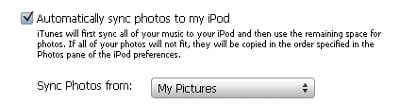
Para los usuarios con una pequeña biblioteca de fotos, seleccionar esta opción inicial para sincronizar automáticamente las fotos probablemente será suficiente. Sin embargo, es importante tener en cuenta que las fotos son la prioridad más baja de todo el contenido que se sincroniza a un iPod o iPhone. Esto significa que si también estás sincronizando automáticamente música o contenido de video, es posible que no tengas espacio para toda tu colección de fotos. En este caso, iTunes simplemente sincronizará tantas fotos como quepan en el espacio restante en el iPod/iPhone después de que se haya sincronizado todo otro tipo de contenido.
Además, los usuarios con una gran biblioteca de fotos pueden preferir sincronizar su contenido de manera más selectiva. Esta opción de configuración inicial no permite esto, en cuyo caso probablemente sea una buena idea no seleccionar esta opción y simplemente configurar las opciones de sincronización de fotos directamente.
La sincronización de fotos se gestiona en iTunes de la misma manera que la sincronización de otros tipos de contenido a un dispositivo Apple. Con tu iPod o iPhone conectado a tu computadora, selecciónalo en el panel de fuentes de iTunes en el lado izquierdo de la pantalla de iTunes, y verás una serie de pestañas que representan los diferentes tipos de contenido que puedes sincronizar a ese dispositivo en particular.

Para gestionar la sincronización de fotos, simplemente selecciona la pestaña “Fotos”, y se te presentarán tus opciones para la sincronización de fotos. Si originalmente seleccionaste sincronizar automáticamente toda tu biblioteca de fotos, esta opción ya estará habilitada. De lo contrario, está deshabilitada por defecto hasta que la habilites y selecciones qué contenido te gustaría sincronizar.
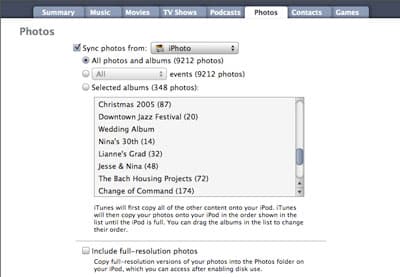
Una vez que habilites la sincronización, puedes elegir la fuente de tu colección de fotos desde el cuadro desplegable.
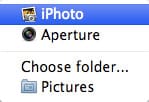
Seleccionar “Mis Imágenes” (Windows) o “Imágenes” (Mac) le indicará a iTunes que simplemente sincronice fotos desde la carpeta de imágenes predeterminada de tu perfil de usuario. Alternativamente, puedes seleccionar “Elegir Carpeta” y seleccionar una carpeta alternativa desde cualquier otro lugar en tu computadora.
Los usuarios de Windows que tienen Adobe Photoshop Album o Photoshop Elements instalados también pueden sincronizar con sus colecciones de fotos en estos paquetes de software.
Para los usuarios de Mac, la opción predeterminada es sincronizar con iPhoto si está instalado (todos los modelos recientes de computadoras Mac vienen con iPhoto preinstalado). En el caso de que iPhoto no esté instalado, iTunes se configurará para sincronizar con la carpeta “Imágenes”, como se describió anteriormente.
Los usuarios de Mac que utilizan la aplicación Aperture de Apple pueden optar por sincronizar con su biblioteca de Aperture en lugar de su biblioteca de iPhoto.
Una vez que hayas seleccionado la fuente de tus fotos, se te mostrará una lista de “álbumes” de fotos que iTunes ha encontrado en la fuente especificada. Para una carpeta “Mis Imágenes”, esta será una lista del primer nivel de carpetas; cualquier subcarpeta por debajo del primer nivel simplemente se agrupará en cada carpeta de nivel superior como un solo álbum.
Para Adobe Photoshop Album/Elements, iPhoto o Aperture, esta será en su lugar una lista de tus colecciones/álbumes de fotos nombrados dentro de esas aplicaciones.
Si tienes más álbumes de los que caben en la lista, puedes desplazarte hacia arriba y hacia abajo para verlos todos. También notarás que iTunes te da convenientemente un conteo de cuántas imágenes hay en cada álbum, así como el número total de fotos en toda tu colección.
De la misma manera que gestionarías la sincronización de música a tu iPod, se te da la opción de sincronizar “Todas las fotos y álbumes” o “Álbumes seleccionados”. Si eliges sincronizar solo álbumes seleccionados, se te presentará una serie de casillas de verificación para tus álbumes donde puedes seleccionar o deseleccionar cada álbum para la sincronización.
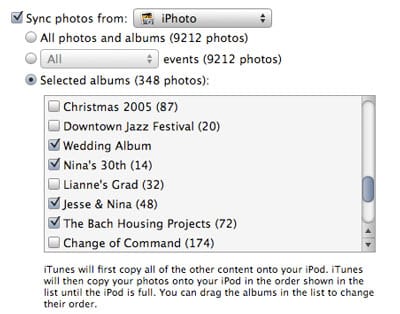
Ten en cuenta que los usuarios de iPhoto 7 ahora tienen una opción adicional en esta pantalla a partir de iTunes 7.5: Eventos. Esta opción solo está disponible al sincronizar con iPhoto, y te permite aprovechar la nueva función de Eventos de iPhoto 7 sincronizando automáticamente todos los eventos o solo un número seleccionado de eventos recientes de tu biblioteca de iPhoto. En este caso, las fotos en el iPod/iPhone se agruparán por los nombres de eventos de iPhoto en lugar de los nombres de álbumes de iPhoto.
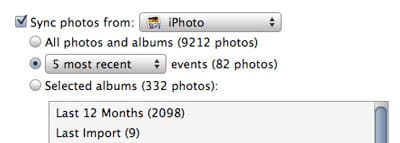
Esta opción actualmente solo está disponible para el iPod y el iPhone, no para el Apple TV.
También notarás que iTunes mantiene un conteo continuo junto a cada opción sobre cuántas fotos están seleccionadas para la sincronización, lo cual puede ser útil para estimar cuánto espacio ocuparán tus fotos. Aunque una estimación real en Megabytes o Gigabytes sería mucho más útil aquí, es posible calcular los requisitos de almacenamiento en función del número de fotos. Más sobre esto un poco más adelante.
Ten en cuenta que los álbumes aparecerán por defecto en la lista de Fotos en tu dispositivo en el orden que se muestra en la lista de álbumes en iTunes. Para cambiar este orden, simplemente arrastra los álbumes en la lista hacia arriba y hacia abajo para reordenarlos.
Para los usuarios que sincronizan desde una carpeta, debe señalarse que iTunes solo proporcionará nombres de álbumes para el primer nivel de carpetas de fotos. Si tienes carpetas adicionales, estas se incluirán dentro de la carpeta de nivel superior seleccionada, pero no se categorizarán por separado. Usando el ejemplo anterior, si hubiera tres subcarpetas bajo “Navidad 2005”, las imágenes de todas las subcarpetas se agruparían en el dispositivo bajo la categoría principal “Navidad 2005”, en lugar de agruparse en una subcarpeta.
Una vez que hayas hecho tus selecciones, simplemente puedes hacer clic en el botón “Aplicar” y las fotos se transferirán a tu iPod.
Si esta es la primera vez que sincronizas estas fotos particulares a tu iPod o iPhone, iTunes primero pasará por un proceso de “Optimización” para redimensionar cada foto a resoluciones apropiadas para el dispositivo con el que estás sincronizando, almacenando las miniaturas redimensionadas en un caché en tu disco duro.

Dependiendo de cuántas fotos hayas seleccionado, este proceso podría tardar desde unos minutos hasta una hora, así que permite un tiempo extra para tu primera sincronización si estás transfiriendo muchas fotos. Si encuentras que está tardando demasiado, siempre puedes hacer clic en la pequeña X que aparece en la ventana de estado, lo que detendrá el proceso, dejando las fotos no transferidas en cola para tu próxima sincronización.
Una vez que este proceso se haya completado, las fotos se transferirán a tu dispositivo.

Optimización de Fotos y Requisitos de Almacenamiento
Como se mencionó anteriormente, iTunes redimensiona e indexa tus fotos durante el proceso de transferencia. Por defecto, crea múltiples versiones de cada foto: una para cada resolución en la que se mostrará la foto, generalmente incluyendo una versión para la vista en miniatura, una versión para la vista de pantalla completa y una versión para salida a una TV.
Este preprocesamiento elimina la necesidad de que el iPod o iPhone redimensione fotos sobre la marcha, haciendo que la experiencia en el dispositivo sea más fluida y eficiente. El iPod photo original y el iPod de quinta generación no realizaban redimensionamiento dinámico en el dispositivo mismo. Los modelos de iPod más nuevos de 2007 y el iPhone realizan algo de redimensionamiento en el dispositivo, pero las miniaturas optimizadas aún se almacenan con el propósito de eficiencia.
Este preprocesamiento también ayuda a ahorrar espacio en tu iPod o iPhone para otras cosas, ya que si todo lo que pretendes hacer es ver tus imágenes o mostrarlas en una TV, no necesitas un montón de fotos de cinco o ocho megapíxeles ocupando más espacio de almacenamiento del necesario.
Además, dado que todas las fotos están pre-dimensionadas a resoluciones específicas, cada foto ocupará exactamente la misma cantidad de espacio, independientemente de la resolución original o el formato de la foto. La siguiente tabla ilustra los requisitos de almacenamiento por foto para cada modelo de iPod:
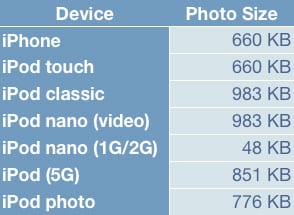
Por ejemplo, en un iPod classic, cada foto ocupará 983 KB de almacenamiento.
Por lo tanto, para sincronizar 100 fotos, se requerirían aproximadamente 98 MB de almacenamiento en el dispositivo.
Ten en cuenta que al sincronizar fotos al Apple TV, no se realiza ningún preprocesamiento. Las fotos originales de alta resolución se transfieren al Apple TV tal cual.
Fotos de Alta Resolución
El proceso de transferencia optimiza las fotos para su visualización en la pantalla del iPod o salida a una TV. Estas se almacenan en un formato de base de datos de miniaturas interno del iPod que no es fácilmente accesible para el usuario, incluso a través del modo disco.
Sin embargo, si deseas llevar las imágenes originales, quizás para transferirlas a otras computadoras o imprimirlas, puedes hacerlo seleccionando la opción en iTunes para “Incluir fotos de alta resolución”.

Esto le indicará a iTunes que sincronice la foto de tamaño original como un archivo extra en el iPod que se puede recuperar más tarde a través del modo disco del iPod. Esto ocupará espacio adicional además de la versión optimizada descrita anteriormente. La cantidad de espacio adicional dependerá completamente del tamaño y la resolución de la foto original, ya que esto simplemente crea una copia exacta de cada imagen.
Ten en cuenta que esta función no está disponible en el iPhone o Apple TV, ya que estos dispositivos no tienen un “Modo Disco” que se pueda usar para recuperar las fotos.
Agregar y Eliminar Álbumes
Si simplemente deseas agregar o eliminar álbumes de fotos completos de tu iPod, un rápido regreso a las preferencias de Sincronización de Fotos de iTunes descritas anteriormente te permitirá seleccionar o deseleccionar álbumes de fotos para ser agregados o eliminados en la próxima sincronización. Reordenar tus álbumes de fotos se hace de manera bastante similar: arrastra tu álbum hacia arriba y hacia abajo en la lista para reordenarlo.
Sincronizar la eliminación y/o reordenamiento de álbumes de fotos es bastante rápido, pero ten en cuenta que cada adición de nuevo contenido fotográfico a tu iPod requerirá un proceso de optimización para ese nuevo contenido. Permítete algo de tiempo para que este proceso se complete, especialmente si estás agregando varios cientos de fotos.
Agregar o Eliminar Fotos Individuales
Si deseas cambiar el contenido de un álbum específico, como agregar o eliminar imágenes dentro de ese álbum, necesitarás abrir la aplicación correspondiente (iPhoto, Aperture, Photoshop Album/Elements, Explorador de Windows o el Finder de Mac OS X si estás utilizando una carpeta).
El proceso es bastante sencillo. Simplemente modifica el contenido de tus colecciones/carpetas de fotos como lo harías normalmente en esas aplicaciones, y iTunes recogerá estos cambios en la próxima sincronización y actualizará tu iPod en consecuencia.
Deshabilitar Sincronización
Si desactivas la sincronización COMPLETAMENTE en la pestaña de fotos, se te proporcionará la opción de eliminar todas tus fotos del iPod o iPhone, o dejarlas en su lugar y simplemente deshabilitar la sincronización automática del contenido fotográfico:
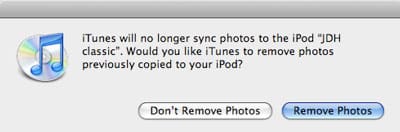
Aunque esto puede usarse para eliminar todas las fotos por completo, esta también es una opción útil para los usuarios que desean mantener una gran biblioteca estática de fotos en su iPod pero no quieren que esas fotos ocupen espacio en su computadora. Una vez que la sincronización ha sido deshabilitada, cualquier foto que quede en el iPod permanecerá en su lugar como estaba antes, pero cualquier cambio en las fotos en tu computadora, o adición de nuevo contenido, no se reflejará en el iPod, ya que el contenido ya no se está sincronizando.
Esto crea efectivamente una biblioteca estática en el iPod/iPhone sin tener que mantener contenido en tu computadora para sincronizar. Sin embargo, ten en cuenta que el iPod/iPhone definitivamente no debe ser tu único repositorio de fotos, ya que a menos que estés sincronizando fotos de alta resolución, no tendrás fotos de resolución suficientemente alta para recuperar, y por supuesto, el iPod en sí aún puede perderse o dañarse. Sin embargo, para los usuarios con espacio limitado en disco en línea y su biblioteca de fotos respaldada en CD/DVD, esto puede ser de algún beneficio. Como un beneficio adicional, el Caché de Fotos del iPod (descrito más adelante) también puede eliminarse en este caso para ahorrar espacio adicional en disco en tu computadora.
Ten en cuenta que para agregar cualquier nuevo contenido fotográfico, necesitarás volver a activar la sincronización, y deberás tener tu toda biblioteca original en su lugar, así que esta no es una solución viable para los usuarios que planean agregar nuevo contenido a su iPod incluso de manera poco frecuente.
Ordenando
Desafortunadamente, hay una gran limitación en la forma en que iTunes maneja tus álbumes de fotos. Puedes reordenar manualmente los álbumes, pero no puedes ordenar el contenido dentro de ellos a menos que estés usando iPhoto (solo usuarios de Mac). De lo contrario, iTunes almacena las fotos dentro de cada álbum cronológicamente. A pesar de que puedes reordenar tus fotos dentro de Photoshop Album o Photoshop Elements, iTunes ignora el orden y simplemente ordena las fotos cronológicamente.
Sabiendo esto, sin embargo, si realmente deseas que tus fotos se ordenen de una manera diferente, hay varias aplicaciones que te permitirán modificar las marcas de tiempo de estas fotos; de hecho, Photoshop Elements te permite hacer esto. Como era de esperar, si cambias las marcas de tiempo, cambiarás el orden de clasificación.
Bajo el Capó: Cómo se Almacena Todo
Como se mencionó anteriormente, almacenar fotos en tu iPod es muy parecido a almacenar música y video en tu iPod. No puedes simplemente arrastrar y soltar imágenes al iPod en modo disco y verlas en el iPod, ya que iTunes debe preprocesarlas e indexarlas primero.
Si miras tu iPod en modo disco, encontrarás una carpeta “Fotos” justo debajo de la carpeta principal. Inmediatamente debajo de esta carpeta está la “Base de Datos de Fotos” que iTunes crea, y una o dos subcarpetas, dependiendo de tu configuración:
THUMBS: Esta siempre estará presente si has sincronizado alguna foto a tu iPod. Dentro de este directorio hay una serie de colecciones de miniaturas de las fotos que están en tu iPod. No necesitas preocuparte demasiado por estos archivos, ya que no puedes hacer mucho con ellos. Hay algunas herramientas de terceros disponibles que pueden recuperar fotos de estos archivos, pero esto generalmente solo es útil en una situación donde tu biblioteca de fotos original se ha perdido o destruido, ya que las fotos recuperadas casi siempre serán de una resolución significativamente más baja que tus fotos originales. La información sobre cómo puedes recuperar tus fotos se puede encontrar en nuestro artículo, Copiando Contenido de tu iPod a tu Computadora.
FULL RESOLUTION: Si has seleccionado “Incluir Fotos de Alta Resolución” en tus preferencias de iTunes, tendrás esta segunda carpeta, que contiene copias de todas las fotos que has sincronizado en tu iPod. Estos archivos son simplemente copias de las fotos originales y no se modifican de ninguna manera. De hecho, encontrarás que incluso las marcas de tiempo se mantienen de los archivos originales.
Sin embargo, aunque se mantienen los nombres de archivo y las marcas de tiempo originales, la estructura de carpetas no lo está. En su lugar, iTunes organiza tus fotos de alta resolución en una estructura de carpetas basada en año, mes y fecha. Así que una imagen tomada el 17 de junio de 2007 estaría en una carpeta llamada Photos\Full Resolution\2007\6\17. Aunque esto puede tener sentido si sabes cuándo se tomó la foto que estás buscando, no hay correlación directa con los álbumes que están realmente en tu iPod, lo que dificulta la referencia cruzada de estas fotos de alta resolución con la aplicación de fotos del iPod.
Las fotos de alta resolución almacenadas en este directorio solo se retendrán mientras el foto o álbum correspondiente esté en tu iPod. Si eliminas una foto o deseleccionas un álbum para sincronización, las fotos de alta resolución correspondientes también se eliminan.
Si desactivas la opción de “Incluir Fotos de Alta Resolución” en iTunes, esta carpeta se vaciará y se eliminará de tu iPod en tu próxima sincronización.
En tu computadora
Tus fotos pueden almacenarse prácticamente en cualquier lugar de tu computadora que sea accesible para iTunes, incluso en una red con directorios compartidos. A diferencia de tu música, no hay un concepto de una biblioteca de iTunes de tus fotos y las opciones en iTunes para copiar o consolidar tu música no se aplican a tus imágenes.
Ten en cuenta que el proceso de optimización que ocurre cuando sincronizas fotos a tu iPod o iPhone crea un caché de todas las fotos que se están sincronizando. Este caché solo incluye las imágenes redimensionadas, no las fotos de alta resolución, pero a pesar de ese hecho, puede volverse bastante grande. Además, si estás sincronizando fotos a diferentes modelos de iPod o al iPhone, este caché puede crecer aún más, ya que las fotos optimizadas para cada modelo de iPod (o el iPhone) se almacenan en este caché (aunque algunos modelos comparten los mismos formatos de foto, como el iPod classic y el iPod nano (video), y el iPhone y el iPod touch).
Recibe nuevas publicaciones en tu bandeja de entrada.
No spam. Cancela la suscripción en cualquier momento.