Errores de PC · 7 min read · Jan 05, 2026
La computadora se reinició después de un error de verificación: forma lógica de solucionar el error
Jugar tu juego favorito es entretenido, pero ¿qué pasa si enfrentas el error BSOD? Es frustrante. Pero si eres un usuario real de PC, ver el error de la computadora reiniciada después de un error de verificación parece solo posible de resolver con ayuda técnica.
Sin embargo, la buena noticia es que las soluciones son DIY. Así que puedes verificar y solucionar el problema con un riesgo especial o experiencia técnica. ¡Así que, revisemos la guía completa sobre cómo resolverlo!
¿Qué causa que la computadora tenga el problema de Reiniciado después de un error de verificación?
El mensaje de error aparece por varias razones y viene con algunos códigos de error como ID de evento 1001, 0x00000d1 y DMP de memoria. Ocurre tanto en dispositivos personales como en computadoras servidoras. Por lo tanto, también aparece en Windows 11/10 y a veces muestra errores de Server 2012 o 2016.
A continuación se mencionan las razones responsables:
Controladores de dispositivo corruptos/incorrectos: Instalar controladores de dispositivo corruptos o incorrectos a menudo causa el error de verificación.
Controladores de dispositivo obsoletos: Los controladores desactualizados para controladores primarios y secundarios son otra causa importante del error.
Memoria insuficiente: La memoria insuficiente causa problemas para que los procesos en segundo plano y al iniciar se ejecuten sin problemas. Por lo tanto, impacta negativamente en tu PC.
Errores diversos: Aparte de las razones anteriores, varias cosas, como malware, archivos corruptos o causas similares, son responsables del problema.
Ahora, dado que estás enfrentando el problema, ¡procedamos a cómo puedes resolverlo!
¿Cómo verificar el código de detención de error de verificación?
Hay varias causas detrás del error BSOD con el mensaje La computadora se ha reiniciado después de un error de verificación. Las soluciones difieren según las causas, pero conocer la razón legítima detrás del error siempre es beneficioso.
El mejor enfoque es analizar el archivo minidump. Cuando tu PC se bloquea, se crean tales archivos. Sin embargo, para el análisis, necesitas descargar el archivo Minidump.
Haz clic en el enlace dado aquí para descargar solo todo MS WinDbg Preview.
Busca WinDbg Preview en la búsqueda de Windows o en el menú de inicio.
Haz clic derecho en la utilidad y selecciona Ejecutar como administrador.
Usa las teclas Ctrl + D simultáneamente para lanzar minidump y localizar
%windir%\MinidumpSelecciona el archivo más reciente y ábrelo.
En su terminal, ejecuta el siguiente comando:
!analyze -v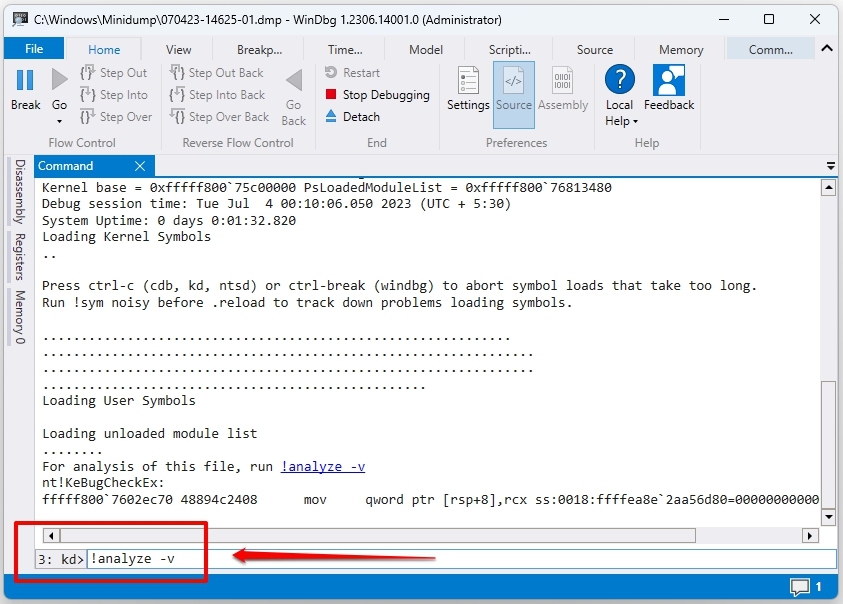
Además, si no tiene un terminal, puedes navegar a Ver y seleccionar Símbolo del sistema.
Ahora, deja que la utilidad verifique el archivo minidump y espera hasta que veas los resultados. A continuación, busca MODULE_NAME y probablemente causado por para conocer la razón responsable. Busca los archivos para determinar la posible razón. La mayoría de las veces, estos son los controladores de dispositivo que causan el problema.
A continuación,
- Abre el Explorador de archivos y localiza,
C:\Windows\System32\drivers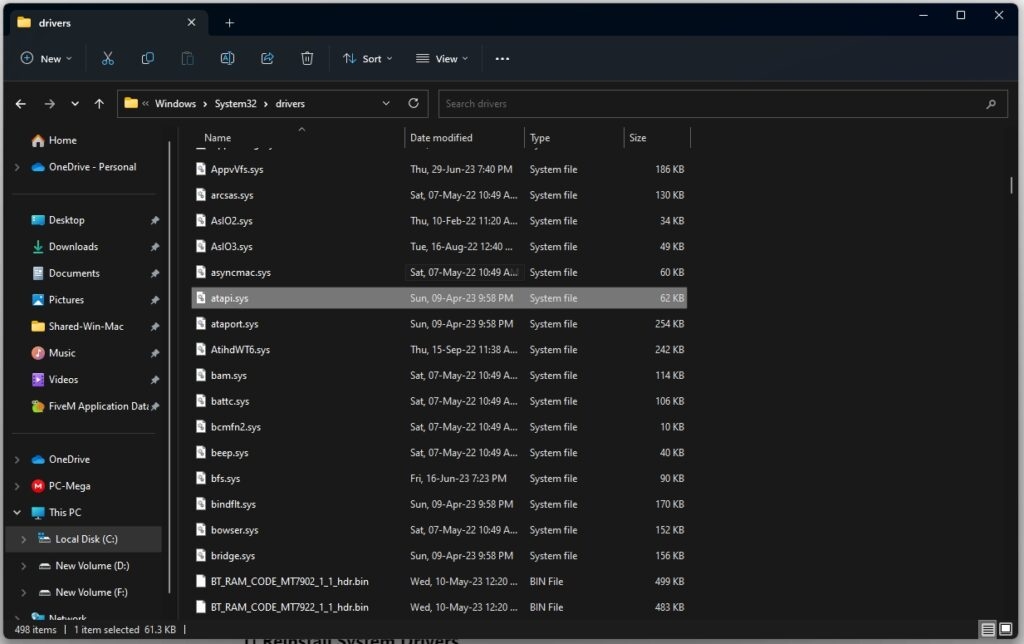
En él, busca el archivo que se mostró en los resultados de búsqueda.
Haz clic derecho en él, expande la pestaña Detalles y visualiza su Descripción del archivo.
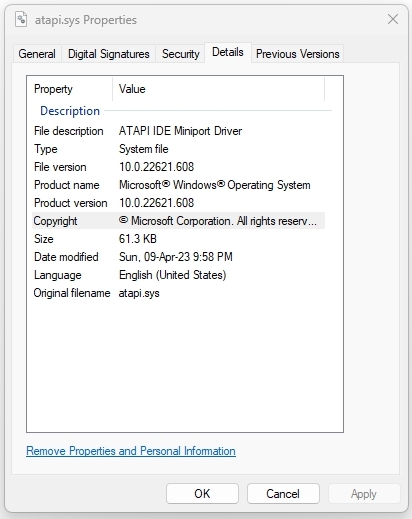
Así, ahora puedes ver qué controlador ha causado el problema.
¿Cómo solucionar el error “La computadora se reinició después de un error de verificación”?
Si los controladores tienen una instalación corrupta o se vuelven obsoletos, esto puede llevar a un error de Pantalla Azul de la Muerte. Además, si el método anterior no produce resultados comunes, las soluciones que se dan a continuación pueden ayudar. Ya que no son necesariamente los controladores, sino también la memoria responsable del problema.
1. Reinstalar controladores del sistema
Cuando la instalación de tus controladores se corrompe, una simple desinstalación lo soluciona. Sin embargo, debes tener en cuenta qué controlador causa el problema. De lo contrario, tendrás que desinstalar múltiples controladores.
Busca Administrador de dispositivos en la búsqueda de Windows y ábrelo.
Haz doble clic en la categoría del controlador, haz clic derecho en el controlador específico y selecciona Desinstalar el dispositivo del menú desplegable.
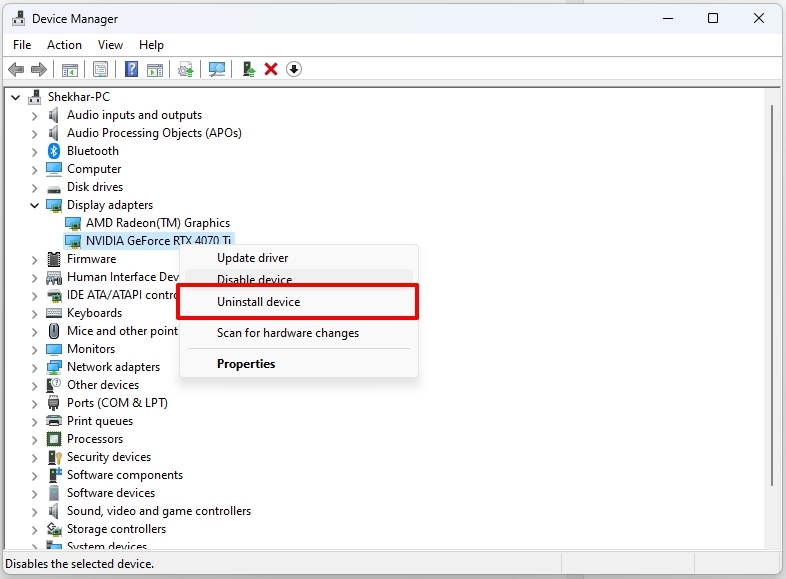
En el cuadro de aviso que se muestra, presiona el botón Desinstalar para confirmar el proceso. Además, reinicia tu dispositivo, y reinstalará automáticamente el controlador del dispositivo.
Además, si recientemente instalaste un dispositivo primario/secundario en tu PC, deberías desinstalarlo.
2. Actualiza tus controladores
Además de la instalación corrupta, los controladores obsoletos son otra razón detrás del error BSOD. Por lo tanto, deberías actualizarlos a la última versión.
Abre el Administrador de dispositivos y haz doble clic en la categoría del dispositivo.
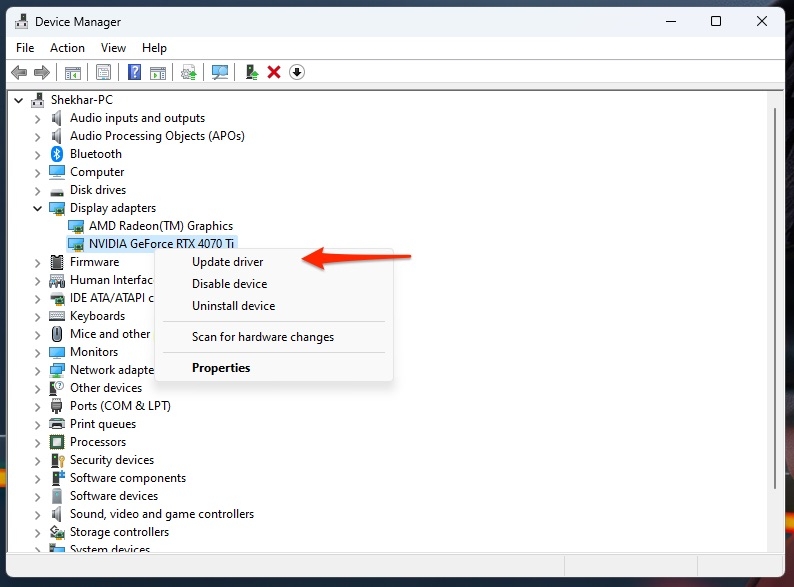
Haz clic derecho en el controlador adecuado y selecciona Actualizar controlador del menú contextual.
- En el siguiente cuadro emergente, selecciona Buscar automáticamente controladores.
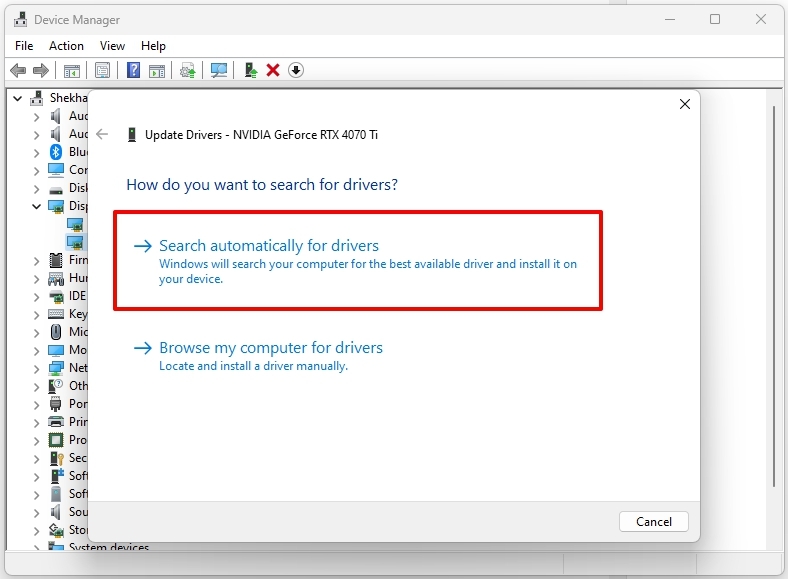
Si detecta alguna actualización disponible, procede a su instalación. Además, es esencial seguir el mismo proceso y verificar cada actualización de controlador.
Alternativamente, también puedes descargar el controlador desde el sitio web del fabricante. Sin embargo, esta descarga manual a través del sitio web puede llevar a descargas incorrectas, lo cual es perjudicial para tu dispositivo.
3. Verifica la memoria de tu PC con Windows
La memoria insuficiente afecta el rendimiento de tu dispositivo. Por lo tanto, los bloqueos de Windows, el retraso del sistema y los problemas de Pantalla Azul de la Muerte son comunes. Por lo tanto, necesitas verificar si el problema está en la memoria.
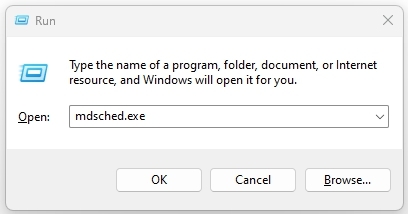
- Presiona las teclas Win+R para abrir el cuadro de diálogo Ejecutar e ingresa
mdsched.exe.
- Selecciona una opción, ya sea Reiniciar ahora y comprobar si hay problemas o Comprobar problemas la próxima vez que inicie mi computadora.
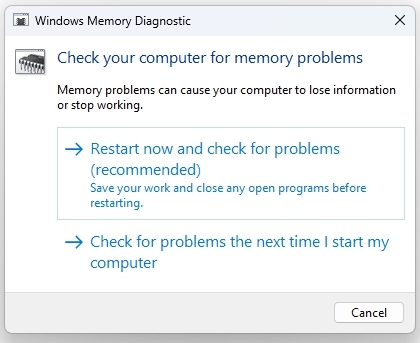
Por lo tanto, después de seleccionar una opción adecuada y tras un reinicio, deberías solucionar el error.
4. Restaurar el sistema de Windows PC
Si las soluciones anteriores no funcionan, restaura tu sistema operativo Windows a la versión estable más reciente. Para hacerlo, debes crear un punto de restauración adecuadamente antes y así completar el proceso.
- Presiona la tecla Win, busca Restaurar y haz clic en la opción Crear un punto de restauración.
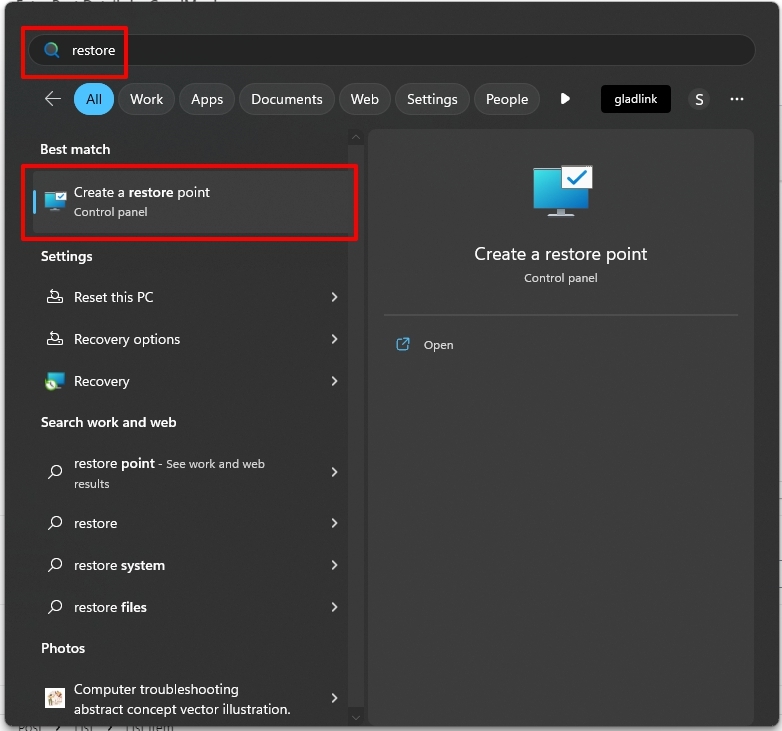
- Presiona el botón Restaurar sistema y haz clic en Siguiente.
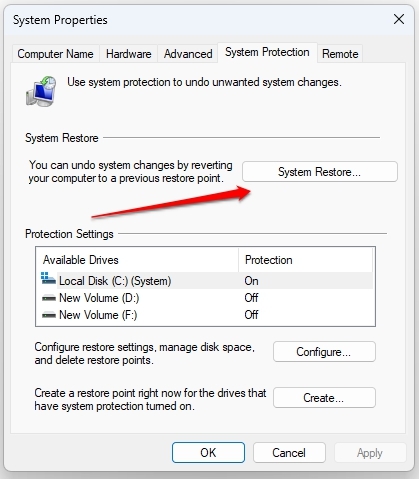
Ahora, elige un punto donde tu Windows funcionaba bien sin estos errores y haz clic en Siguiente.
En la siguiente ventana, haz clic en Finalizar.
Ahora, espera hasta que la restauración del sistema esté completa y tu PC funcione a su nivel óptimo sin errores. A continuación, reinicia tu dispositivo para un funcionamiento más fluido.
Preguntas Frecuentes
¿Qué significa que la computadora se ha reiniciado desde un error de verificación?
Tu computadora se ha reiniciado después de un error de verificación implica que tu computadora ha encontrado un problema significativo, resultando en un error de verificación o un bloqueo del sistema. Por lo tanto, tu PC se reinicia para evitar problemas adicionales que conduzcan a una falla completa.
¿Qué causa un error de verificación?
Un controlador de dispositivo, componente de hardware o software causa el error de verificación.
¿Qué es el error de verificación 0x00000119?
El error de verificación 0x00000119 se refiere al hecho de que el programador de video ha detectado una violación fatal.
La conclusión
Encuentras el error de la computadora reiniciada después de un error de verificación por varias razones. Sin embargo, los controladores de dispositivo o el software son la causa principal. Las soluciones incluyen reinstalar los controladores de dispositivo, actualizarlos, solucionar problemas de memoria insuficiente y realizar una restauración del sistema.
Además, si recientemente instalaste un nuevo software o utilidad, eso puede ser la causa raíz. Por lo tanto, desinstálalo para ver si eso ayuda.
Para cualquier duda, ¡háznoslo saber en los comentarios!
Lectura adicional:
Cómo solucionar el alto uso de CPU de WMI Provider Host (WmiPrvSE.exe)
¿Por qué los usuarios de Windows 10 no están actualizando a Windows 11?
Todo sobre Windows 12 (filtraciones, características, lanzamiento, requisitos)
Recibe nuevas publicaciones en tu bandeja de entrada.
No spam. Cancela la suscripción en cualquier momento.