Música · 4 min read · Dec 13, 2025
Consolidación de Múltiples Bibliotecas de iTunes
Q: Estoy completamente abrumado por mi colección de música ya que está almacenada en demasiados lugares. Principalmente tenía mi música almacenada en mi MacBook, pero una vez que se volvió demasiado pequeño compré un disco duro en red de 400 GB y comencé a almacenar mi música allí. También ahora tengo canciones de varios cientos de CD en mi nuevo Mac Mini que no están en mi iPhone ni en mi iPod. Me gustaría tener todo en una ubicación central, ya sea el disco duro en red o el Mac Mini, aunque mi preferencia es el disco duro en red.
– Benny
A: Idealmente, tu objetivo principal debería ser consolidar toda tu música en una sola biblioteca de iTunes, con la música almacenada en una sola ubicación. Descubrirás que tu biblioteca de iTunes y tu colección de música son mucho más fáciles de gestionar y mantener en este escenario, tanto dentro de iTunes como también para el propósito de sincronizar con tus diversos dispositivos multimedia.
El problema clave aquí es que iTunes no proporciona ninguna forma directa de fusionar dos bibliotecas de iTunes diferentes. Esto significa que esencialmente necesitarás importar manualmente toda tu música y otros archivos multimedia en una sola base de datos de biblioteca.
Esto puede ser una biblioteca de iTunes completamente nueva que crees para consolidar todo, o simplemente puedes importar el contenido de tus otras bibliotecas en la que consideres tu biblioteca “principal”.
La buena noticia es que toda tu información de pista principal debería estar almacenada en tus archivos multimedia mismos, y iTunes recogerá esto cuando vuelvas a importar esos archivos en una nueva biblioteca. La única información que no se transferirá al importar pistas en una nueva biblioteca son los datos específicos de iTunes, como calificaciones, fechas de última reproducción, conteos de reproducciones y tus listas de reproducción individuales. Sin embargo, hay AppleScripts que se pueden usar para ajustar manualmente información como conteos de reproducciones y fechas de última reproducción, y es posible exportar tus listas de reproducción de una biblioteca e importarlas en otra.
También puedes mantener fácilmente tu contenido multimedia en el disco duro en red, aunque querrás tener cuidado al configurar más de una biblioteca de iTunes contra esa ubicación en red, ya que solo estarás compartiendo tu contenido —las bases de datos de biblioteca individuales no se mantendrán automáticamente actualizadas y, por lo tanto, será fácil que las cosas se desincronicen entre sí. Otra opción es que si planeas acceder a tu base de datos de biblioteca de iTunes desde múltiples computadoras, simplemente puedes poner la base de datos de la biblioteca de iTunes en el disco duro en red y luego apuntar todas tus computadoras para usar esa base de datos. Sin embargo, ten en cuenta que aún necesitarás tener mucho cuidado al ejecutar solo una copia de iTunes a la vez, ya que no está diseñado para ser accedido por múltiples computadoras y puede ocurrir corrupción de datos si intentas hacerlo.
Así que, teniendo en cuenta todo lo anterior, tu mejor opción es elegir la biblioteca que consideres “primaria” —probablemente la que usas para cargar tu iPod y iPhone— y luego asegurarte de que has consolidado todo tu contenido de esa biblioteca en el disco duro en red siguiendo las instrucciones en nuestro tutorial sobre Transferir tu Biblioteca de iTunes.
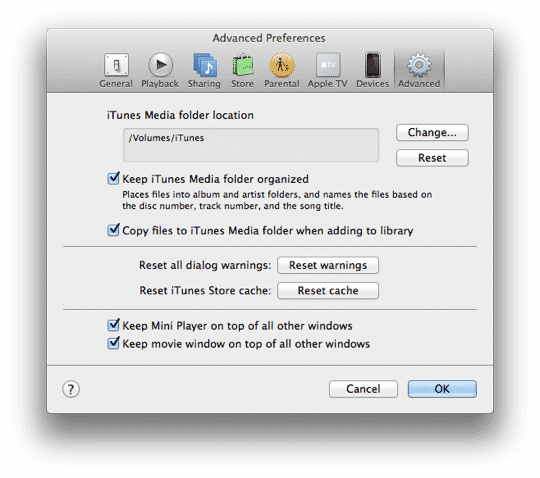
Una vez que tu biblioteca principal se haya consolidado en el disco duro en red, verifica tus Preferencias de iTunes para asegurarte de que la carpeta de Medios de iTunes aún esté configurada en esa ubicación de red y que la opción Copiar archivos a la carpeta de Medios de iTunes al agregar a la biblioteca esté habilitada.
Luego puedes comenzar a importar tus pistas adicionales de tus otras fuentes en tu biblioteca principal. Las pistas se copiarán desde sus ubicaciones originales a la ruta de la carpeta de Medios de iTunes, que debería residir en el disco duro en red. La música de otras computadoras se puede importar a través de una conexión de red a esas computadoras o simplemente copiarse en un disco duro externo e importarse desde allí.
Una vez que esto se haya hecho, te quedarás con una sola biblioteca maestra de iTunes que contiene todo tu contenido, el cual estará almacenado en el disco duro en red. También puedes encontrar instrucciones en el artículo sobre Transferir tu Biblioteca de iTunes sobre cómo mover tu base de datos de biblioteca al disco duro en red en caso de que desees poder acceder a ella desde más de una computadora.
Ten en cuenta que también es posible lograr esto utilizando Compartición en Casa de iTunes, siempre que todo el contenido que deseas consolidar ya esté almacenado en iTunes en las otras computadoras. Sin embargo, si tienes archivos adicionales que no han sido importados en una biblioteca de iTunes, necesitarás importarlos en iTunes directamente desde el sistema de archivos de la manera tradicional.
Recibe nuevas publicaciones en tu bandeja de entrada.
No spam. Cancela la suscripción en cualquier momento.