iTunes · 5 min read · Mar 17, 2026
Consolidación de Múltiples Bibliotecas de iTunes
Q: Mi hija, mi esposa y yo tenemos una cuenta de iTunes. Los tres estamos usando la misma computadora y cada uno de nosotros tiene una biblioteca de iTunes separada cargada en la misma computadora. Esta configuración utiliza mucha memoria. ¿Es posible cargar una versión de iTunes en un disco duro externo y aún tener nuestras propias cuentas separadas?
– Scot
A: Definitivamente puedes compartir la misma biblioteca de iTunes entre más de una cuenta de usuario en tu sistema operativo, así como tener múltiples cuentas de iTunes Store para la misma biblioteca de iTunes.
Para consolidar tu biblioteca, puedes usar un disco duro externo o incluso una carpeta compartida en tu disco duro interno a la que todos los usuarios tengan acceso (es decir, C:Music). Puedes comenzar moviendo una de tus tres bibliotecas de iTunes a esta ubicación compartida; las instrucciones detalladas sobre cómo hacer esto se pueden encontrar en nuestro artículo de iPod 201 sobre la Transferencia de tu Biblioteca de iTunes.
Una vez que hayas movido la primera biblioteca a una ubicación compartida, el siguiente paso será exportar la información de tus otras dos bibliotecas de iTunes para que puedas consolidar toda tu información en la nueva biblioteca principal. Puedes exportar cada biblioteca a un archivo XML eligiendo Archivo, Biblioteca, Exportar Biblioteca en el menú de iTunes y especificando una ubicación para tu archivo XML de biblioteca. Este archivo XML se puede importar a tu nueva biblioteca principal de iTunes utilizando la opción Archivo, Biblioteca, Importar Lista de Reproducción.
Después de la importación de estos archivos XML, ejecutar la opción “Consolidar Biblioteca”, como se describe en el artículo anterior, traerá toda tu música de las otras bibliotecas a la única carpeta “Música de iTunes” utilizada por la biblioteca principal.
Alternativamente, si tus calificaciones, listas de reproducción y conteos de reproducción de las otras bibliotecas no son críticamente importantes, podrías optar por simplemente agregar el contenido multimedia de las otras bibliotecas a tu nueva biblioteca principal de iTunes utilizando la función Archivo, Agregar a Biblioteca en el menú de iTunes y simplemente apuntando a los otros archivos multimedia.
Ten en cuenta que en cualquiera de los casos, si tenías mucha de la misma música en tus tres bibliotecas de iTunes, tendrás duplicados en tu nueva biblioteca consolidada. Puedes rastrear estos duplicados utilizando la opción Archivo, Mostrar Duplicados en iTunes o utilizando una aplicación de terceros como Dupe Eliminator para iTunes.
Por otro lado, si encuentras que tu contenido multimedia es casi idéntico en las tres bibliotecas, entonces puede ser más simple determinar qué pocas canciones no están en tu biblioteca principal e importarlas manualmente.
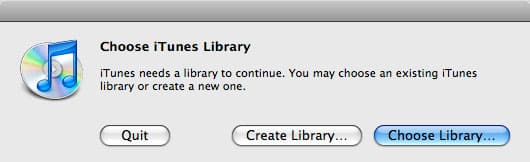
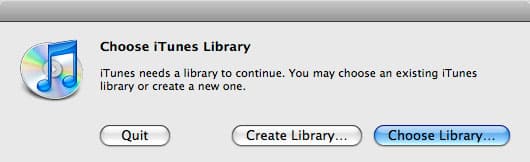
Una vez que hayas consolidado toda tu música en una sola biblioteca de iTunes, simplemente asegúrate de que las tres cuentas de usuario estén apuntando a la misma biblioteca de iTunes en la ubicación compartida. Esto se puede hacer manteniendo presionada la tecla SHIFT al iniciar iTunes, lo que presentará un cuadro de diálogo que te pedirá que crees o elijas una nueva biblioteca de iTunes para usar. Simplemente haz clic en “Elegir Biblioteca” y navega hasta la ruta donde se almacena tu nueva biblioteca de iTunes compartida.
Ten en cuenta que aunque iTunes puede soportar fácilmente todos los iPods de tu familia desde una sola biblioteca, es posible que desees configurar la sincronización utilizando “Listas de Reproducción Seleccionadas” para determinar qué música se sincroniza con cada iPod. También es importante señalar que si estás sincronizando automáticamente todos tus iPods a la misma biblioteca de iTunes, información como calificaciones, conteos de reproducción y fechas de última reproducción se compartirán entre los tres usuarios, por lo que cuando un miembro de la familia escucha una canción en su iPod, el conteo de reproducciones y la fecha de última reproducción se actualizarán para todos.
Q: Uso tres iPods (un iPod nano de cuarta generación, un iPod touch de segunda generación y un iPod classic de 80 GB) con una sola copia de iTunes ejecutándose en un Dell de escritorio. La biblioteca principal está sincronizada en su totalidad con el iPod classic de 80 GB. Tengo bibliotecas más pequeñas separadas para el nano y el touch, seleccionadas al iniciar iTunes (manteniendo presionada la tecla shift, que me permite especificar cuál lanzar).
Hago todas las nuevas compras en la biblioteca principal y luego copio manualmente las canciones/carpetas a las bibliotecas más pequeñas. ¿Hay una forma automática de hacer que todas las nuevas compras aparezcan en las tres bibliotecas? No puedo simplemente agregar la carpeta “Compras” porque no aparece cuando veo la carpeta de iTunes, ya sea en iTunes mismo a través de la opción “Agregar Carpeta” o en el Explorador de Windows. ¿Alguna idea?
– Steve
A: Aunque tus listas de reproducción en iTunes no están representadas en el sistema de archivos subyacente, en realidad puedes copiar pistas directamente desde iTunes a otra carpeta simplemente seleccionándolas en tu ventana de iTunes y luego arrastrando y soltando las pistas seleccionadas en una carpeta en el Explorador de Windows. iTunes copiará todas las pistas seleccionadas a la carpeta de destino.
Por lo tanto, en este caso, podrías simplemente resaltar las pistas recién agregadas en tu lista de reproducción “Compradas”, arrastrarlas y soltarlas en otra carpeta, y luego agregarlas a tus otras bibliotecas de iTunes desde allí.
Dicho esto, sin embargo, parece que podrías estar complicando demasiado tu configuración de iTunes. Rara vez hay necesidad de configurar bibliotecas separadas y más pequeñas para soportar iPods de menor capacidad y mantener una colección de medios separada para cada uno. En su lugar, podrías sincronizar todos tus iPods a la misma biblioteca de iTunes y configurar conjuntos de listas de reproducción para tus iPods de menor capacidad.
Cada iPod que conectas a iTunes tiene sus propias preferencias de sincronización, independientes de cualquier otro iPod que puedas estar sincronizando con la misma biblioteca. Entre estas preferencias está la capacidad de sincronizar solo listas de reproducción seleccionadas en lugar de toda tu biblioteca de iTunes.
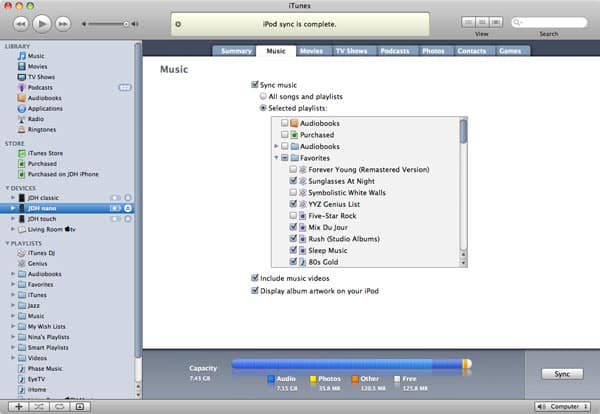
Así que en este caso, simplemente configurarías una serie de listas de reproducción para usar en tu iPod nano y iPod touch, que contengan toda la música y otro contenido multimedia que deseas sincronizar a estos dispositivos.
Recibe nuevas publicaciones en tu bandeja de entrada.
No spam. Cancela la suscripción en cualquier momento.