iPhone ayuda · 5 min read · Sep 30, 2025
Contactos e iMessages que aparecen en múltiples iPhones
Q: Mi esposo y yo tenemos cada uno nuestro propio iPhone 4. Mi teléfono, que tiene la única cuenta de iTunes, ya fue actualizado anteriormente, mientras que mi esposo recientemente actualizó el suyo a iOS 6 en la misma computadora con la misma cuenta de iTunes que la mía. Ahora tiene todos mis contactos y recibe todos mis mensajes de texto, y yo recibo todas sus cosas también. Además, cuando él me envía un mensaje de texto o un mensaje, regresa directamente a su iPhone. Su teléfono es un teléfono de trabajo y no quiero eliminar sus contactos en mi teléfono porque los eliminaría en el suyo. ¿Alguna idea de lo que puedo hacer para aclarar este lío y no recibir las cosas del otro? ¿O podría explicarme cómo hacer esto?
– Cindy
A: Parece que el problema aquí es que no solo están compartiendo una cuenta de iTunes, sino que también han utilizado el mismo ID de Apple para otros servicios, incluyendo iCloud e iMessage, lo que, por supuesto, significa que están compartiendo todos sus datos entre esos servicios también.
Lo primero que hay que tener en cuenta es que no necesitas usar el mismo ID de Apple para tu(s) cuenta(s) de iCloud que para tu cuenta de iTunes Store. Como regla general, aunque es común compartir una única cuenta de iTunes Store “familiar” por el bien de los medios y aplicaciones comprados, cada miembro de la familia debería tener su propio ID de Apple separado para servicios como iCloud e iMessage con el fin de mantener sus datos separados. Puedes configurar dos IDs de Apple completamente nuevos, o uno de ustedes puede usar el ID de Apple que ya están utilizando para la iTunes Store. Consulta Compartir cuentas de iTunes e iCloud en una familia para más información de fondo.
Mientras que los contactos compartidos y los mensajes de texto provienen de compartir los mismos IDs de Apple, los detalles se manejan de manera un poco diferente.
Contactos
La situación con tus contactos es relativamente sencilla; en este momento ambos están sincronizando contactos—y posiblemente incluso otra información como eventos del calendario—con la misma cuenta de iCloud, así que, por supuesto, vas a tener esta información apareciendo en ambos dispositivos. Si esto no estaba sucediendo antes de la actualización a iOS 6 en el iPhone de tu esposo, probablemente simplemente no había habilitado la sincronización de contactos de iCloud y solo estaba almacenando sus contactos localmente, y esto se habilitó automáticamente como parte de la actualización.
Para resolver esto, básicamente necesitarás transferir esta información a cada una de sus propias cuentas de iCloud separadas, después de lo cual podrás eliminar las entradas de contacto que no te pertenecen.
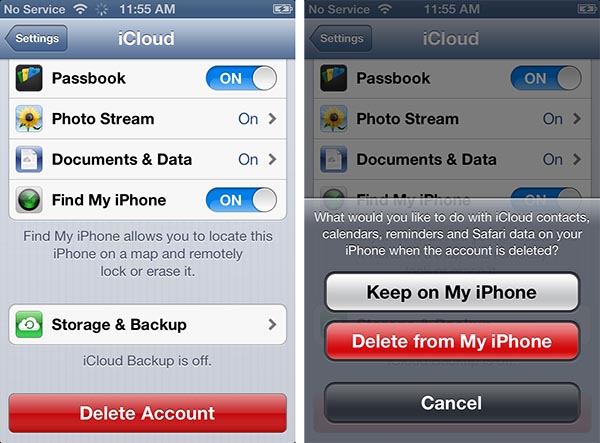
Para hacer esto, ve a Configuración, iCloud en el iPhone de tu esposo y desplázate hacia abajo para encontrar el botón “Eliminar cuenta” y tócalo. Se te pedirá que confirmes que deseas eliminar la cuenta de iCloud de tu dispositivo, después de lo cual recibirás un segundo aviso preguntándote qué deseas hacer con los contactos, calendarios, recordatorios y marcadores de esa cuenta de iCloud. Selecciona “Conservar en mi iPhone” para retener una copia local de estos datos.
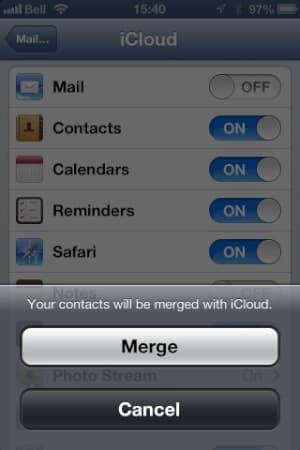
En este punto, todos los contactos compartidos se copiarán a una base de datos local solo en su iPhone, y ya no se sincronizarán con iCloud en absoluto. Una vez que se haya completado este proceso, puedes volver a la Configuración de iCloud en el iPhone e iniciar sesión (o registrarte) en la nueva cuenta de iCloud de tu esposo. Si has configurado una cuenta de iCloud completamente nueva, toda esta información se cargará automáticamente desde su iPhone a la nueva cuenta separada. Si estás utilizando una cuenta de iCloud existente, verás un aviso indicando que los datos locales se fusionarán con lo que ya está en la cuenta de iCloud; simplemente toca el botón “Fusionar” para continuar en este caso.
Si lo deseas, puedes repetir este proceso para cambiar a un nuevo ID de Apple para tu propia cuenta de iCloud en tu iPhone también, pero probablemente no haya necesidad de preocuparse por esto ya que puedes seguir usando tu ID de Apple de la iTunes Store para tu propia cuenta de iCloud, y es una cuenta y contraseña menos con las que lidiar.
Una vez que ambos dispositivos estén utilizando cuentas de iCloud separadas, simplemente puedes eliminar cualquier contacto que no desees en un dispositivo dado sin afectar los contactos de la otra persona, ya que ahora están almacenados por separado. Si aún deseas compartir algunos de tus contactos, puedes hacerlo configurando una segunda cuenta de iCloud en cada uno de sus iPhones que se use solo para contactos compartidos. Consulta Gestionar múltiples cuentas de iCloud para Contactos para más información sobre cómo hacer esto.
iMessage
Es probable que descubras que en realidad no estás recibiendo todos los mensajes de texto del otro, sino solo aquellos enviados con otros usuarios de iPhone. En resumen, los “mensajes de texto” reales (SMS), que normalmente se muestran en verde en tu iPhone, deberían seguir viéndose solo en el iPhone al que fueron enviados o desde el cual fueron enviados. Por otro lado, los iMessages, que se muestran en azul, probablemente están apareciendo en ambos de sus iPhones ya que están utilizando el mismo ID de Apple para iniciar sesión en iMessage en ambos dispositivos.
La razón por la que esto solo comenzó a suceder después de que tu esposo actualizara su iPhone a iOS 6 se debe a una nueva función que Apple introdujo en iOS 6 que permite que un número de teléfono de iMessage se use en múltiples dispositivos iOS. Esto está diseñado principalmente para permitirte asegurarte de que tus iMessages estén sincronizados en todos tus propios dispositivos, como un iPad o una Mac, pero también permite que tu número de teléfono de iMessage se comparta entre múltiples iPhones.
Cuando actualizaste a iOS 6 anteriormente, tu número de teléfono se agregó a tu cuenta de iMessage. Cuando tu esposo actualizó recientemente su iPhone a iOS 6, tu número de teléfono se agregó desde la cuenta de iMessage a su iPhone, y su número de teléfono se envió a tu cuenta compartida de iMessage y, por lo tanto, se agregó a tu iPhone.
Recibe nuevas publicaciones en tu bandeja de entrada.
No spam. Cancela la suscripción en cualquier momento.