iPhone ayuda · 6 min read · Feb 16, 2026
¿No aparecen los contactos en el iPhone? Aquí está la solución
¿No puedes ver los contactos del iPhone en la aplicación designada? Entonces sigue esta guía para saber qué salió mal con la lista de Contactos y cómo puedes solucionarlo. La falta de Contactos o números de teléfono relacionados puede ser agotadora para tu trabajo y negocio. Los usuarios informan que, aunque habían guardado un número de teléfono, no aparece en la lista de contactos.
Hay algunas configuraciones en iOS para la aplicación de Contactos que necesitan ser ajustadas para solucionar el problema de los contactos que faltan en el iPhone. Principalmente, el problema ocurre debido a que los contactos no se sincronizan con los servidores de iCloud. Puede suceder por razones como mala conectividad a Internet o errores. También hay otras razones que he mencionado en la siguiente sección. Échale un vistazo.
¿Por qué no aparecen los contactos del iPhone?
- Presencia de errores en iOS.
- Apple ID no sincronizándose con los Contactos.
- Los contactos en la aplicación pueden no haberse sincronizado con todas tus cuentas que están listadas en el iPhone.
- Además, los Contactos en tu iPhone pueden no haberse sincronizado con iCloud debido a mala conectividad de red.
1. Asegúrate de que todos los contactos sean visibles
En tu iPhone, los contactos están segregados en diferentes grupos para iCloud y Gmail u otras aplicaciones de correo. Así que, puede que no estés viendo un cierto grupo de contactos porque la visibilidad está oculta. Debes asegurarte de que todos los contactos en varias cuentas en las que has iniciado sesión sean visibles.
- Abre la aplicación Teléfono.
- Luego toca la opción Grupos.
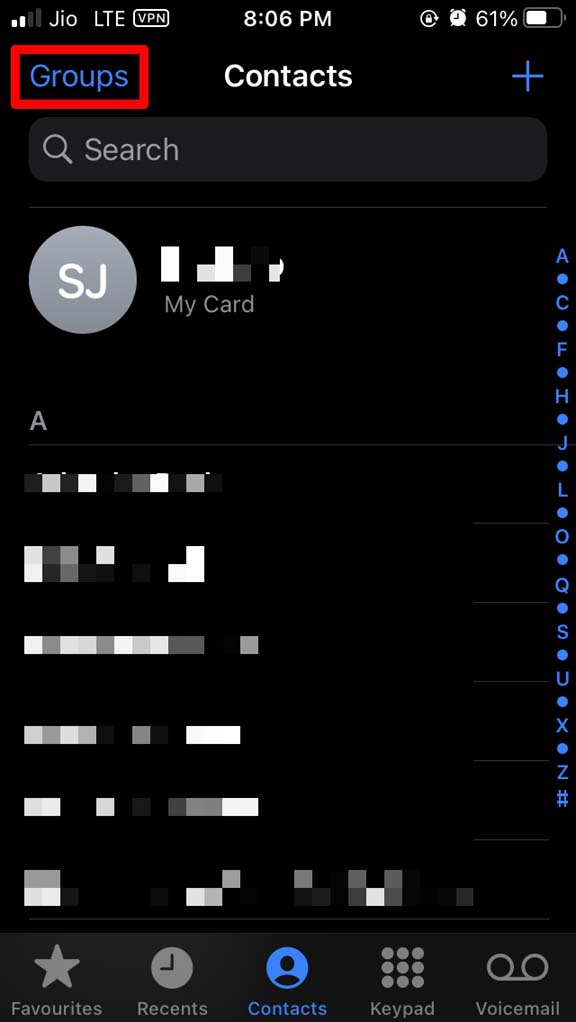
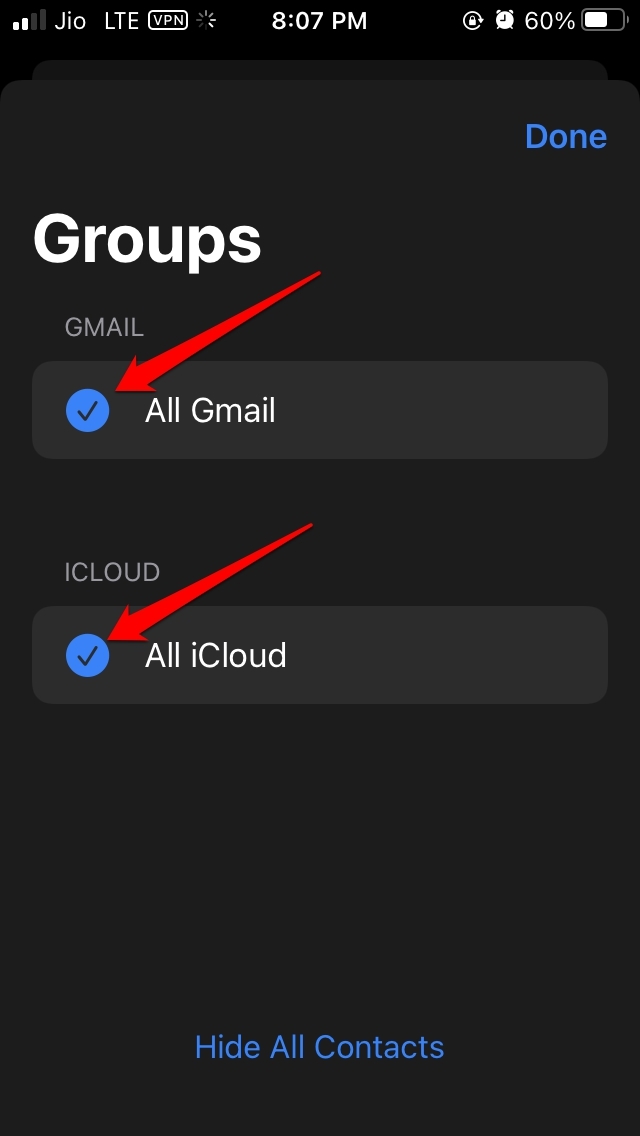
- Toca para seleccionar y marcar todas las cuentas en las que has iniciado sesión en tu iPhone.
- Si una de las cuentas no está seleccionada, en la parte inferior de la pantalla deberías ver una opción Mostrar todos los contactos. Toca en ella.
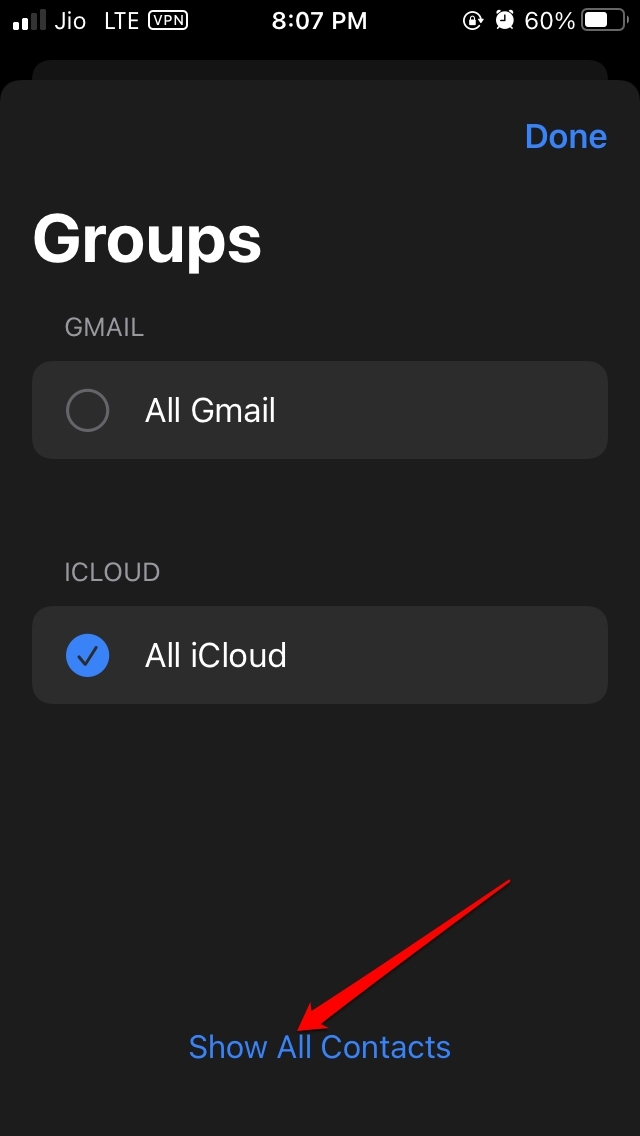
- Haz clic en Listo para guardar los cambios.
2. Intenta volver a agregar los contactos
Esta es una solución bastante fácil de seguir. Si hay algunos contactos que no puedes ver, entonces puedes intentar agregarlos nuevamente a tu lista de contactos.
- Abre el marcador.
- Escribe el número.
- Luego, debajo del campo del número de teléfono, toca en Agregar número.
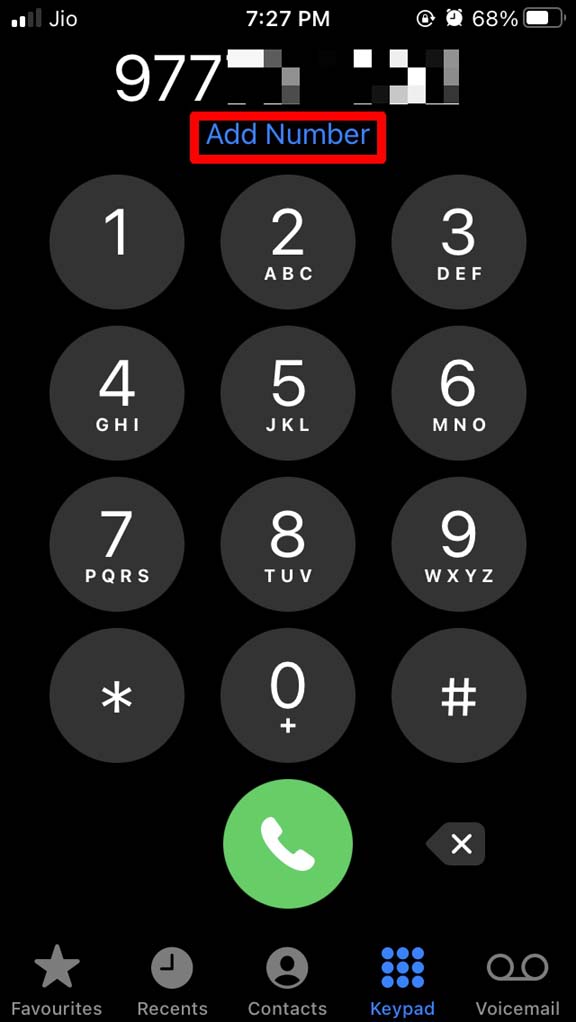
- Selecciona Crear nuevo contacto.
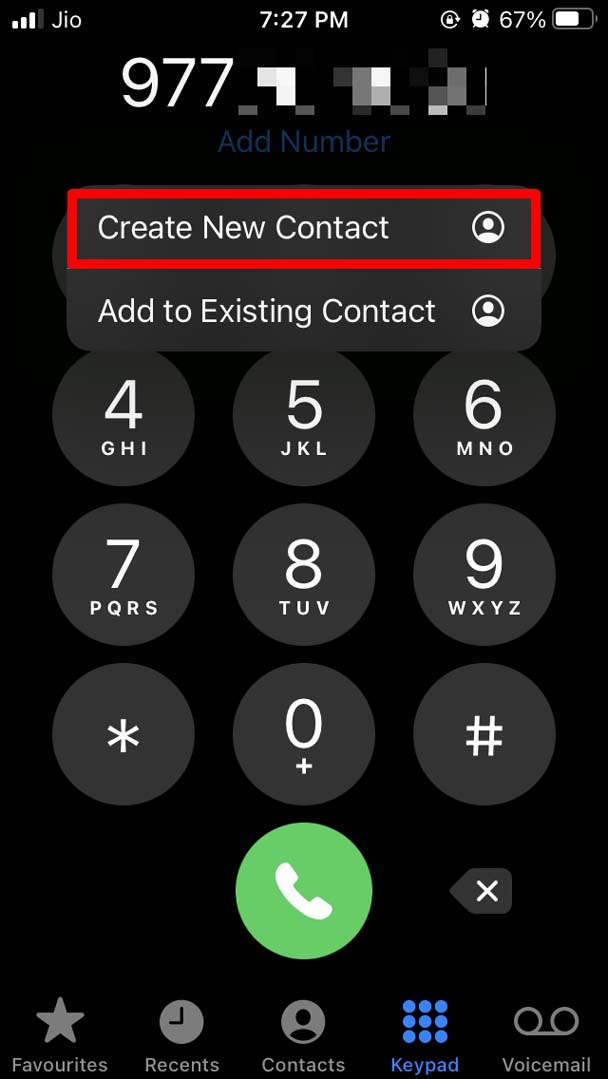
Esto debería agregar nuevamente los contactos que faltan a la aplicación de Contactos del iPhone.
3. Cierra sesión y vuelve a iniciar sesión en Apple ID
Quizás te desconectaste recientemente del WiFi que sueles usar en el iPhone. Así que, cuando se restablezca la conectividad, puede haber un problema con el Apple ID que no se sincroniza correctamente con ciertas otras aplicaciones. Probablemente ocurrió un problema así con la aplicación de Contactos.
Por lo tanto, es ideal cerrar sesión en el Apple ID y luego volver a iniciar sesión.
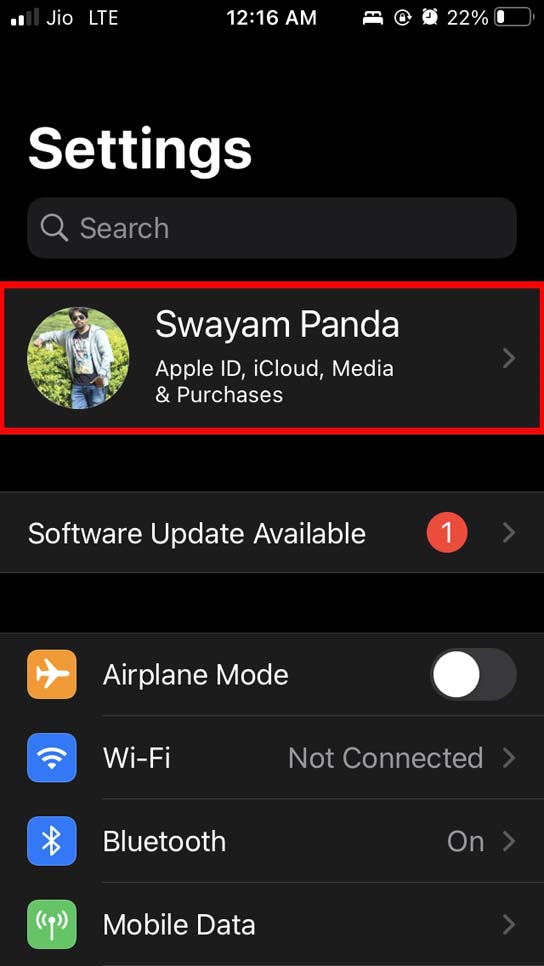
- Abre la aplicación Configuración.
- Toca en el Apple ID.
- Navega a Cerrar sesión y tócalo.
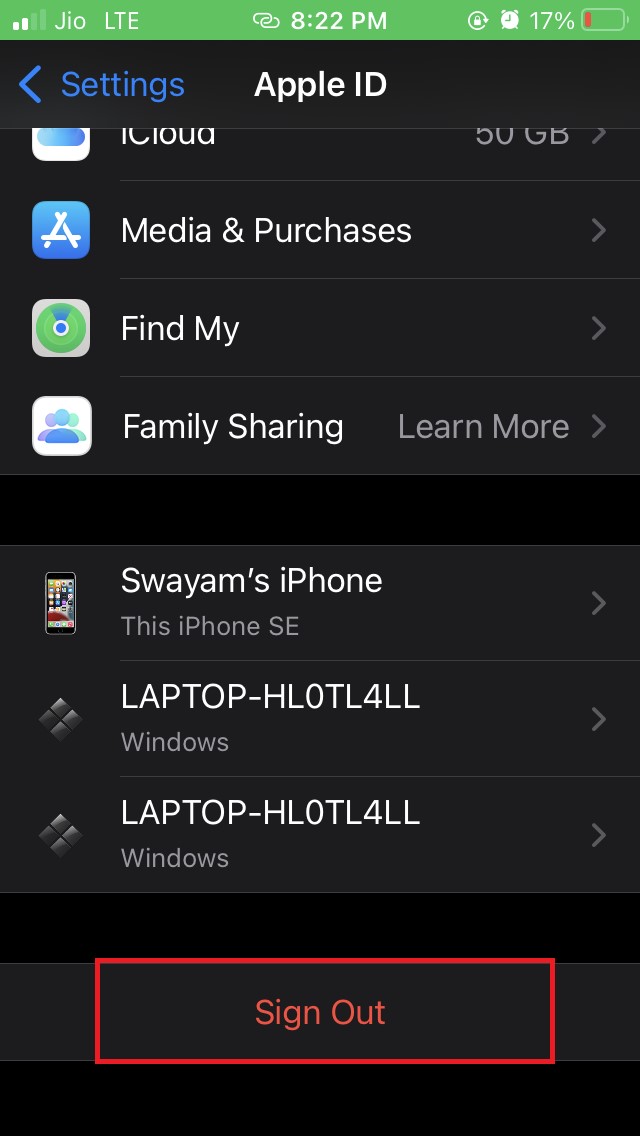
- Luego Inicia sesión con tu Apple ID y contraseña.
Verifica si los contactos guardados en tu iPhone ahora aparecen o no.
4. Actualiza iOS
errores de iOS pueden aparecer de la nada debido a problemas de incompatibilidad en algunas aplicaciones debido a versiones anteriores de la compilación de iOS o cuando instalas una beta de desarrollador con errores de iOS. Intenta actualizar a cualquier compilación más reciente de iOS.
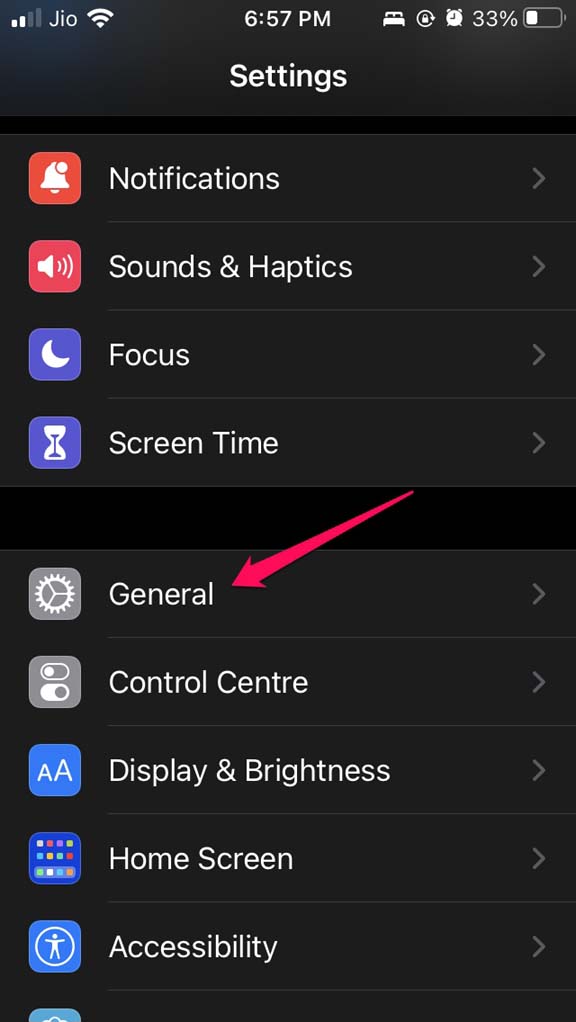
- Lanza la aplicación Configuración.
- Luego toca en General.
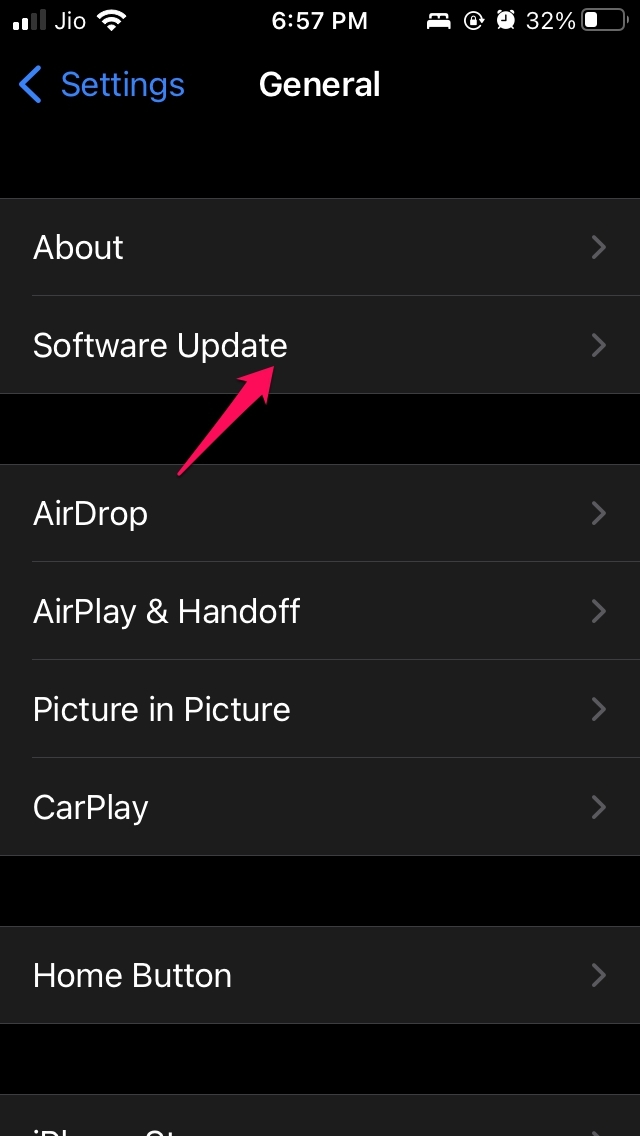
- A continuación, toca en Actualización de software.
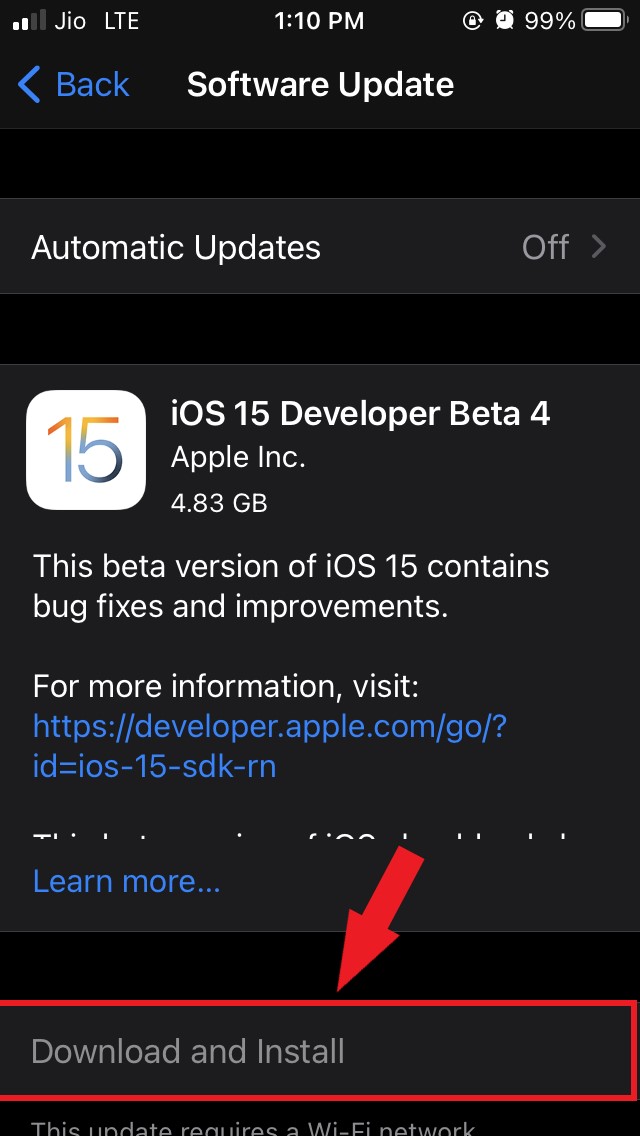
- iOS buscará una nueva compilación de iOS que esté disponible oficialmente y te pedirá que la descargues.
- Toca en Descargar e instalar para proceder con la instalación de la actualización.
Después de instalar la nueva actualización, verifica si los contactos en la aplicación son visibles o no.
5. Habilita nombres cortos para los contactos
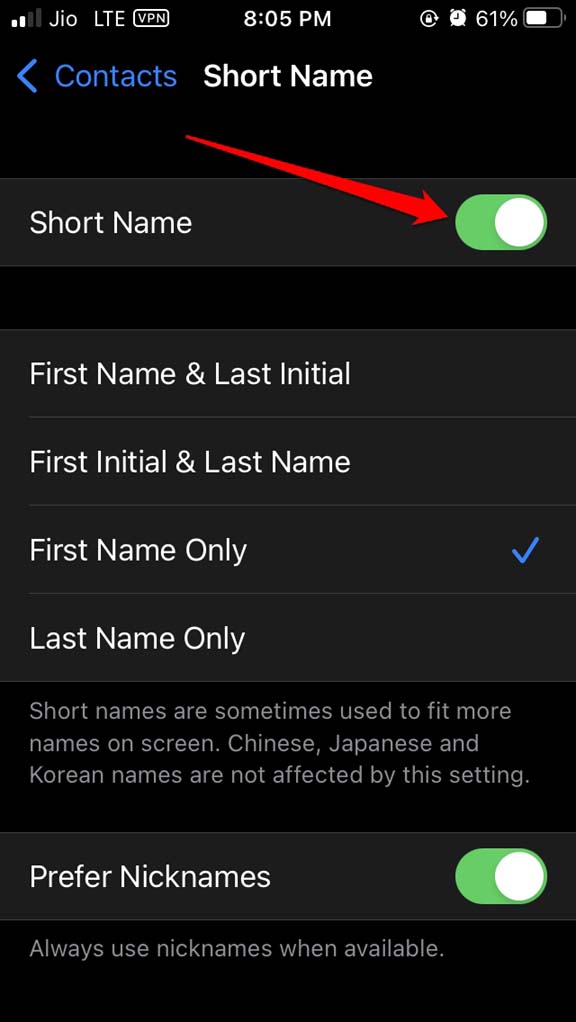
El nombre corto en iOS te permite seleccionar cómo debería aparecer el nombre de tu contacto en la lista de la aplicación de Contactos. Puede mostrar el primer nombre, el apellido o ambos nombres. Algunos usuarios informan que tener esta función habilitada hace que los contactos desaparezcan misteriosamente. Sin embargo, es un acontecimiento bastante aleatorio.
La solución es deshabilitar y volver a habilitar la función de nombre corto.
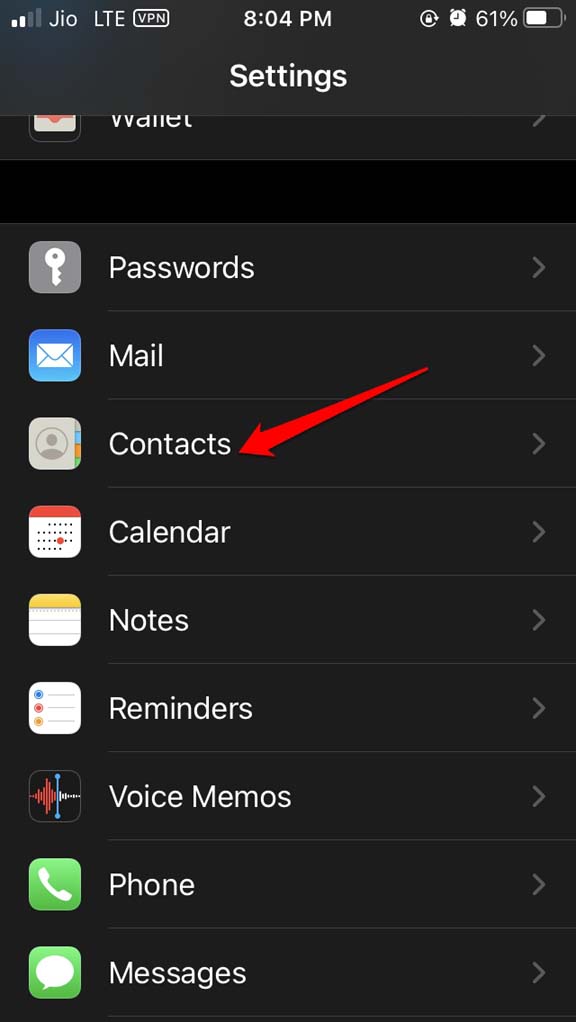
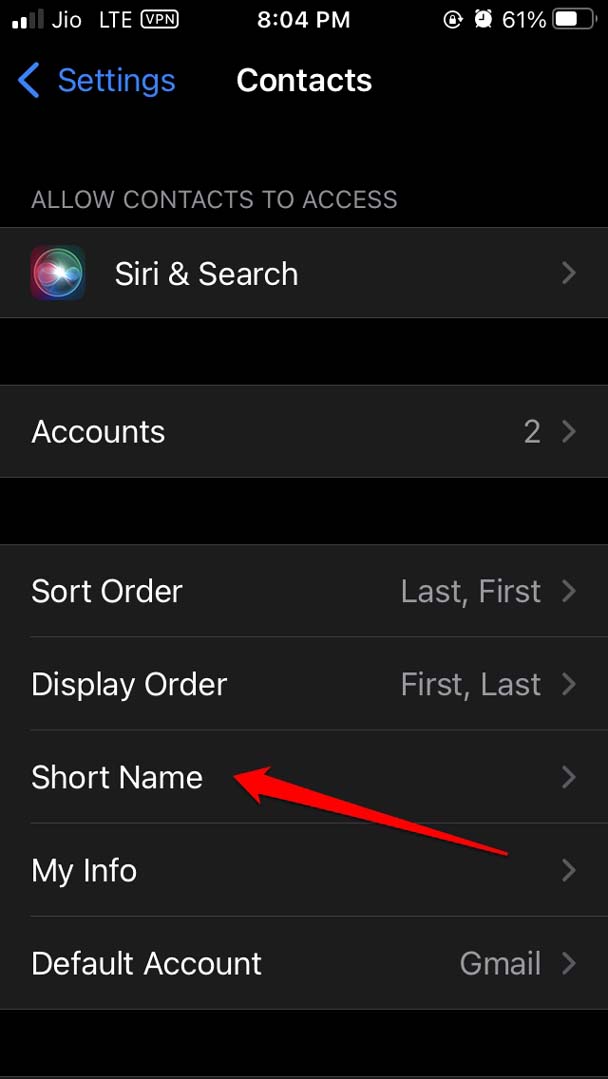
- Abre la aplicación Configuración.
- Ve a Contactos.
- Luego toca en Nombre corto.
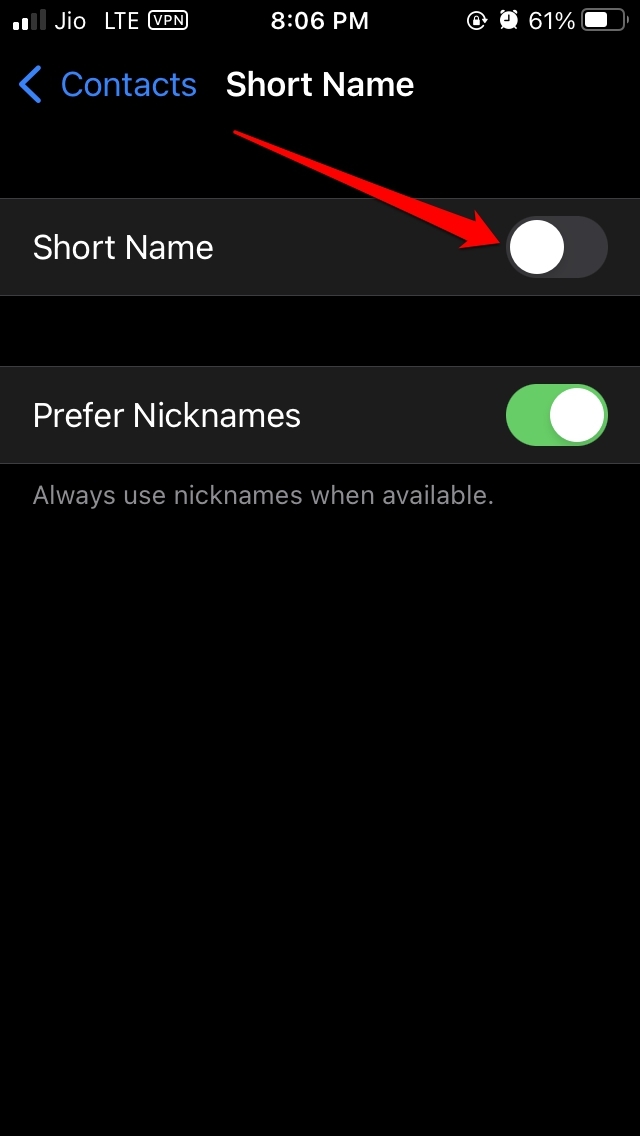
- Debajo de eso, toca el interruptor para deshabilitar la función.
- Luego toca rápidamente el mismo interruptor para re – habilitar el nombre corto.
6. Sincroniza la aplicación de Contactos con iCloud
Esta solución requiere que deshabilites el acceso de iCloud para la aplicación de Contactos y lo vuelvas a habilitar. Se ha informado que ha resuelto el problema de los contactos que no se muestran para varios usuarios de iPhone.
Accede a la Configuración del iPhone.
Toca en el nombre de Apple ID en la parte superior de la pantalla.
A continuación, toca en iCloud.
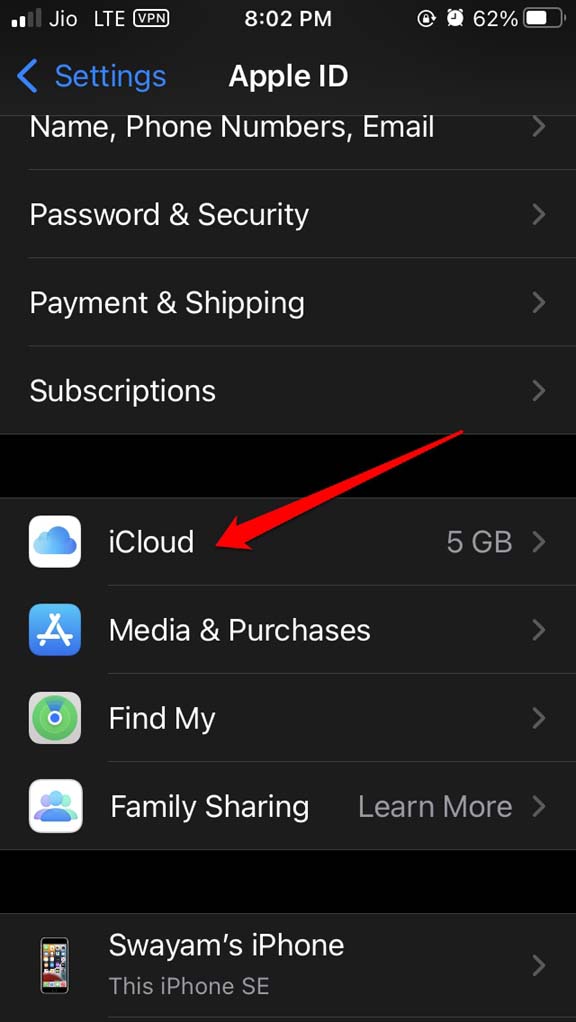
Debajo de eso, navega a Contactos y toca el interruptor para deshabilitarlo.
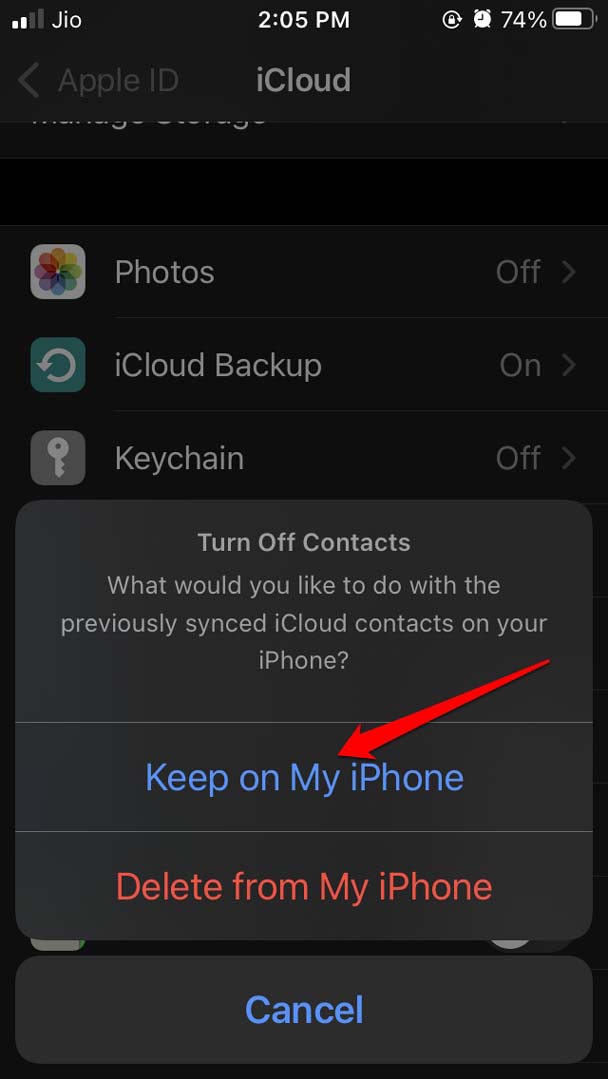
Aparecerá un aviso preguntándote dos opciones Mantener en mi iPhone o Eliminar de mi iPhone.
Debes tocar en Mantener en mi iPhone para retener los contactos.
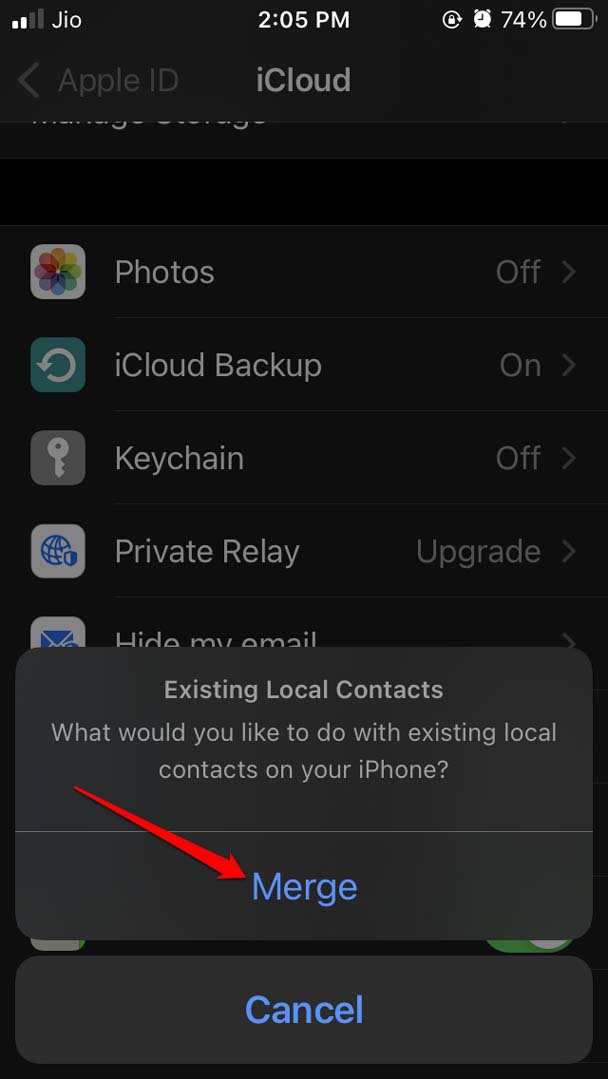
Toca rápidamente el interruptor al lado de Contactos para habilitarlo.
Toca en Fusionar para integrar tu iCloud con los contactos existentes o guardados en tu iPhone.
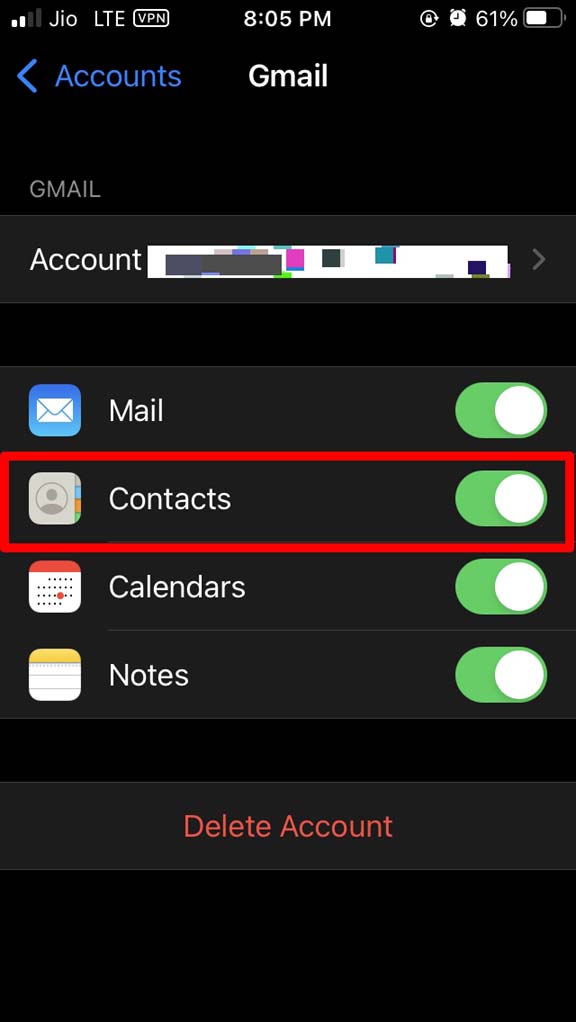
7. Los contactos deben estar sincronizados con todas las cuentas en las que has iniciado sesión
Esto significa que si has iniciado sesión en el iPhone con Gmail, iCloud o una aplicación de correo, entonces necesitas sincronizar los contactos para todos ellos.
Con los diferentes servicios que utilizas, necesitas iniciar sesión en el iPhone. Así que, para todos estos inicios de sesión, debes sincronizar manualmente los contactos ya guardados en el iPhone para que sean visibles.
Abre la aplicación Configuración.
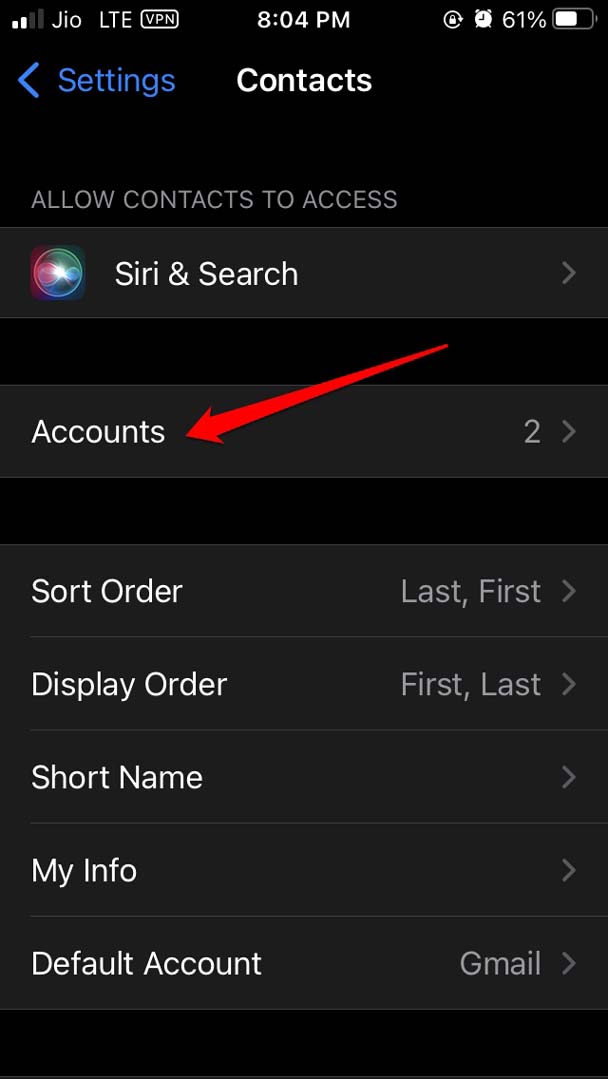
Navega a Contactos.
Toca en Cuentas.
A continuación, toca en todas las cuentas listadas bajo cuentas una por una.
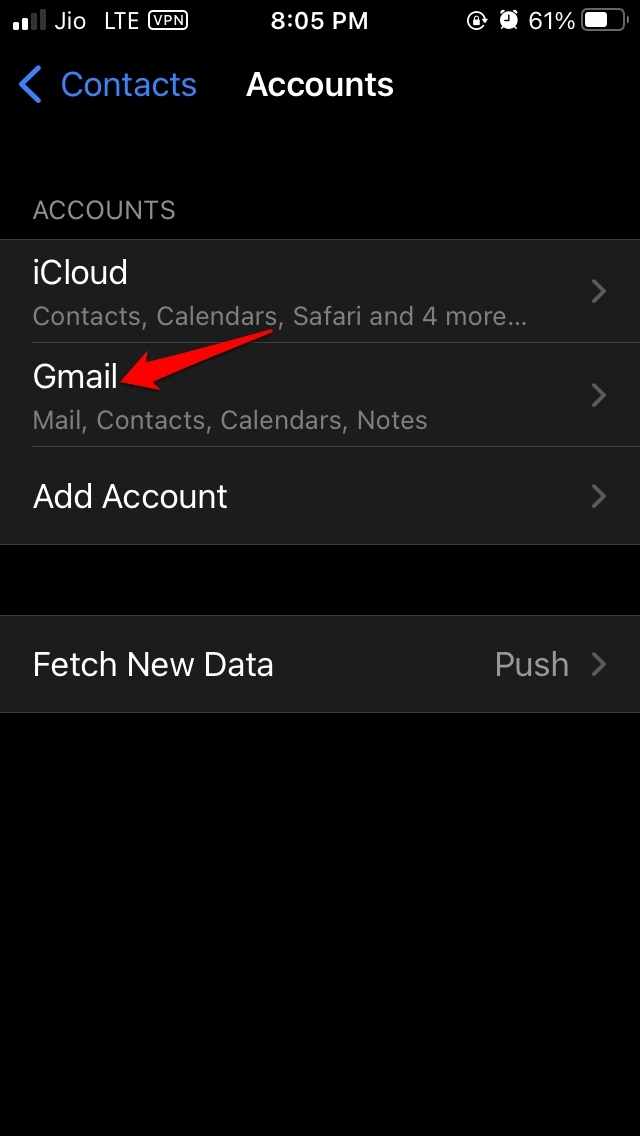
Bajo cada una de las cuentas, toca en el interruptor al lado de Contactos para habilitar la sincronización de contactos para todas las cuentas en las que has iniciado sesión en el iPhone.
Así que, estas son las soluciones que pueden ser útiles para resolver el problema de los contactos que no se muestran en el iPhone.
Si tienes algún comentario sobre ¿No aparecen los contactos en el iPhone? Aquí está la solución, no dudes en dejarlo en el cuadro de comentarios a continuación. Además, suscríbete a nuestro canal de YouTube DigitBin para tutoriales en video. ¡Salud!
Recibe nuevas publicaciones en tu bandeja de entrada.
No spam. Cancela la suscripción en cualquier momento.