iOS GIF · 4 min read · Sep 18, 2025
Convierte fotos en modo ráfaga a GIF en iOS usando Atajos

¿Sabías que puedes convertir fotos en ráfaga en una sola imagen GIF en tu iPhone? Sí, es posible y realmente no tendrás que pagar por una aplicación de terceros desconocida para hacerlo. Normalmente, cuando tocas una vez el botón del obturador, tomas una foto.
Si mantienes presionado el botón del obturador en la cámara del iPhone, comienza a capturar fotos en rápida sucesión. En un segundo, puede tomar hasta 10 fotos sucesivas del mismo objeto. Apple le gusta llamar a esta función modo ráfaga. Normalmente, el modo ráfaga es útil cuando intentas capturar un sujeto en movimiento. A partir de una serie de fotos en ráfaga, puedes seleccionar cuál
Siendo iOS el sistema operativo creativo, permite al usuario modificar las fotos tomadas en modo ráfaga y crear un GIF a partir de ellas. Para hacer eso, debes usar la aplicación Atajos en tu iPhone.
Convierte fotos en ráfaga a GIF en iPhone usando la aplicación Atajos
La aplicación Atajos ya viene preinstalada en tu iPhone. He mencionado todos los pasos que necesitas seguir para crear una imagen GIF a partir de las imágenes que capturaste en tu iPhone usando el modo ráfaga.
Además, los pasos que he descrito aquí funcionan perfectamente en caso de que tengas un iPad. Si has capturado fotos en ráfaga desde tu iPad, también puedes convertirlas en GIFs.
Configurar el atajo GIF
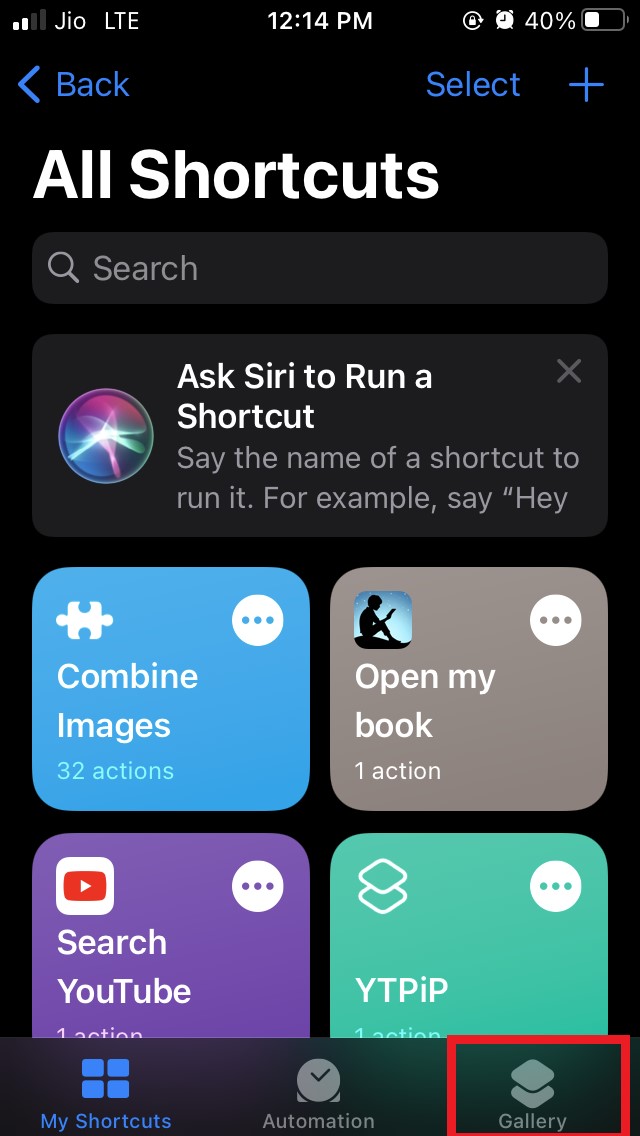
- Comienza abriendo la aplicación Atajos en tu iPhone.
- Navega a la esquina inferior derecha de la pantalla y toca en Galería.
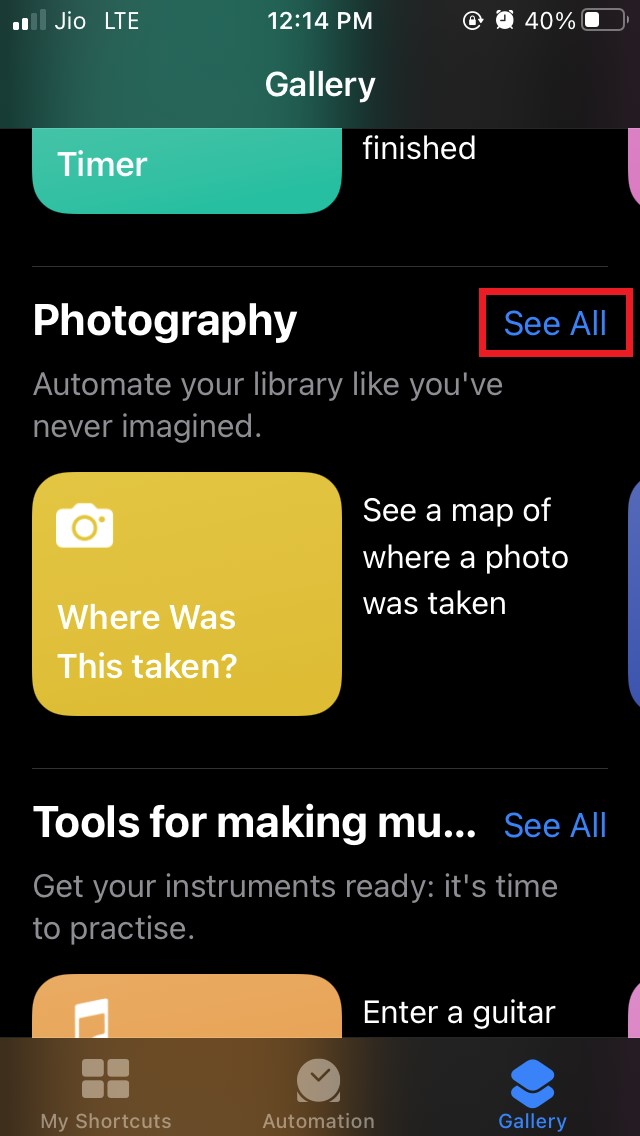
- En la siguiente pantalla, desplázate hasta llegar a la pestaña Fotografía
- Toca la opción Ver todo que encontrarás junto a la pestaña Fotografía.
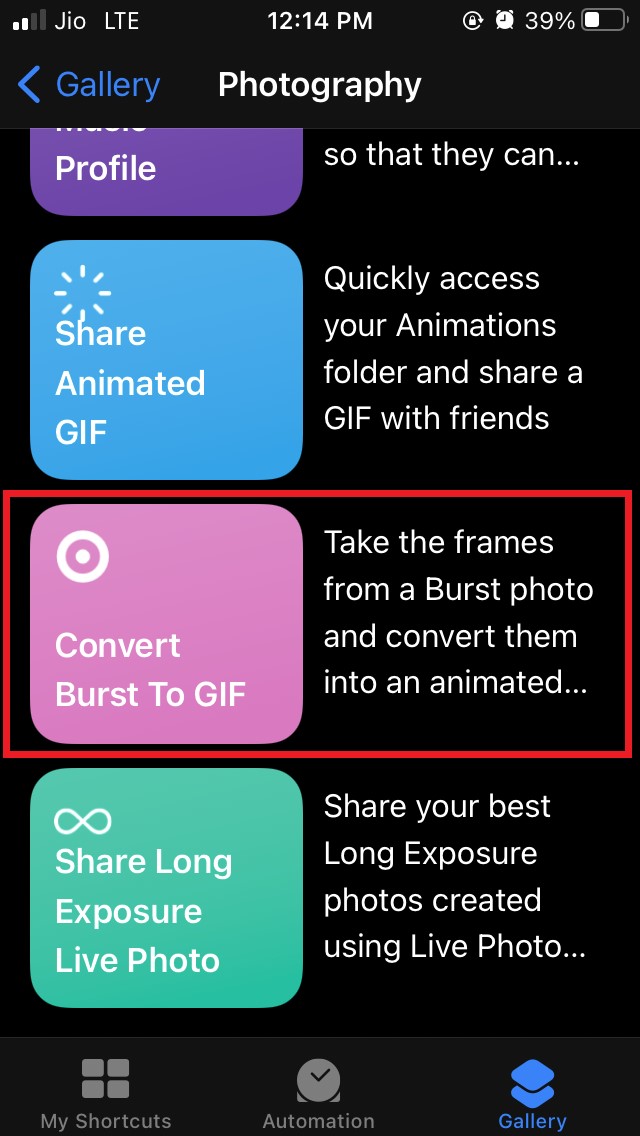
- O también puedes deslizar hacia la izquierda en Fotografía hasta que veas una pestaña Convertir ráfaga a GIF
- A continuación, debes tocar en Convertir ráfaga a GIF.
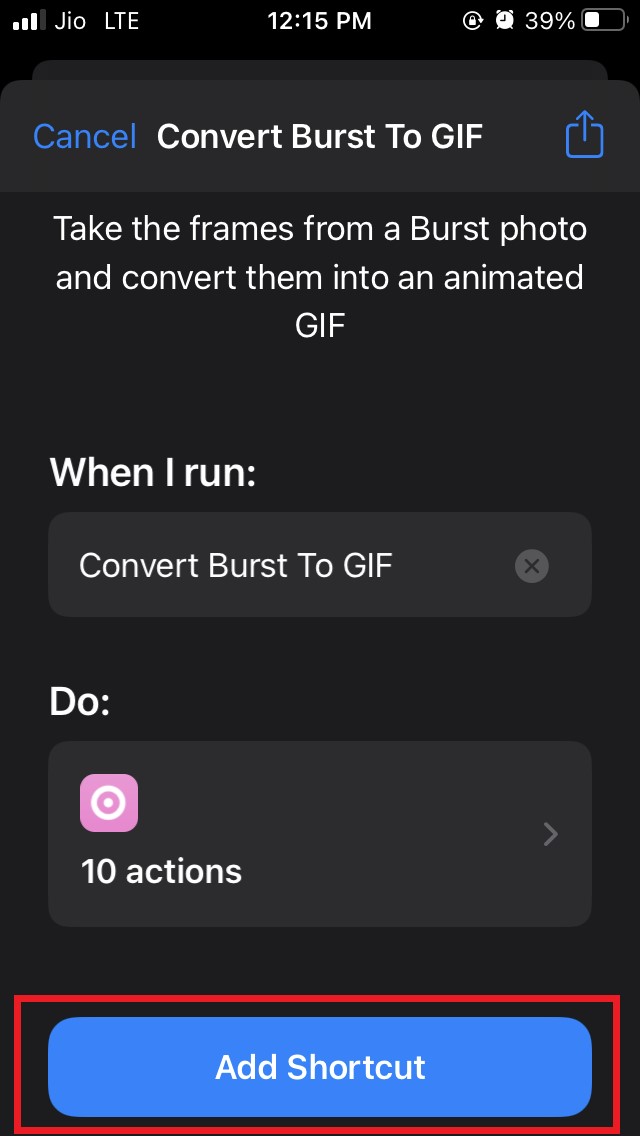
- Dentro de eso, desplázate hacia abajo hasta el botón Agregar atajo y tócalo.
- Aparecerá un pequeño y rápido aviso con una marca de verificación mencionando que el atajo se ha agregado correctamente
Usar el atajo para crear GIF
Ahora que el atajo para convertir imágenes en ráfaga a GIF ha sido configurado, es hora de ponerlo en uso.
- Toca la opción Mis Atajos en la esquina inferior izquierda de la pantalla. Esta sección alberga todos los atajos que creas en tu iPhone o iPad
- Ahora puedes ver la opción de atajo Convertir ráfaga a GIF. Tócala.
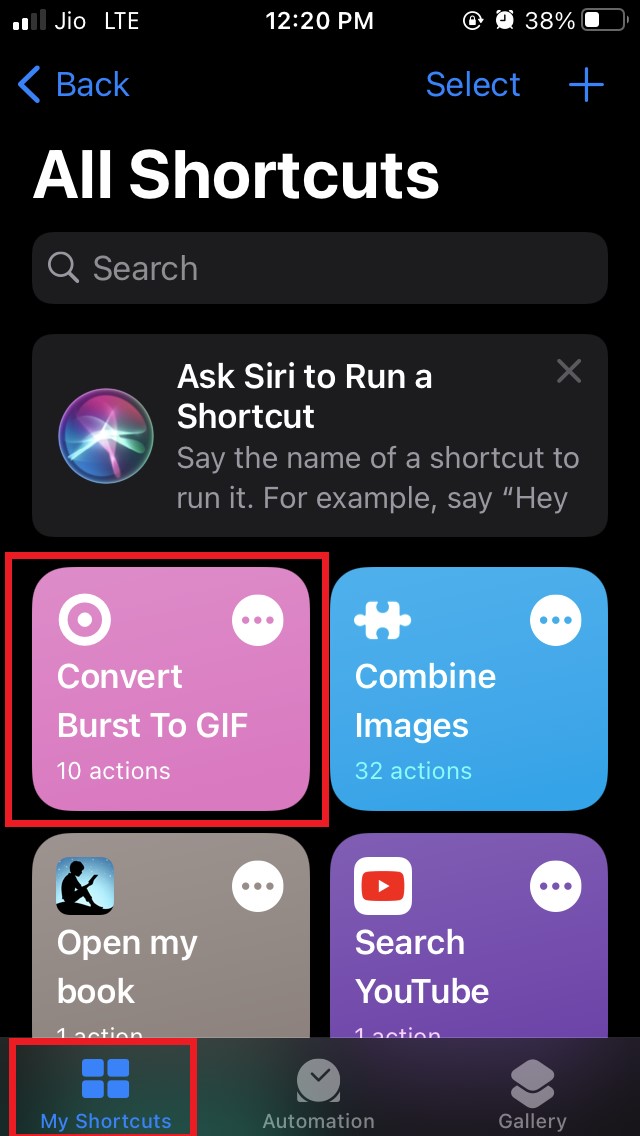
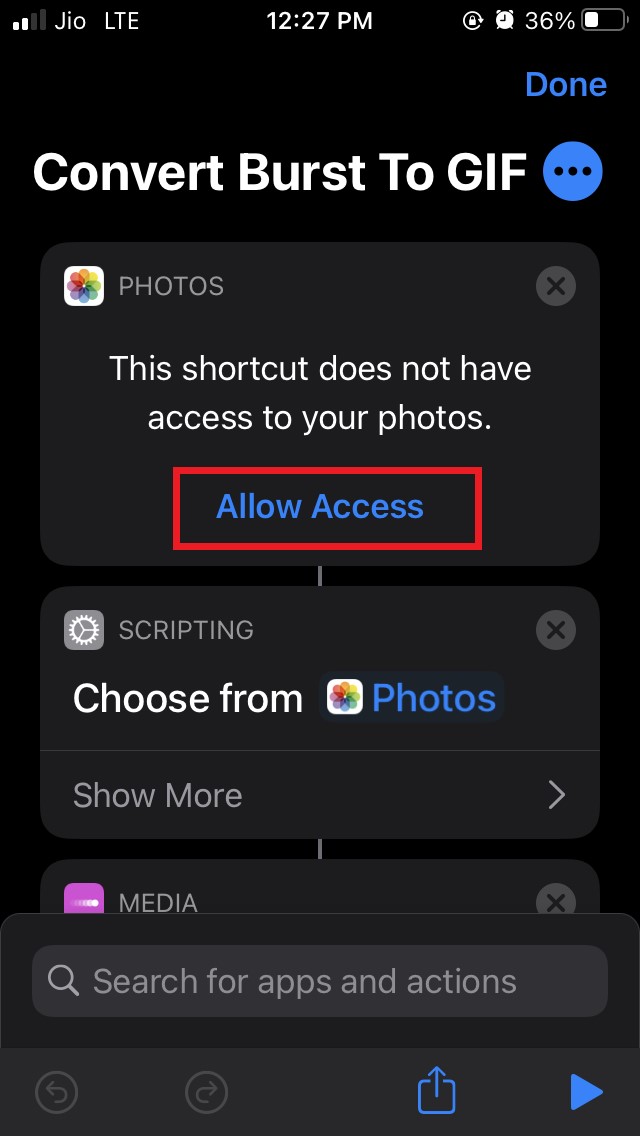
- En este punto, debes permitir que la aplicación Fotos en iPhone permita el acceso al nuevo atajo. [Por defecto, los atajos personalizados no tienen permiso para acceder a ninguna aplicación hasta que el usuario lo conceda.]
- En la siguiente pantalla, toca en Permitir acceso.
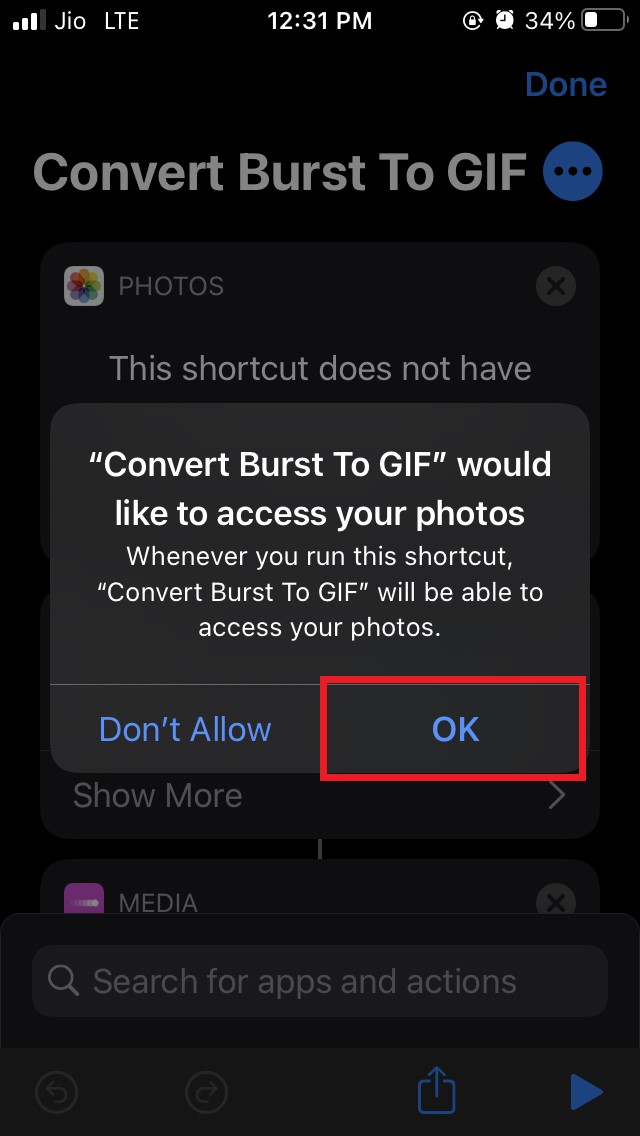
- Aparecerá un pequeño cuadro emergente mencionando que cada vez que ejecutes el atajo de Ráfaga a GIF, accederá automáticamente a la aplicación Fotos.
- Para aceptar y confirmar, toca en OK.
- Ahora, abre la aplicación Fotos y toca en Álbumes.
- Desplázate hacia abajo hasta Tipos de medios.
- Bajo esa lista, toca en Ráfagas para acceder a tus fotos en ráfaga
- De vuelta en la aplicación Atajos, debes tocar el botón de reproducción que verás en la esquina inferior derecha de la pantalla
- Serás redirigido a la siguiente pantalla que es básicamente la carpeta de Ráfagas. Verás un encabezado que dice ¿Qué ráfaga deseas convertir a GIF?
- Selecciona las fotos en ráfaga.
- Inmediatamente verás el GIF de la foto en ráfaga cobrar vida en la pantalla.
- Puedes echar un vistazo al GIF a continuación que he creado a partir de las fotos en ráfaga que muestra cómo se previsualiza el GIF en la pantalla de tu iPhone/iPad.
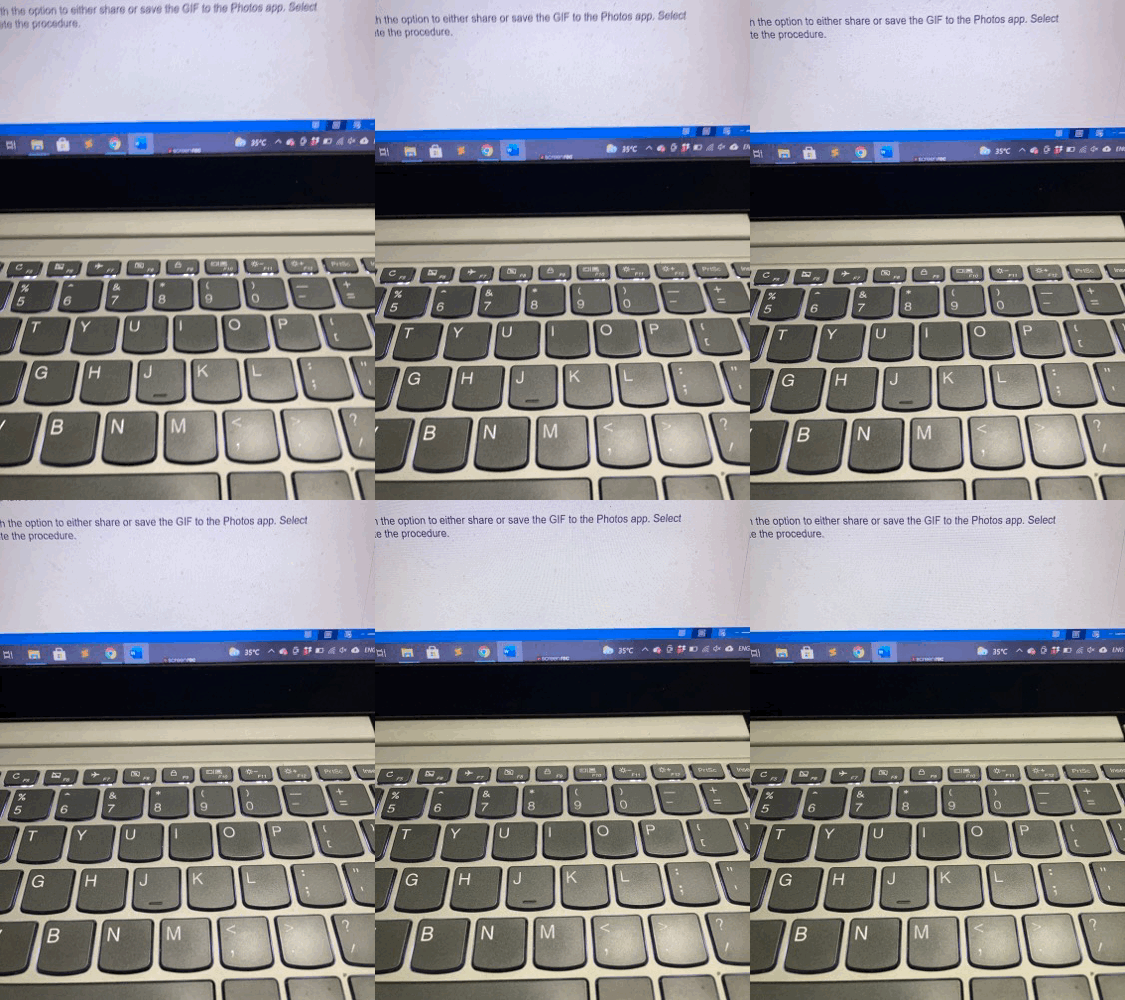
- Después de que hayas terminado de previsualizar, toca en Listo.
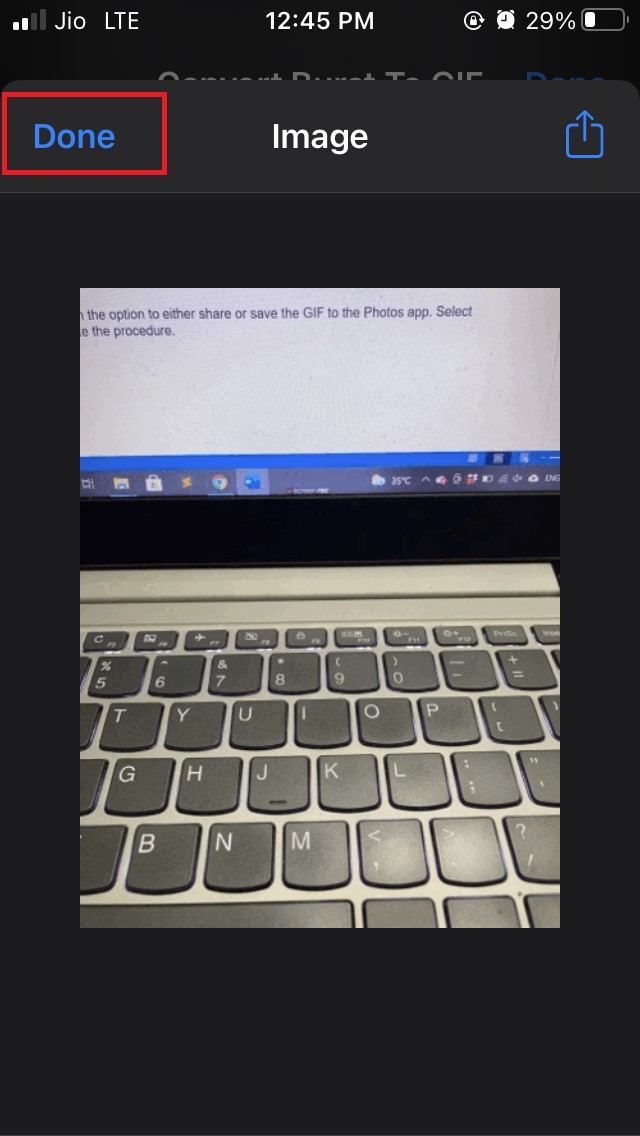
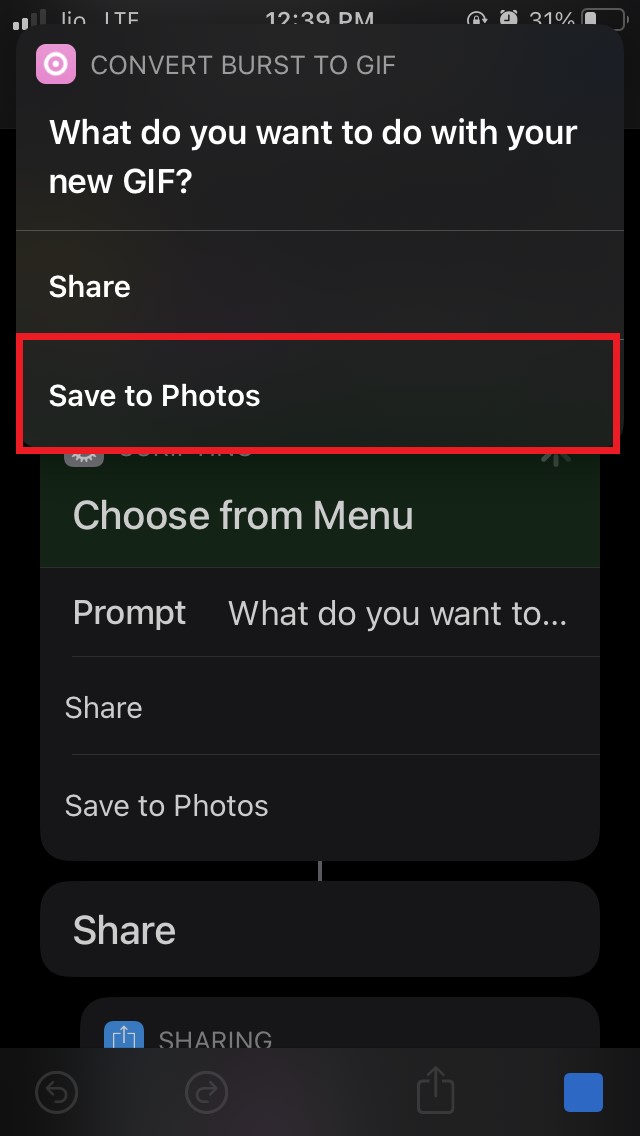
- Aparecerá un aviso en la parte superior de la pantalla preguntándote ¿Qué deseas hacer con tu nuevo GIF?
- Puedes tocar en Compartir para compartir el GIF o puedes tocar en Guardar en Fotos para guardar el nuevo GIF.
- Después de guardar el GIF, toca en Listo para finalizar el proceso.
Nota: Como mencioné anteriormente, todos estos pasos que escribí arriba funcionarán fácilmente en iPadOS también. Lo único que debes asegurarte es que el iPad esté ejecutando iPadOS 12 o superior.
Así que, ahora sabes cómo crear un genial GIF a partir de tus fotos en ráfaga. Déjame saber en la sección de comentarios si tienes algún problema al ejecutar alguno de los pasos que he puesto en esta guía.
Si tienes alguna opinión sobre Convertir fotos en modo ráfaga a GIF en iOS usando Atajos, no dudes en dejarla en el cuadro de comentarios a continuación. Además, suscríbete a nuestro canal de YouTube de DigitBin para tutoriales en video. ¡Salud!
Recibe nuevas publicaciones en tu bandeja de entrada.
No spam. Cancela la suscripción en cualquier momento.