Audio Conversion · 2 min read · Mar 25, 2026
Convertir AAC a MP3
Q: ¿Cómo puedo convertir mis archivos AAC de iTunes a MP3?
– Anónimo
A: El formato “AAC” de iTunes, o Codificación de Audio Avanzada, es en realidad un formato de audio estándar, específicamente MPEG-4 parte 3. Como tal, hay una serie de herramientas de software, incluyendo iTunes, que pueden convertir archivos AAC no protegidos a MP3 o cualquier otro formato de audio.
La herramienta de conversión de iTunes puede no ser completamente obvia. Oculto en el menú “Avanzado” hay una opción de menú Convertir selección a… que te permite convertir archivos de audio seleccionados al formato predeterminado utilizado en iTunes.
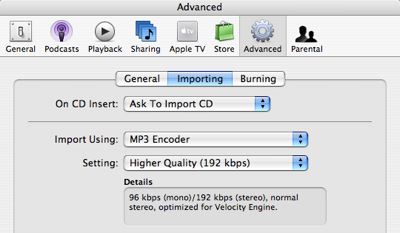
El formato y la tasa de bits predeterminados utilizados por iTunes para importar CDs de audio y convertir pistas de audio se establecen en las Preferencias de iTunes, en la pestaña Avanzado, Importación:
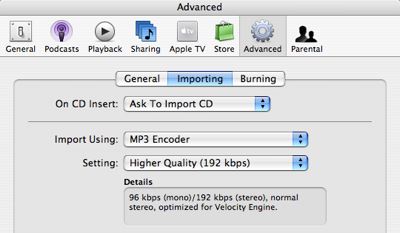
Así que si esto está configurado en “Importar usando el codificador MP3”, iTunes ofrecerá la opción de Convertir selección a MP3 en el menú “Avanzado”.
Otras opciones incluyen AAC, AIFF, Apple Lossless y WAV. Puedes convertir a cualquiera de estos formatos, pero, por supuesto, no ganarás calidad de un archivo de menor tasa de bits al convertirlo a un formato de mayor tasa de bits (o sin pérdida).
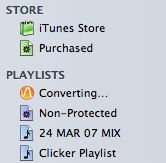
Para realizar la conversión real, simplemente selecciona las pistas que te gustaría convertir y luego elige Convertir a MP3 del menú Avanzado. iTunes pondrá en cola las pistas para conversión, y verás la cola aparecer en tu árbol de origen, bajo “Listas de reproducción”:

Ten en cuenta que este proceso de conversión crea una copia de la pista original, por lo que después de la conversión tendrás en realidad dos versiones de la pista en tu biblioteca, y necesitarás ir y eliminar la pista original manualmente. Además, cualquier calificación, conteo de reproducciones o entradas de lista de reproducción no se transfieren de la pista antigua a la convertida.
Si estás usando un Mac, hay AppleScripts disponibles que pueden encargarse de transferir esta información a la nueva pista por ti. Puedes encontrar más información sobre esto en los AppleScripts de Doug para iTunes y en nuestro propio Foro de Discusión de AppleScripts.
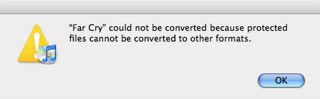
No podrás convertir pistas de iTunes protegidas (canciones compradas en la tienda de iTunes) usando este método. iTunes te permite seleccionar la opción Convertir a MP3 del menú, pero si intentas hacerlo en un archivo protegido, se te presenta la siguiente respuesta:
Aquí está la solución. Los archivos AAC protegidos de iTunes pueden ser grabados en un CD de audio de la misma manera que cualquier otra pista.
Recibe nuevas publicaciones en tu bandeja de entrada.
No spam. Cancela la suscripción en cualquier momento.