iTunes y iPod · 2 min read · Jan 07, 2026
Convertir pistas en iTunes y iPod
Q: Tengo una colección de música particularmente grande con muchas listas de reproducción que se está limitando rápidamente por el tamaño de mi iPod. Estoy cansado de ignorar nuevos álbumes a medida que se lanzan. Gran parte de mi música es de 320 o 256 kbps, y sé que no puedo notar mucha diferencia entre eso y las versiones de 192 y 160 kbps. Quiero ahorrar espacio formateando todos mis álbumes de mayor tasa de bits utilizando la opción “Crear versión MP3”, pero todas esas canciones desaparecerán de mis listas de reproducción. ¿Hay alguna manera de formatear parte de mi biblioteca pero mantener mis asociaciones de listas de reproducción?
– Cody
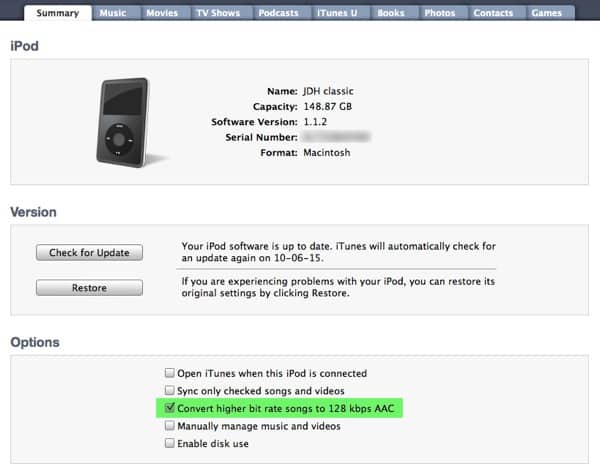
A: Si tu principal preocupación es encajar más música en tu iPod, entonces podrías encontrar más sencillo usar la nueva opción en iTunes para convertir tu música a una tasa de bits más baja mientras la sincronizas con tu iPod.
Esto es mucho más simple que intentar convertir toda la música existente en tu biblioteca de iTunes. Para hacer esto, debes estar ejecutando iTunes 9.1 o posterior, en cuyo caso deberías ver una opción en la pantalla de “Resumen” para tu dispositivo en iTunes para Convertir canciones de mayor tasa de bits a 128 kbps AAC:
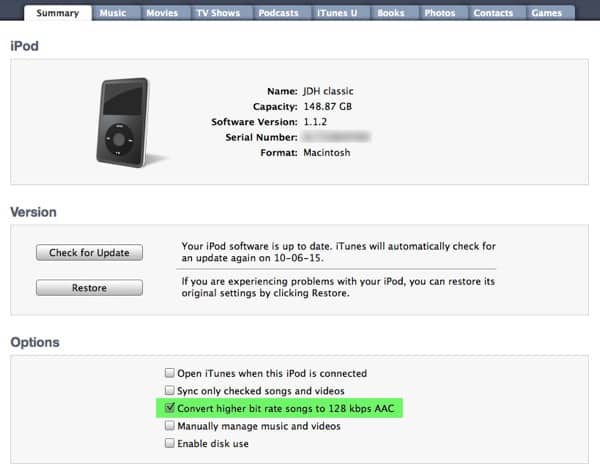
Como su nombre indica, habilitar esta opción hará que iTunes convierta automáticamente tus pistas a 128kbps AAC al vuelo mientras las transfiere a tu dispositivo. Las pistas originales en tu biblioteca de iTunes permanecerán intactas en el formato y tasa de bits en que fueron almacenadas originalmente; solo las versiones copiadas a tu iPod son convertidas. Desafortunadamente, no puedes especificar tu propia tasa de bits con esta opción; es 128kbps AAC o nada, pero si encuentras que esto es aceptable para tus oídos, podrías encajar fácilmente el doble de música en tu iPod sin tener que pasar por el dolor de cabeza de convertir tu biblioteca real. Como un bono, retienes las canciones originales de mayor tasa de bits en tu biblioteca de iTunes para otros usos.
Si prefieres usar una tasa de bits más alta y estás dispuesto a pasar por el proceso de convertir todas tus pistas, entonces como has descubierto, el proceso es un poco más complicado. Si estás usando un Mac, hay algunos AppleScripts que pueden automatizar este proceso para ti; consulta los AppleScripts de Doug para iTunes en http://dougscripts.com. Otra opción es simplemente usar una herramienta de terceros para convertir las pistas fuera de iTunes; simplemente asegúrate de que los archivos convertidos mantengan el mismo nombre y ubicación y iTunes continuará usándolos. La única precaución con este método es que a veces puede afectar la reproducción sin interrupciones con ciertas pistas, ya que la información de reproducción sin interrupciones utilizada por iTunes se basa en el tamaño del archivo y convertir las pistas cambia esta información. Si encuentras que los álbumes sin interrupciones se ven afectados negativamente, siempre puedes volver a extraer estos álbumes específicos de los CDs originales, si los tienes, o eliminar e importar nuevamente esas pistas específicas en iTunes, lo que debería hacer que vuelva a analizar la información de reproducción sin interrupciones.
Recibe nuevas publicaciones en tu bandeja de entrada.
No spam. Cancela la suscripción en cualquier momento.