Video y Música · 2 min read · Dec 15, 2025
Convertir Video para iPod con iTunes 6 (Mac y PC)
Cuando el iPod de quinta generación con capacidad de video se lanzó el año pasado, el iTunes de Apple decepcionó a muchos usuarios al carecer de herramientas integradas para convertir sus videos existentes al formato compatible con iPod. Durante esos meses, se requerían algunas soluciones de terceros para codificar contenido de video para el iPod. Hemos cubierto varias de ellas aquí para Mac, pero se han vuelto en gran medida innecesarias para el usuario casual.
¿Por qué? Bueno, no es común que una pequeña revisión de iTunes traiga nuevas características importantes, pero iTunes 6.0.2 es una excepción. Ahora maneja la conversión de video a un formato compatible con iPod, dando a los propietarios de iPod acceso al poder de una característica clave de QuickTime Pro sin el costo de $29.
Como es típico de Apple, las características añadidas están tan sutilmente integradas que pueden ser difíciles de encontrar para algunos usuarios. iLounge está aquí para ayudar en este mini-tutorial.
Convertir Clips de Video con iTunes 6.0.2
iTunes 6.0.2 puede crear archivos listos para iPod a partir de la mayoría de los formatos de video compatibles con QuickTime, incluyendo MOV, MPEG y MP4. Los archivos se convierten automáticamente a video en formato H.264 de 320 píxeles de ancho, y esta configuración no se puede personalizar dentro de iTunes. Para determinar si esta es una opción de formato satisfactoria para tus hábitos de uso, lee nuestro tutorial sobre formatos de video aquí. Basta decir que es perfectamente bueno para ver en iPod, pero ver en TV o en Mac/PC es otra historia.
Si aún no lo has hecho, comienza agregando tus archivos MOV, MPEG o MP4 a tu Biblioteca de iTunes ya sea utilizando el elemento de menú “Archivo → Agregar a la Biblioteca…” o simplemente arrastrándolos a tu ventana principal de Biblioteca de iTunes.
Luego, resalta cualquier video que desees convertir. Se pueden seleccionar múltiples elementos a la vez manteniendo presionada la tecla “Shift” o “Control” (Mac: “Command”) mientras haces clic en múltiples elementos.
Shift seleccionará todos los archivos entre dos clics, y Control/Command seleccionará elementos individuales discretos.
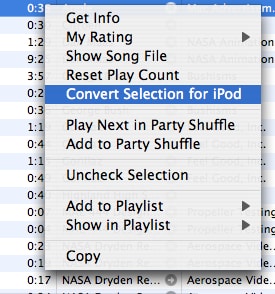
Luego, haz clic derecho (Mac: Control-clic) en uno de los elementos que has seleccionado y selecciona “Convertir Selección para iPod.”
Instantáneamente, iTunes comenzará a trabajar en tus archivos. Puedes monitorear su progreso en dos ubicaciones. Primero, el encabezado de iTunes mostrará el progreso de la conversión a través de un solo archivo:

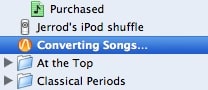
Para ver cuánto ha avanzado iTunes en tu selección de múltiples archivos, monitorea la lista disponible bajo el elemento “Convirtiendo Canciones…” que ha aparecido en tu columna “Fuente”:
Cuando la conversión esté completa, ahora tendrás dos archivos con el mismo nombre, uno de los cuales es tu original y el otro es la nueva versión compatible con iPod. ¿Cómo se determina qué archivo eliminar? El nuevo archivo puede ser más grande o más pequeño que el original, así que no uses este criterio. Sin embargo, la columna “Tipo” para el nuevo archivo mostrará “archivo de video MPEG-4,” y su “Fecha Agregada” será más reciente que la del original. Elimina el archivo más antiguo de tu biblioteca.
Recibe nuevas publicaciones en tu bandeja de entrada.
No spam. Cancela la suscripción en cualquier momento.