Cuentas infantiles · 3 min read · Oct 14, 2025
Convirtiendo el Apple ID de su hijo en una Cuenta Infantil
Cuando Apple introdujo Compartir en Familia en iOS 8, lo recibimos principalmente como una gran solución para aquellas familias que intentan averiguar la mejor manera de compartir compras de iTunes y App Store entre varios miembros de la familia. La nueva función es especialmente útil para familias con niños, ya que cada uno puede tener sus propias cuentas de iCloud, iTunes y App Store, con sus propias contraseñas y preferencias, y capacidades de compra que deben ser aprobadas por el padre. Sin embargo, una cosa con la que nos encontramos muy pronto con la nueva función de Compartir en Familia fue que Apple no parecía proporcionar ningún medio para convertir una cuenta existente en una cuenta infantil. Seamos realistas, hasta que llegó Compartir en Familia con su soporte para Cuentas Infantiles, la única forma de crear un Apple ID para un niño menor de 13 años era falsear la fecha de nacimiento del niño, y sin duda hay más de unas pocas personas que tomaron ese enfoque solo para asegurarse de que sus hijos pudieran tener sus propios Apple IDs supervisados por sus padres.
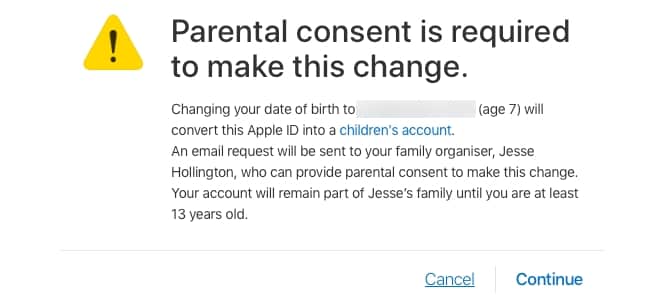
Por supuesto, parece que Apple ha estado tácitamente consciente de esto todo el tiempo también, y aunque no hay artículos de soporte obvios u otras instrucciones para guiarte a través del proceso, Apple ha proporcionado una laguna por la cual puedes “confesar” y convertir los Apple IDs “adolescentes” de tus hijos en “Cuentas Infantiles” adecuadas sin tener que configurar completamente nuevos Apple IDs para ellos. Para comenzar el proceso, primero asegúrate de que los Apple IDs de tu hijo se hayan agregado a Compartir en Familia, y luego inicia sesión en el Apple ID de tu hijo en la web en appleid.apple.com y edita la información de su cuenta para ingresar su fecha de nacimiento correcta. Tan pronto como ingreses una fecha de nacimiento que los coloque por debajo de los 13 años, recibirás un aviso que te alertará que se requiere consentimiento parental, que este proceso convertirá la cuenta en una “cuenta infantil” y se enviará una solicitud por correo electrónico al organizador de la familia.
Ten en cuenta que, como sugiere el aviso, este proceso es irreversible, y la cuenta se convertirá permanentemente en una cuenta infantil hasta que el niño cumpla 13 años, basado en la nueva fecha de nacimiento que has ingresado.
También es importante mencionar aquí que una vez que hayas completado este proceso, no podrás cambiar la fecha de nacimiento sin contactar al soporte de Apple, así que verifica dos veces para asegurarte de que la has ingresado correctamente antes de continuar. Hacer clic en “Continuar” enviará un correo electrónico al organizador de la familia (que deberías ser tú en este escenario), aunque hasta que se haya aprobado, la solicitud aún puede ser cancelada.

Un correo electrónico debería aparecer en tu bandeja de entrada en breve pidiendo tu aprobación para actualizar la fecha de nacimiento de tu hijo y cambiar su cuenta a una cuenta infantil.
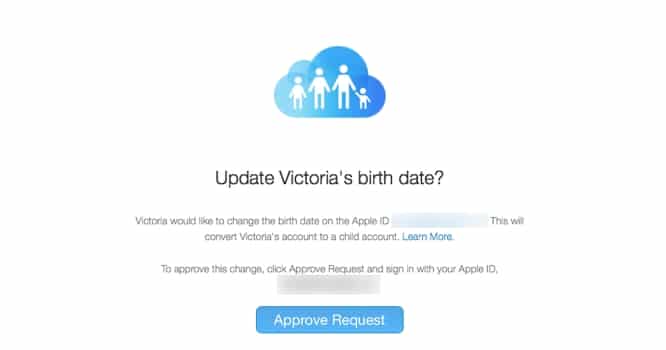
Hacer clic en el botón “Aprobar Solicitud” te llevará a la página de inicio de sesión de Apple ID en tu navegador web de elección, y una vez que hayas iniciado sesión, se te mostrará el cambio de cumpleaños (donde tendrás otra oportunidad para corregirlo si es necesario) y una Divulgación de Privacidad para Padres y necesitarás confirmar el cambio ingresando el código de seguridad de la tarjeta de crédito que esté asignada al método de pago principal de tu familia; el método de verificación de pago es más o menos el mismo procedimiento requerido para configurar una cuenta infantil desde cero, como se detalla en el artículo de conocimiento de Apple sobre Compartir en Familia y Apple ID para tu hijo.
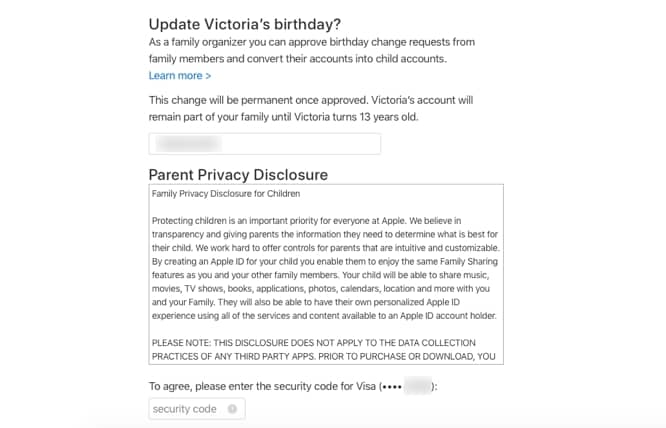
Una vez que hayas aprobado la solicitud, la fecha de nacimiento de tu hijo se actualizará y su Apple ID se convertirá irrevocablemente en una cuenta infantil y se asociará con tu familia.
Recibe nuevas publicaciones en tu bandeja de entrada.
No spam. Cancela la suscripción en cualquier momento.