Hardware · 6 min read · Mar 28, 2026
CPU_OPT vs. CPU_FAN | Todo lo que necesitas saber
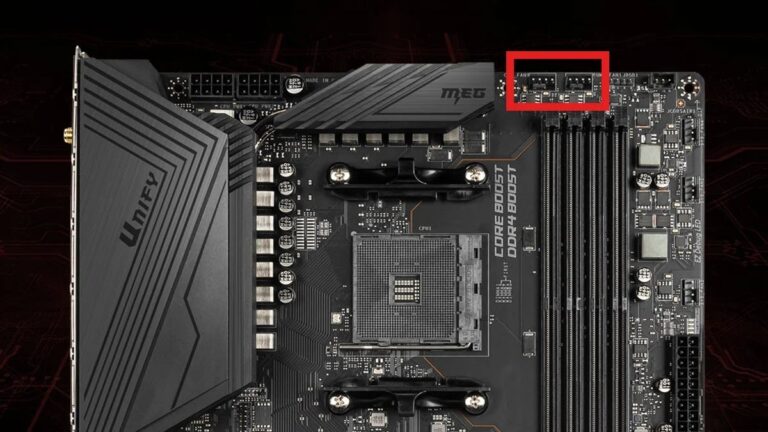
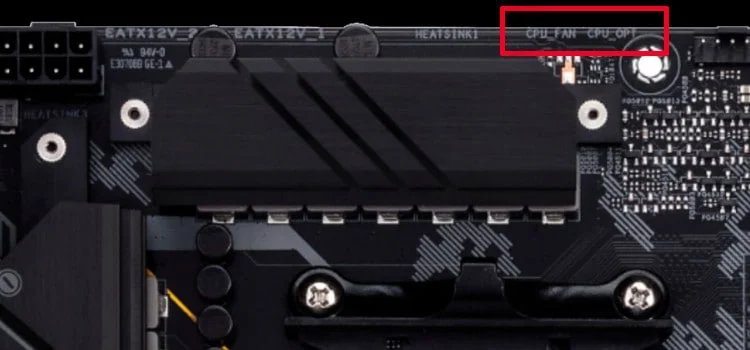
Si alguna vez has abierto un gabinete de computadora o construido una PC desde cero, debes haber visto diferentes conectores de ventilador en la placa base. Dos nombres aparecen casi en todas partes: CPU_FAN y CPU_OPT. Como cuando un día abrí el gabinete de mi PC, a primera vista, los encontré luciendo iguales.
Sí, tienen, como, los mismos pines e incluso los mismos conectores de ventilador, así que me resulta difícil diferenciarlos. Por eso, la mayoría de los principiantes se confunden y piensan que ambos son idénticos. Algunos incluso los utilizan al azar sin saber su propósito.
Pero cuando investigué sobre ellos, descubrí que ambos conectores están ahí por buenas razones. Sus roles en nuestra CPU son diferentes, y usarlos correctamente ayuda a que nuestro procesador funcione correctamente.
Así que, si no sabes sobre la función y qué son realmente CPU_FAN y CPU_OPT, cómo funcionan, y cuándo deberías usar cada uno de ellos, entonces esta guía te ayudará.
¿Qué es un conector CPU_FAN?
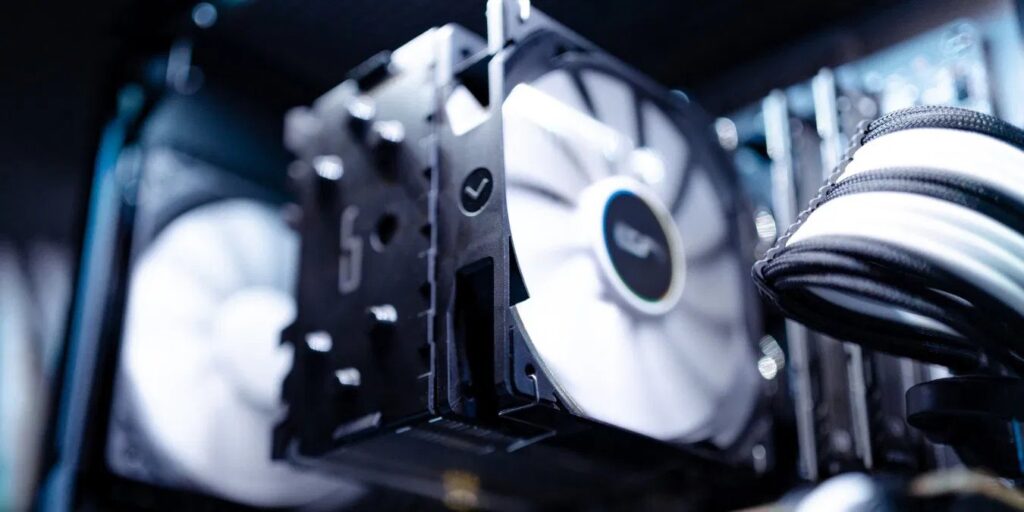
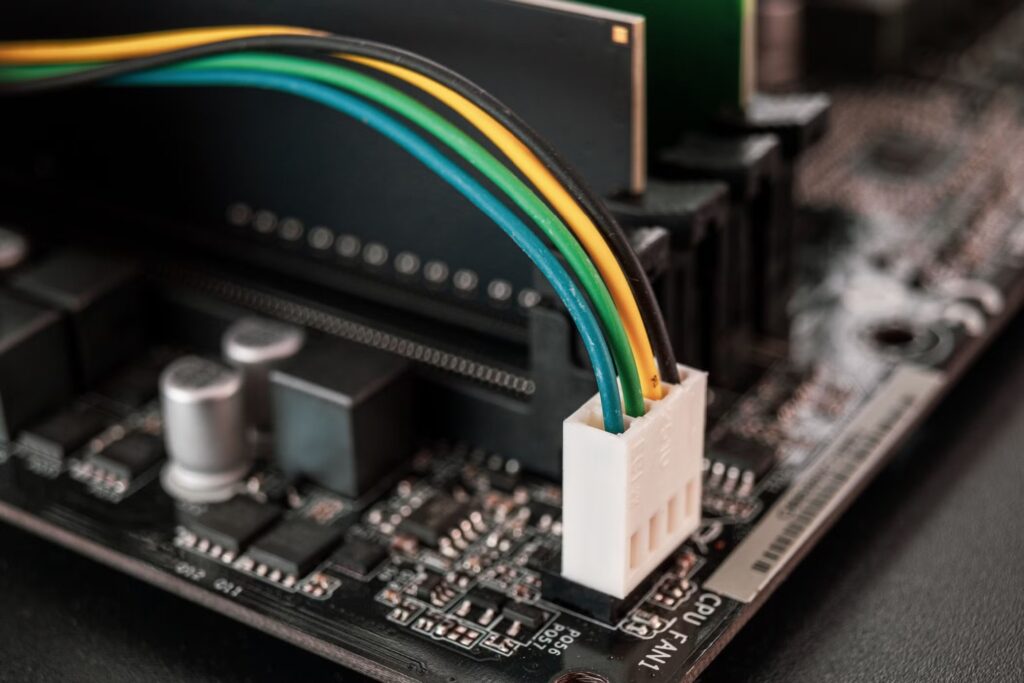
El conector CPU_FAN es el conector de refrigeración principal en una placa base que controla el ventilador principal conectado al enfriador de la CPU.
Ya sea que estés usando un enfriador de aire de stock, un enfriador de torre, o un enfriador líquido AIO, el ventilador principal que enfría directamente el procesador está conectado a este conector. El sistema verifica constantemente qué tan rápido está girando el ventilador y qué tan caliente está la CPU. Basado en eso, aumenta o disminuye la velocidad del ventilador automáticamente.
¿Por qué es importante CPU_FAN?
Si no se detecta ningún ventilador aquí, la mayoría de las computadoras se niegan a arrancar o muestran un “error de ventilador de CPU”.
Protege la CPU al apagar el sistema si el ventilador deja de funcionar.
Proporciona lecturas precisas de RPM a la BIOS.
Controla la temperatura del procesador.
Así que, los diseñadores de placas base consideran este conector como crítico porque es directamente responsable de mantener segura la CPU.
¿Cuáles son las similitudes entre CPU_FAN y CPU_OPT?
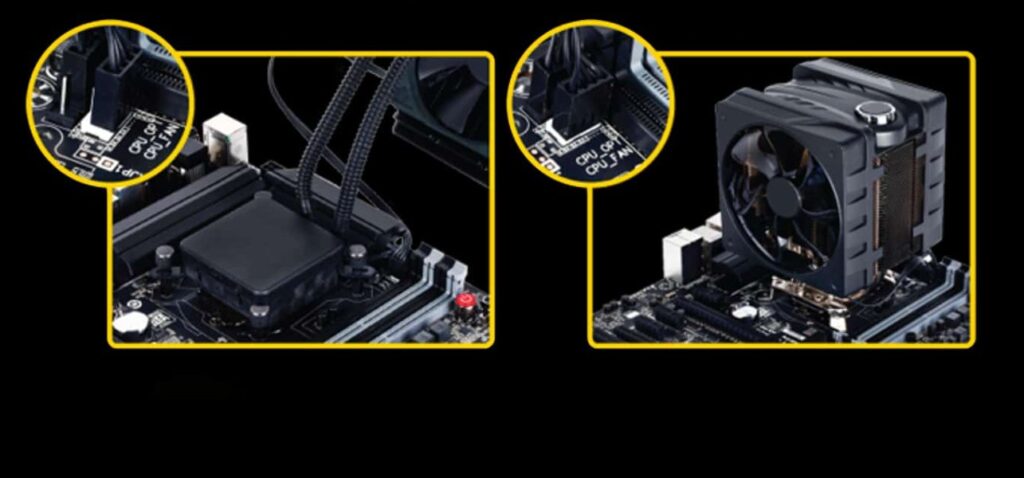
Aquí es donde comienza la confusión, porque ambos conectores son técnicamente bastante similares. Aquí está el porqué:
Mismo tipo de pin: Ambos conectores soportan ventiladores PWM de 4 pines. También puedes usar ventiladores DC de 3 pines, pero se recomienda PWM para un mejor control.
Mismo voltaje: Ambos funcionan a los mismos niveles de voltaje (12V), así que la potencia no es un problema.
Mismas configuraciones de BIOS: Ambos conectores pueden verse en la BIOS, y puedes monitorear sus RPM.
Misma posición: Generalmente se colocan cerca uno del otro cerca del zócalo de la CPU.
Así que, para un principiante como yo, lucen idénticos porque comparten casi todo. Pero su función es diferente.
Leer: ¿Cómo solucionar el error del ventilador de CPU en la placa base ASUS?
Cómo trabajan juntos en sistemas de refrigeración reales
Para entender la verdadera diferencia, imagina que estás construyendo una PC usando un enfriador de aire de doble ventilador como el Noctua NH-D15. Este enfriador viene con dos ventiladores grandes. Necesitas que ambos estén activos. Si solo un ventilador funciona, el enfriador pierde parte de su rendimiento.
Así que, conectas el primer ventilador a CPU_FAN. Y luego el segundo ventilador debe ir a algún lugar. Naturalmente, lo conectas a CPU_OPT. Una vez que ambos ventiladores están conectados, la placa base los trata como un sistema de refrigeración emparejado.
Leer: Mejores ventiladores de caja para PC de 120 mm | Mejor ventilador de caja de 140 mm
Cuando la CPU se calienta, la BIOS aumenta simultáneamente la velocidad de ambos ventiladores. Cuando la CPU se enfría, ambos ventiladores disminuyen su velocidad juntos. Este cambio de velocidad sincronizado es útil porque si un ventilador gira más rápido y el otro más lento, el flujo de aire se vuelve desequilibrado.
En las últimas tecnologías, como un enfriador líquido, la configuración es similar pero con una parte extra: la bomba. En la mayoría de las placas base modernas, encontrarás un conector llamado AIO_PUMP o a veces PUMP_FAN. Ese conector está hecho para alimentar la bomba misma. Los ventiladores del radiador nuevamente van a CPU_FAN y CPU_OPT.
Leer: Mejores enfriadores AIO de 360 mm: nuestras 5 mejores selecciones
Algunas personas conectan accidentalmente la bomba a CPU_FAN, lo que crea problemas. La bomba sigue cambiando de velocidad según la temperatura, y esto puede afectar la refrigeración. Así que, siempre recomendamos conectar la bomba al conector de la bomba y usar CPU_FAN + CPU_OPT para los ventiladores del radiador.
¿Qué sucede cuando los usas incorrectamente?
Dado que hay casi miles de instrucciones en internet, a veces las personas cometen errores simples. Como un nuevo usuario puede conectar el ventilador principal de la CPU a CPU_OPT. El ventilador girará, pero la placa base seguirá diciendo “Error de ventilador de CPU” porque espera que el ventilador principal esté en CPU_FAN. Esto puede ser confuso para los principiantes porque piensan que el ventilador está roto. Pero el problema es solo la conexión incorrecta.
Como cuando uno de mis amigos cambia a un enfriador líquido, usa el CPU_FAN para la bomba y conecta los ventiladores del radiador a CPU_OPT y algún conector de ventilador del sistema aleatorio. Después de eso, su computadora arranca normalmente, pero el rendimiento de refrigeración disminuye, ya que la velocidad de la bomba fluctúa continuamente.
Bueno, debido a esto, la temperatura de la CPU sigue aumentando durante los juegos, y a veces el procesador puede incluso reducir su velocidad de reloj para enfriarse, un proceso conocido como estrangulación térmica. Pero ahora todo funcionó bien para él, ya que solucioné el problema en su nombre.
Sin embargo, si deseas evitar tales problemas, sigue una regla simple, es decir, el ventilador que enfría directamente la CPU debe ir a CPU_FAN, y cualquier ventilador adicional utilizado para el mismo sistema de refrigeración debe ir a CPU_OPT.
Leer: [Resuelto] Ventiladores de GPU no girando
¿Qué pasa si tu placa base no tiene CPU_OPT?
Bueno, no todas las placas base son caras. Muchas placas base de nivel de entrada vienen solo con un conector CPU_FAN y algunos conectores de ventilador del sistema. Si estás usando un enfriador con dos ventiladores, puedes confundirte y comenzar a pensar en cómo conectarlos.
En tales casos, tienes dos opciones fáciles. La primera opción es usar un cable divisor PWM. Este cable te permite conectar dos ventiladores en un conector. Después de eso, la placa base verá solo una señal de ventilador, y ambos ventiladores seguirán la misma velocidad. Funciona perfectamente para enfriadores de doble ventilador.
Sin embargo, la segunda opción es usar un hub de ventiladores. Un hub puede alimentar múltiples ventiladores desde un solo lugar y mantener tu gestión de cables limpia. Algunos hubs incluso permiten el control de velocidad directamente a través del software.
Cómo la BIOS controla la velocidad del ventilador
Bueno, si también estás pensando en cómo funcionan estos sistemas de ventiladores o cómo controlar la velocidad del ventilador. Entonces, dentro de la BIOS, hay una página donde puedes ver el gráfico de temperatura de tu CPU, y basado en eso, puedes decirle al ventilador qué tan rápido debe girar.
Cuando la CPU está fría, el ventilador gira muy lentamente, produciendo casi ningún ruido. Cuando la temperatura aumenta, el ventilador comienza a girar más rápido.
La mayoría de las placas base también dan control sobre CPU_OPT, dependiendo del tipo de enfriador. Algunas placas avanzadas incluso permiten una curva de personalización para ventiladores de empuje y tirón, lo que permite un ajuste fino del flujo de aire.
Si deseas una PC silenciosa, puedes crear una curva suave. Si alguien quiere el máximo rendimiento, puede hacer una curva más pronunciada para que el ventilador alcance la velocidad máxima rápidamente. Sin embargo, los sistemas BIOS modernos hacen esto fácil con un gráfico visual.
Leer: Mejor software para controlar la velocidad del ventilador en Windows
Conclusión
Así que, eso es todo lo que tenemos para ti sobre CPU_OPT vs CPU_FAN. Esperamos que esta guía te haya ayudado. Sin embargo, en caso de que tengas alguna duda sobre esta guía, comenta abajo y háznoslo saber.
Recibe nuevas publicaciones en tu bandeja de entrada.
No spam. Cancela la suscripción en cualquier momento.