iTunes Match · 4 min read · Dec 16, 2025
Creando una biblioteca de iTunes Match desde un disco duro externo
Q: No estoy seguro de por dónde empezar. No he utilizado iTunes ni ningún producto de Apple antes. Tengo toda mi colección de música almacenada en un disco duro externo, aproximadamente 80GB. Los archivos están en una carpeta principal, luego subcarpetas para cada CD por nombre de artista.
Acabo de descargar e instalar iTunes y me suscribí a la función iTunes Match, pensando que no hay suficiente espacio para toda la música en el disco duro de mi laptop. Pensé que podría ser una buena opción en lugar de mover toda la música a mi biblioteca. ¿Cuál es el mejor enfoque para comenzar mi experiencia con Apple/iTunes? Intenté agregar una carpeta y apuntar a mi disco externo, pero es un proceso dolorosamente lento, y nuevamente, el disco duro de mi laptop no es lo suficientemente grande para albergar toda la música. He intentado buscar en Google, etc. y parece que no me está llevando a donde necesito estar, así que ¡vengo a los expertos! Mi próxima compra será un iPad o un MacBook Pro.
No tengo equipo de Apple en este momento. Estoy usando una laptop Dell y un disco duro externo HP. Agradezco cualquier ayuda/sugerencias que me puedan dar.
– Ken
A: Un buen punto de partida sería consultar nuestra Guía para Principiantes de iTunes, que cubre lo básico para configurar tu biblioteca en Windows o Mac OS X.
Para usar iTunes Match y acceder a tu biblioteca desde la nube, primero necesitas crear una nueva biblioteca que contenga una copia local de tus pistas. Luego puedes suscribirte o actualizar iTunes Match para crear tu biblioteca basada en la nube, haciendo coincidir tus pistas con la tienda de iTunes y subiendo aquellas que no se pueden coincidir.
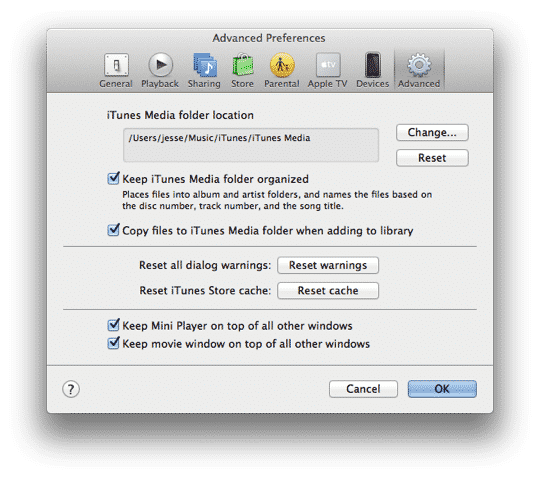
Puedes importar tu música a tu biblioteca de iTunes en tu laptop mientras dejas el contenido real en tu disco duro externo. Nuestra Guía para Principiantes explica cómo hacer esto con más detalle, pero básicamente solo necesitas ir a tus preferencias Avanzadas en iTunes y especificar el disco duro externo como la ruta de tu carpeta de medios de iTunes o desactivar la opción Copiar archivos a la carpeta de medios de iTunes al agregar a la biblioteca.
Si deseas preservar tu estructura de archivos y carpetas existente en tu disco duro externo, entonces es mejor simplemente desmarcar la opción Copiar archivos…. Esto dejará todos tus archivos en su lugar, organizados exactamente como están ahora, simplemente colocando referencias a ellos en la base de datos de la biblioteca de iTunes. Esto también acelerará drásticamente el proceso de importación de tus pistas a iTunes, ya que nada necesita ser copiado en ningún lugar.
En comparación, cambiar la ruta de la carpeta de medios de iTunes a la carpeta de música de tu disco duro externo permitiría que iTunes reorganice tus archivos y carpetas para que coincidan con su propia estructura organizativa, aunque podrías evitar esto desactivando la opción Mantener la carpeta de medios de iTunes organizada. Sin embargo, al eliminar una pista de tu biblioteca, iTunes solo ofrecerá eliminar el archivo subyacente si se encuentra en la carpeta de medios de iTunes, por lo que no establecer esta ruta a tu disco duro externo también proporciona una medida de seguridad adicional contra la eliminación accidental de tus archivos reales.
Ten en cuenta, sin embargo, que independientemente de las opciones Copiar archivos… y Mantener organizado…, cualquier nueva pista que importes de un CD o descargues de la tienda de iTunes aún se colocará en la ubicación de la carpeta de medios de iTunes, organizada en carpetas por Artista, Álbum y nombre de pista; a diferencia de tus pistas existentes, los nuevos archivos tienen que ser creados en algún lugar, por lo que los valores predeterminados se aplican en este caso.
Una vez que hayas importado tus pistas a tu biblioteca de iTunes, puedes suscribirte a iTunes Match, o si ya te has suscrito, seleccionar la opción Actualizar iTunes Match que se encuentra en el menú Tienda en iTunes. Esto le dirá a iTunes que revise tu biblioteca, haciendo coincidir lo que pueda con la tienda de iTunes y subiendo cualquier otra cosa que no coincida.
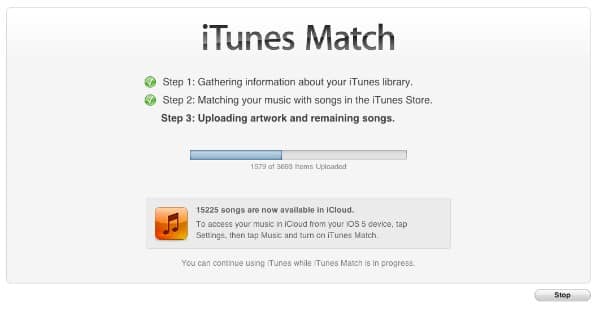
En teoría, después de que este proceso se complete, toda tu música debería estar disponible a través de iTunes Match. Luego podrías eliminar las copias locales de tu biblioteca, teniendo cuidado de no permitir que iTunes elimine el archivo real si se te solicita hacerlo, y simplemente confiar en las copias transmitidas desde la nube. En este punto, la música en tu disco duro externo sería efectivamente solo una copia de seguridad de lo que ya existe en la nube.
La realidad, sin embargo, es que no es raro que iTunes Match no logre coincidir o subir algunas pistas, así que antes de dar este paso querrás confirmar que todo se ha subido correctamente. Puedes hacer esto ingresando a tu biblioteca de iTunes, asegurándote de que se muestre la columna de Estado de iCloud, y buscando pistas que muestren un error o estado no elegible.
Recibe nuevas publicaciones en tu bandeja de entrada.
No spam. Cancela la suscripción en cualquier momento.